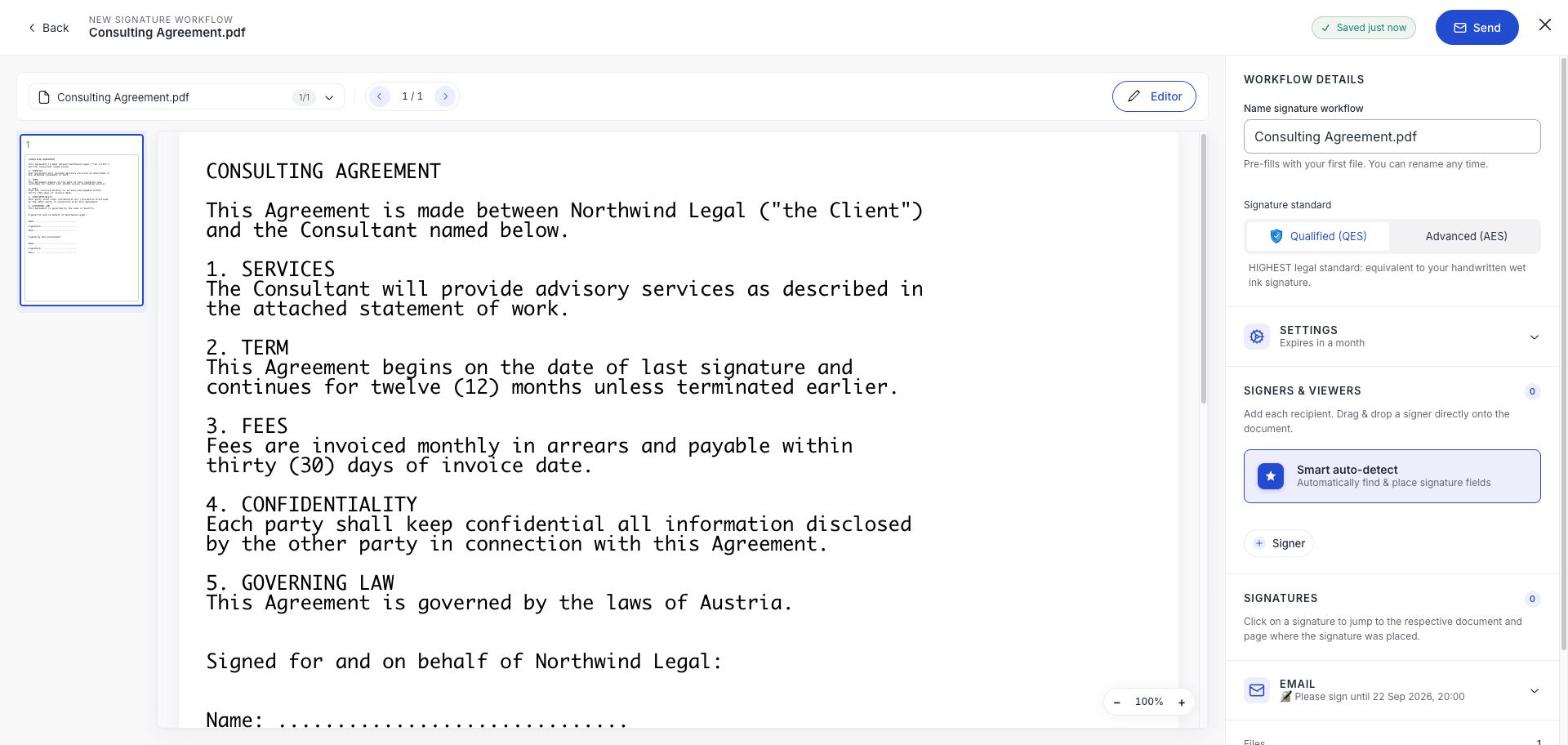
Ein Signaturvorgang ist ein Dokument, oder ein kleiner Stapel davon, geschickt an die Personen, die damit etwas tun müssen. Das meiste von dem, was swipesign kann, steckt in diesem einen Bildschirm, und vieles davon übersieht man leicht.
Diese Seite ist die Landkarte. Jede Fähigkeit bekommt einen Absatz und einen Link auf den Artikel, der sie ausführlich behandelt.
- Dokumente pro Vorgang
- Bis zu 5
- Personen pro Vorgang
- Bis zu 15
- Dateigröße
- Je 200 MB
- Kosten für Ihre Empfänger:innen
- Keine, nie
Die vier Rollen
Jede Person, die Sie hinzufügen, bekommt eine Rolle, und die Rolle entscheidet, was ihr Link tut. Das ist das Nützlichste, was Sie über das Produkt wissen können.
| Rolle | Was sie tut | Zählt auf Ihr Signaturkontingent |
|---|---|---|
| Unterzeichner:in | Liest und unterschreibt. Der Normalfall. | Ja |
| Leser:in | Bekommt einen Link und darf lesen, hat aber nichts zu unterschreiben. | Nein |
| Reviewer | Genehmigt oder lehnt ab, bevor jemand unterschreibt. Eine interne Kontrolle. | Nein |
| Unternehmen | Das Unternehmen benennt bis zu 3 eigene Leute, die dann unterschreiben. | Pro Person, die unterschreibt |
Zwei Signaturstufen
Jeder Vorgang ist entweder fortgeschritten (AES) oder qualifiziert (QES), und Sie legen das vor dem Versand fest. Fortgeschritten identifiziert Ihre Unterzeichner:innen indirekt, über ihre E-Mail-Adresse und einen Code an ihr Telefon. Qualifiziert schickt sie durch eine echte Identitätsprüfung bei einem qualifizierten Vertrauensdiensteanbieter.
Beide sind gegen spätere Änderungen versiegelt und beide werden EU-weit anerkannt. Qualifiziert ist die Stufe, die von Gesetzes wegen dasselbe Gewicht hat wie eine handschriftliche Unterschrift, und die, die Sie für alles wollen, worüber gestritten werden könnte.
Die Felder auf die Seite bekommen
Sie platzieren für jede Person ein Unterschriftenfeld dort, wo es hingehört. Drei Dinge sparen hier echte Zeit:
- Automatische Erkennung. swipesign liest das Dokument und schlägt Felder dort vor, wo es Unterschriftenzeilen findet: Sie korrigieren, statt bei null anzufangen.
- Auf jede Seite duplizieren. Ein Klick setzt dasselbe Feld auf alle Seiten, so bekommen Sie Paraphen auf einen langen Vertrag, ohne dreißig Kästchen zu setzen.
- Kopieren, ausschneiden, einfügen. Felder verhalten sich wie Objekte: verschieben Sie eines zwischen Seiten, statt es zu löschen und neu zu zeichnen.
Die Einstellungen, die das Ergebnis verändern
Die Einladung schreiben Sie selbst
Die E-Mail, die Ihre Empfänger:innen bekommen, ist keine feste Vorlage. Sie schreiben Betreff und Nachricht, und beides erscheint auf ihrer Startseite wie auch in ihrem Postfach: eine Zeile dazu, worum es geht, erspart Ihnen also eine Runde Rückfragen.
Es gibt außerdem die Schaltfläche Dokument mit KI zusammenfassen, die eine schlichte Zusammenfassung des Dokuments entwirft und in die Nachricht setzt. Nützlich bei allem Längeren, und Sie können das Ergebnis vor dem Senden bearbeiten.
Nachdem es raus ist
- Beobachten Sie den Status. Wer hat geöffnet, wer hat unterschrieben, wer hat sich nicht gerührt.
- Schicken Sie eine Erinnerung an alle Ausstehenden: gedrosselt auf eine alle vier Stunden je Person, damit Sie niemanden versehentlich zuspammen.
- Brechen Sie ab, wenn das Dokument falsch war.
Beim nächsten Mal schneller
Vorlagen. Speichern Sie ein Dokument, das Sie immer wieder verschicken: Feldanordnung und Rollen bleiben erhalten, und Sie starten jeden neuen Vorgang daraus, statt ihn neu aufzubauen.
Was am Ende alle bekommen
Wenn die letzte Person unterschreibt, erhalten alle Beteiligten das fertige Dokument und sein Prüfprotokoll: eine Aufzeichnung mit Zeitstempeln, wer wann und von wo geöffnet, angesehen und unterschrieben hat. Die Signatur selbst ist so gebaut, dass sie noch lange prüfbar bleibt, nachdem die Zertifikate dahinter abgelaufen sind.
Brauchen meine Empfänger:innen ein Konto?
Nein. Sie legen nie eines an, bezahlen nie und installieren nie etwas. Alles läuft in ihrem Browser.
Kann ich mehrere Dokumente gemeinsam zur Unterschrift schicken?
Ja: bis zu fünf Dateien in einem Vorgang. Die Unterzeichner:innen arbeiten sie in einer Sitzung durch und unterschreiben einmal am Ende.
Kann ich mein eigenes Dokument unterschreiben?
Ja. Tragen Sie sich wie alle anderen als Unterzeichner:in ein. Sie unterschreiben dann vom selben Bildschirm aus statt über einen Link per E-Mail.
Was passiert, wenn jemand nie unterschreibt?
Der Vorgang bleibt bis zu seinem Ablaufdatum offen, wechselt dann auf „Abgelaufen" und die Links funktionieren nicht mehr. In der Zwischenzeit können Sie erinnern oder abbrechen.