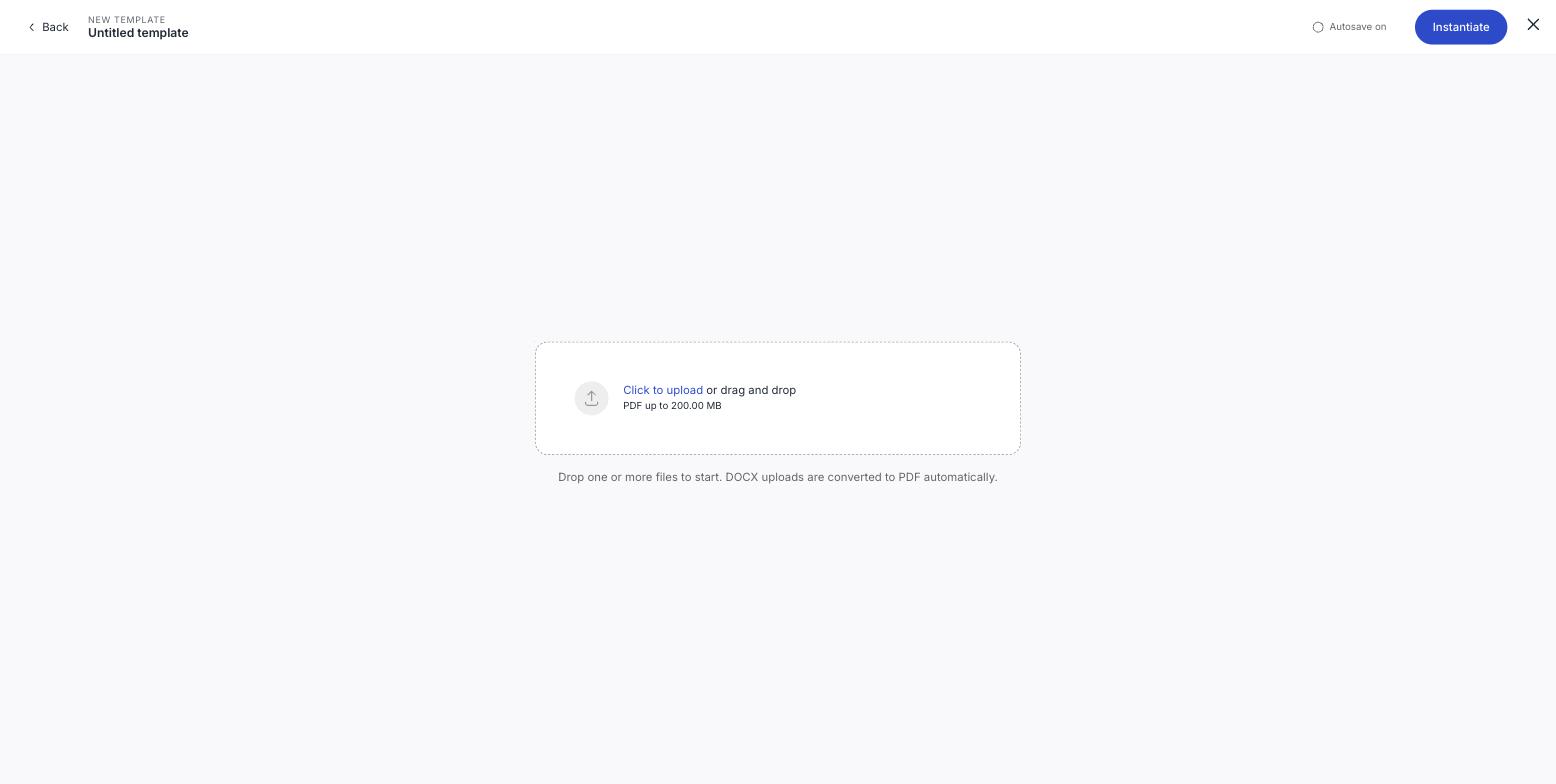
Gehen Sie zu Vorlagen und klicken Sie auf Neue Vorlage. Das funktioniert wie der Ersteller für Vorgänge, mit einem Unterschied: Sie fügen Rollen hinzu statt Personen.
- 1Laden Sie das Dokument hoch. PDF bis 200 MB, und DOCX-Uploads werden automatisch konvertiert.
- 2Benennen Sie die Vorlage. Der Name wird aus dem Dateinamen vorausgefüllt: ändern Sie ihn in etwas, das Sie in einer Liste wiedererkennen, etwa „Auftragsvereinbarung" statt „final_v3.pdf".
- 3Wählen Sie den Signatur Standard. Er wird in der Vorlage gespeichert, jedes daraus erzeugte Dokument startet also auf dieser Stufe.
- 4Klicken Sie für jede Person, die unterschreiben wird, auf Platzhalter hinzufügen und geben Sie jeder einen Rollennamen: Berater:in, Kund:in, Zeug:in. Legen Sie fest, ob sie unterschreibt oder nur liest.
- 5Ziehen Sie jeden Platzhalter auf die Stelle im Dokument, an der diese Rolle unterschreibt.
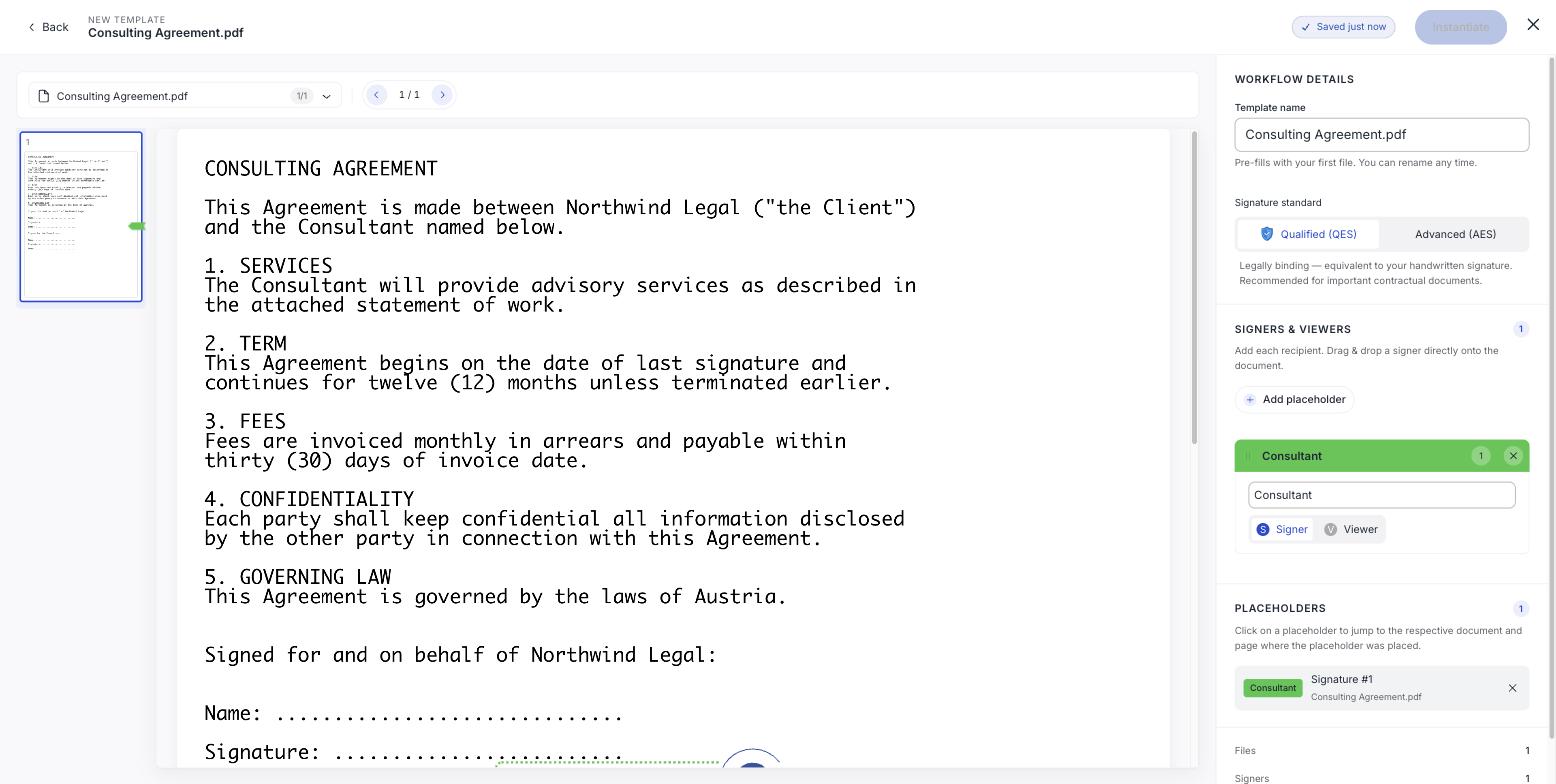
Sie speichert laufend von selbst, Sie können sie also liegen lassen und zurückkommen.
Rollen gut benennen
Der Rollenname ist das, was Sie später beim Eintragen echter Personen sehen; machen Sie ihn also zu einer Beschreibung der Rolle und nicht einer Person. Berater:in funktioniert für alle Berater:innen; Tomáš funktioniert einmal.
Platzhalter haben keine Kontaktdaten
Eine Platzhalterkarte hat ein Namensfeld und sonst nichts: keine E-Mail-Adresse, keine Telefonnummer. Das ist Absicht: Die Kontaktdaten gehören zur Person und werden beim Verwenden der Vorlage eingetragen.
Machen Sie es richtig, bevor Sie sich darauf verlassen
Eine Vorlage lohnt sorgfältiges Bauen, weil jedes daraus erzeugte Dokument die Fehler erbt. Prüfen Sie die Feldpositionen auf der echten Seite und nicht am Vorschaubild und vergewissern Sie sich, dass der Signaturstandard der ist, den Sie wollen.
Ändert sich das Dokument, ändert sich die Vorlage nicht
Vorlagen enthalten die Datei, die Sie hochgeladen haben. Wenn Ihr Standardvertrag überarbeitet wird, aktualisieren Sie die Vorlage: sonst verschicken Sie unbemerkt weiter die Bedingungen vom letzten Jahr.