Alle, die das Dokument bekommen, werden im rechten Feld unter Unterzeichner:innen & Leser:innen hinzugefügt. Klicken Sie auf + Unterzeichner:in, um anzufangen.
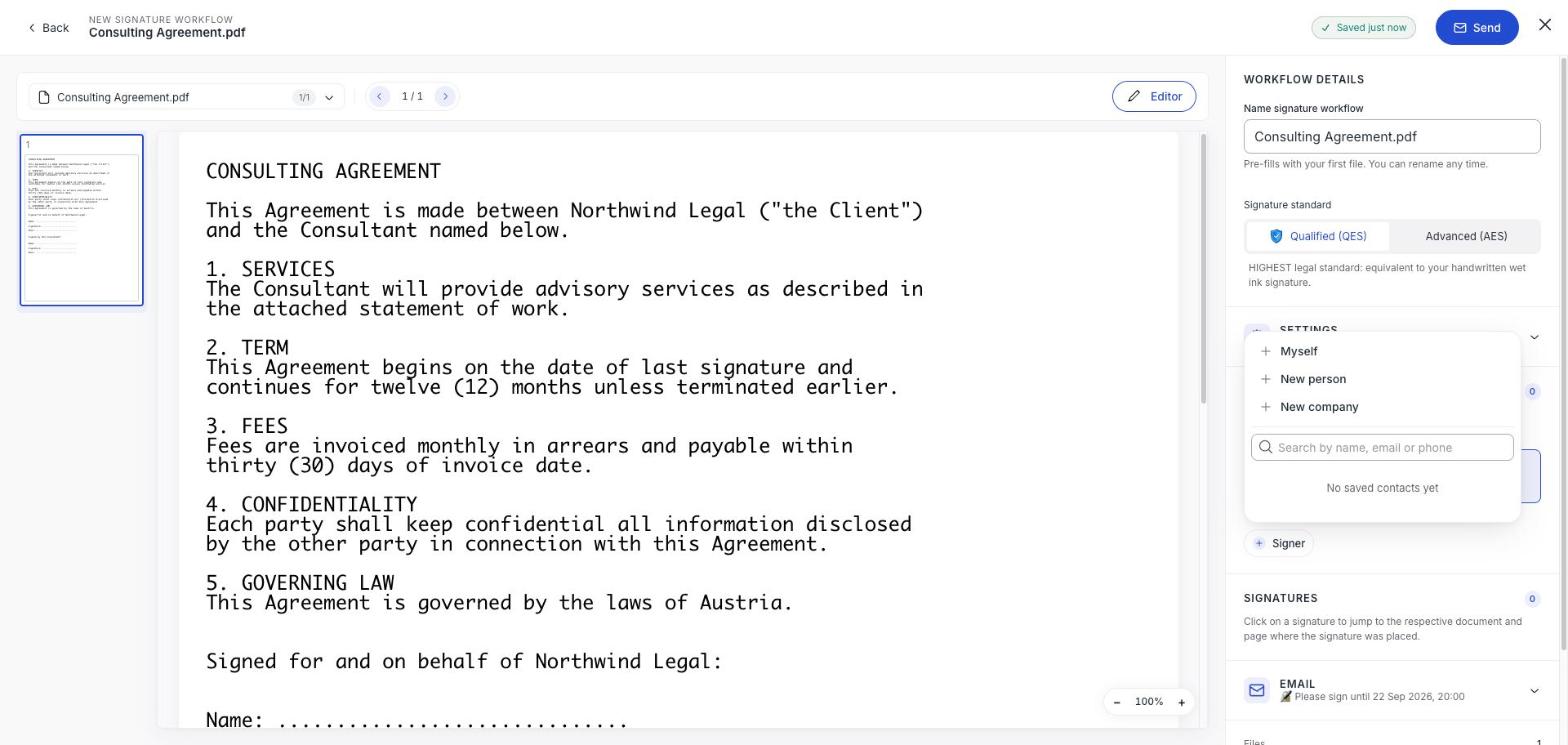
| Möglichkeit | Wofür |
|---|---|
| Mich | Sich selbst als Unterzeichner:in eintragen. Schneller, als die eigenen Daten zu tippen. |
| Neue Person | Alle anderen: sie brauchen kein Konto. |
| Neues Unternehmen | Ein Unternehmen statt einer namentlich genannten Person. Dessen Kontakt benennt, wer unterschreibt. Siehe Ein Unternehmen unterschreiben lassen. |
| Suche | Jemand aus Ihren gespeicherten Kontakten. Tippen Sie Name, E-Mail-Adresse oder Telefonnummer. |
Eine Person ausfüllen
Jede:r Empfänger:in bekommt eine Karte. Worauf es ankommt, sind Name und E-Mail-Adresse; die Telefonnummer wird nur gebraucht, wenn Sie den PIN geschützten Dokumentenzugriff einschalten.
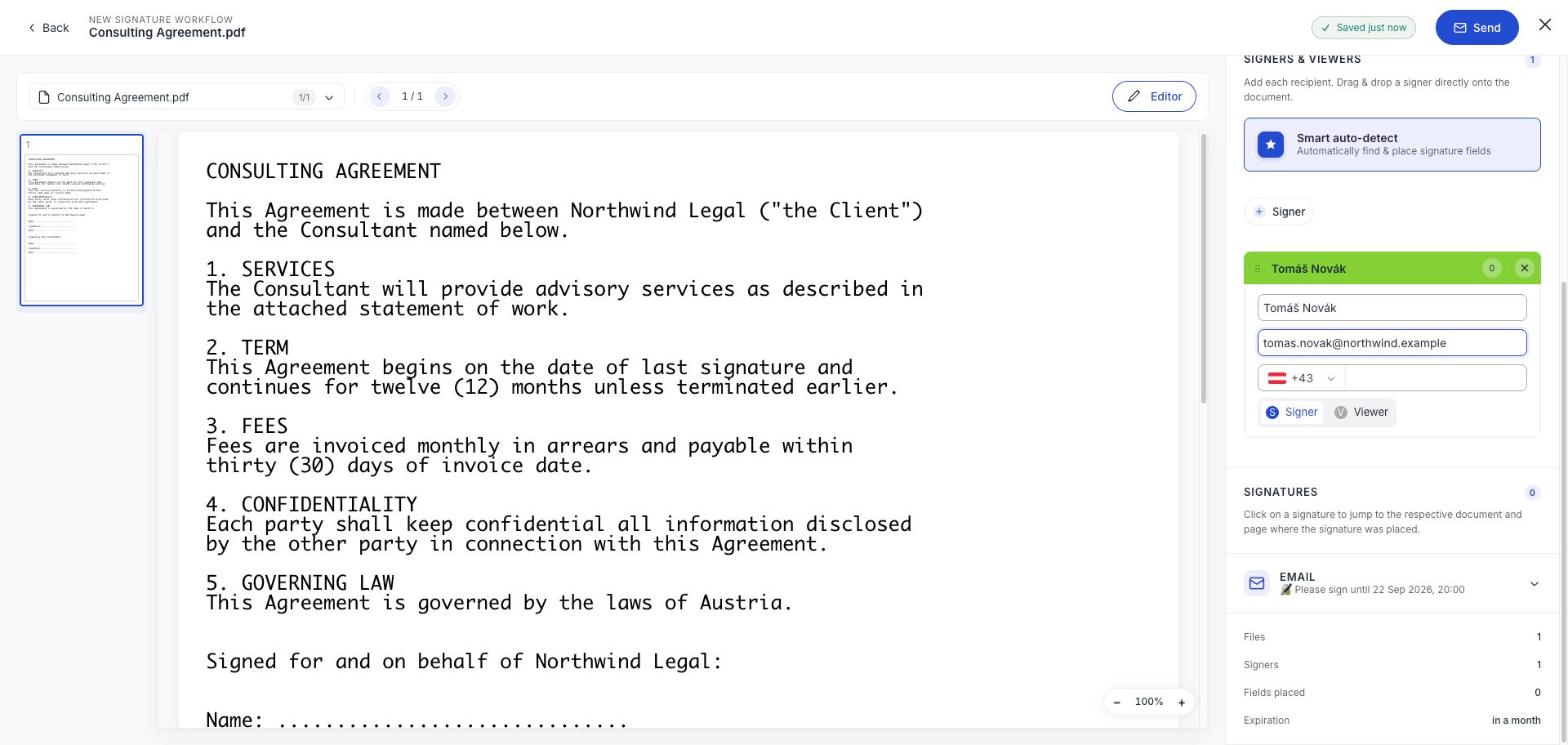
Unterzeichner:in oder Leser:in
Der Umschalter unten auf jeder Karte entscheidet, was diese Person tut.
- Unterzeichner:in: unterschreibt das Dokument. Braucht mindestens ein platziertes Feld und verbraucht eine Signatur aus Ihrem Kontingent.
- Leser:in: bekommt es und darf es lesen, unterschreibt aber nichts. Verbraucht kein Kontingent. Gut für die Person, die eine Kopie braucht, aber an der Vereinbarung nicht beteiligt ist.
Reviewer laufen getrennt
Reviewer genehmigen oder lehnen das Dokument ab, bevor es irgendwohin geht, ohne zu unterschreiben. Sie werden nicht hier hinzugefügt: schalten Sie zuerst Review erforderlich unter Einstellungen ein.
Ihre Felder platzieren
Wer hinzugefügt ist, hat damit noch keinen Platz zum Unterschreiben. Jede:r Unterzeichner:in braucht mindestens ein Feld auf dem Dokument: ziehen Sie es direkt von der jeweiligen Karte auf die Seite oder nutzen Sie die Intelligente automatische Erkennung. Siehe Unterschriftenfelder platzieren.