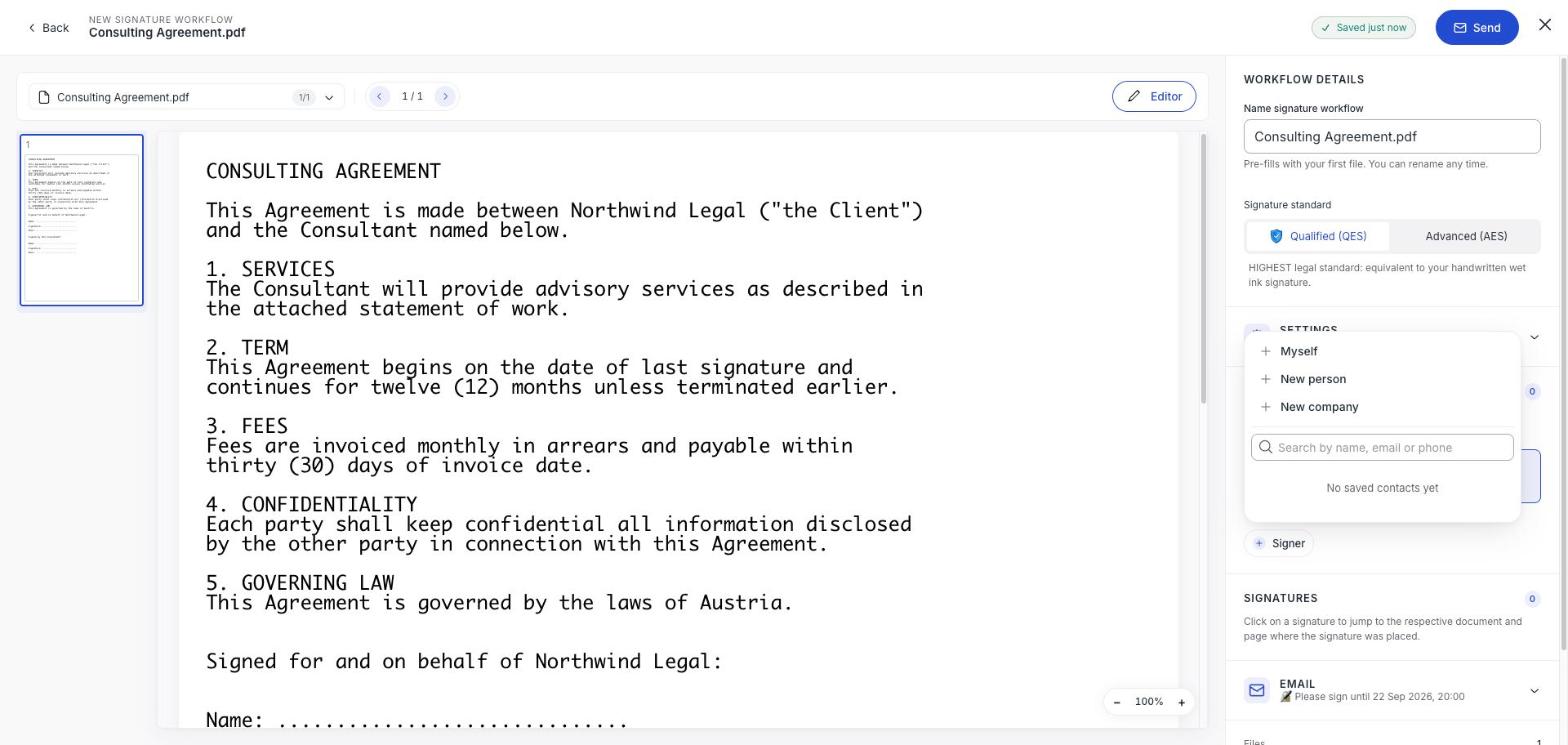
Manchmal wissen Sie, welches Unternehmen unterschreiben muss, aber nicht welche Person. Neues Unternehmen im Menü zum Hinzufügen von Unterzeichner:innen löst genau das: Sie richten das Dokument an das Unternehmen, und es entscheidet intern, wer unterschreibt.
Wie es funktioniert
- 1Klicken Sie auf + Unterzeichner:in → Neues Unternehmen.
- 2Geben Sie den Firmennamen und eine Kontakt-E-Mail ein. Dieser Kontakt ist Ihr Zugang: die Person, die entscheidet, wer unterschreibt.
- 3Platzieren Sie Unterschriftenfelder für das Unternehmen, wie Sie es für eine Person tun würden.
- 4Senden Sie. Die Kontaktperson bekommt einen Link, mit dem sie die Unterzeichner:innen benennt, statt selbst zu unterschreiben.
Die Kontaktperson benennt die Unterzeichner:innen
Sie öffnet ihren Link und benennt die Personen, die im Namen des Unternehmens unterschreiben: bis zu drei. Jede benannte Person bekommt dann einen eigenen Signaturlink und unterschreibt einzeln.
Die Kontaktperson muss nicht selbst unterschreiben
Sie kann sich selbst benennen oder Kolleg:innen nennen und danach nichts weiter tun. Genau darum geht es: Sie bitten eine Organisation zu unterschreiben, nicht eine Person, deren Adresse Sie zufällig hatten.
Sobald die Liste abgesendet ist, liegt sie fest. Wie das auf der Empfängerseite aussieht, steht unter Im Namen eines Unternehmens unterschreiben.
Wann Sie das nutzen
- Sie schließen mit einem Unternehmen ab und wissen nicht, wer zeichnungsberechtigt ist.
- Das Unternehmen braucht mehr als eine Unterschrift und soll lieber selbst klären, wer.
- Personalwechsel bedeutet, dass die richtige Person von Geschäft zu Geschäft wechselt.
Wenn Sie schon genau wissen, wer unterschreibt, nehmen Sie Neue Person: das ist für alle ein Schritt weniger.
Nach dem Senden lässt es sich nicht mehr ändern
Ein versandter Vorgang liegt fest. Haben Sie das falsche Unternehmen oder die falsche Kontaktadresse angeschrieben, brechen Sie ab und bauen Sie neu. Siehe Einen Signaturvorgang abbrechen.