Wer einem Vorgang hinzugefügt wird, hat damit noch keinen Platz zum Unterschreiben. Jede:r Unterzeichner:in braucht mindestens ein Feld auf dem Dokument.
Eines hinüberziehen
- 1Scrollen Sie im Dokument an die Stelle, an der die Unterschrift stehen soll.
- 2Ziehen Sie den Griff links auf der Karte des:der Unterzeichner:in direkt auf die Seite. Das Feld sagt es auch: Ziehen Sie eine:n Unterzeichner:in per Drag & Drop direkt auf das Dokument.
- 3Lassen Sie es dort los, wo es hingehört. Der Block erscheint als gestrichelter Umriss in der Farbe dieser Person.
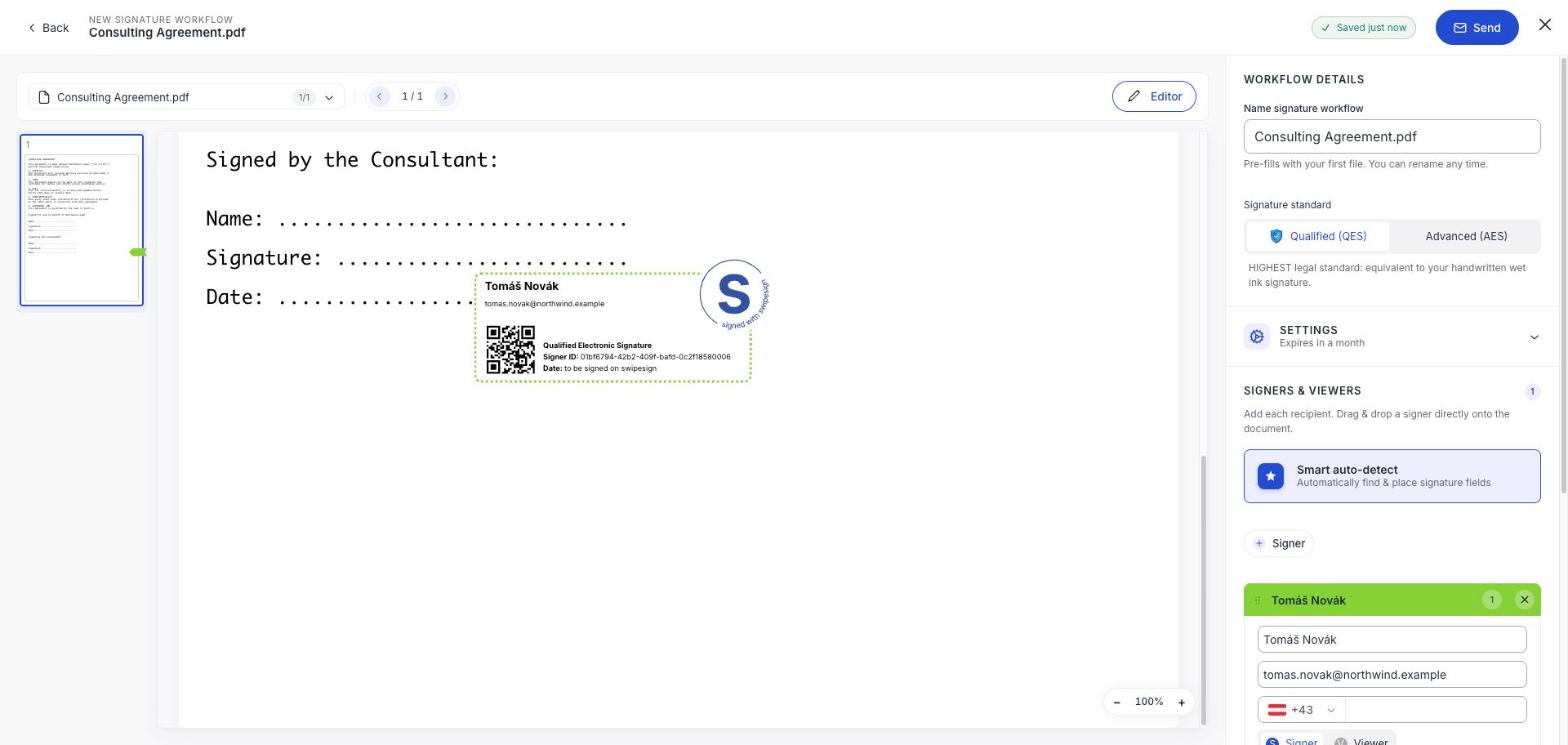
Der Zähler auf der Karte des:der Unterzeichner:in steigt, während Sie Felder platzieren, und jedes davon steht im Feld unter Unterschriften. Klicken Sie dort einen Eintrag an, um auf der Seite dorthin zu springen.
Oder lassen Sie swipesign es zuerst versuchen
Die intelligente automatische Erkennung sucht nach wahrscheinlichen Unterschriftsstellen und platziert die Felder für Sie. Sie arbeitet mit dem Text im Dokument, kommt also mit einer klaren Beschriftung „Unterschrift:" gut zurecht und mit einem Scan gar nicht. Siehe Felder automatisch erkennen lassen.
Was in dem Block stehen wird
Was Sie platzieren, ist eine Vorschau der fertigen Signatur, Sie sehen also genau, wie viel Platz sie braucht. Sie trägt den Namen des:der Unterzeichner:in, einen QR-Code, den Signaturstandard, eine Unterzeichner-ID und das Datum: dazu das swipesign-Siegel.
Ein AES-Block zeigt Kontaktdaten
Bei einer fortgeschrittenen Signatur druckt der Block die E-Mail-Adresse und Telefonnummer des:der Unterzeichner:in vollständig ab. Bei einer qualifizierten ist die E-Mail-Adresse maskiert. Wenn mehrere Unterzeichner:innen, die einander nicht kennen, jeweils eine Kopie bekommen, sollten Sie das vor dem Senden wissen.
Bevor Sie senden
- Prüfen Sie Platzierte Felder in der Zusammenfassung unten im Feld. Ist die Zahl kleiner als die Zahl Ihrer Unterzeichner:innen, hat jemand nirgends Platz zum Unterschreiben.
- Vergewissern Sie sich, dass jedes Feld der richtigen Person zugewiesen ist: Farbe und Name auf dem Block sagen es Ihnen.
- Lassen Sie Platz. Ein Block, der über vorhandenem Text abgelegt wird, sitzt in der unterschriebenen Datei darüber.
Die unterschriebene Datei bekommt eine Seite dazu
Wie auch immer Sie das Dokument anlegen, swipesign hängt am Ende eine Signature Certificate Page an und stempelt auf jede Seite eine Vorgangs-ID.