Ein Signaturvorgang ist ein Dokument, oder ein paar, plus die Personen, die es unterschreiben müssen. Alles passiert auf einem Bildschirm, es gibt also keine Schritte abzuarbeiten und nichts abzuschicken, bis Sie auf Senden drücken.
Vier Wege hinein
- + Neu oben in der Seitenleiste. Der schnellste.
- Neu aus PDF im Dashboard.
- Dokumente → Neu.
- Eine Datei direkt auf das Dashboard ziehen.
Ihr Dokument hinzufügen
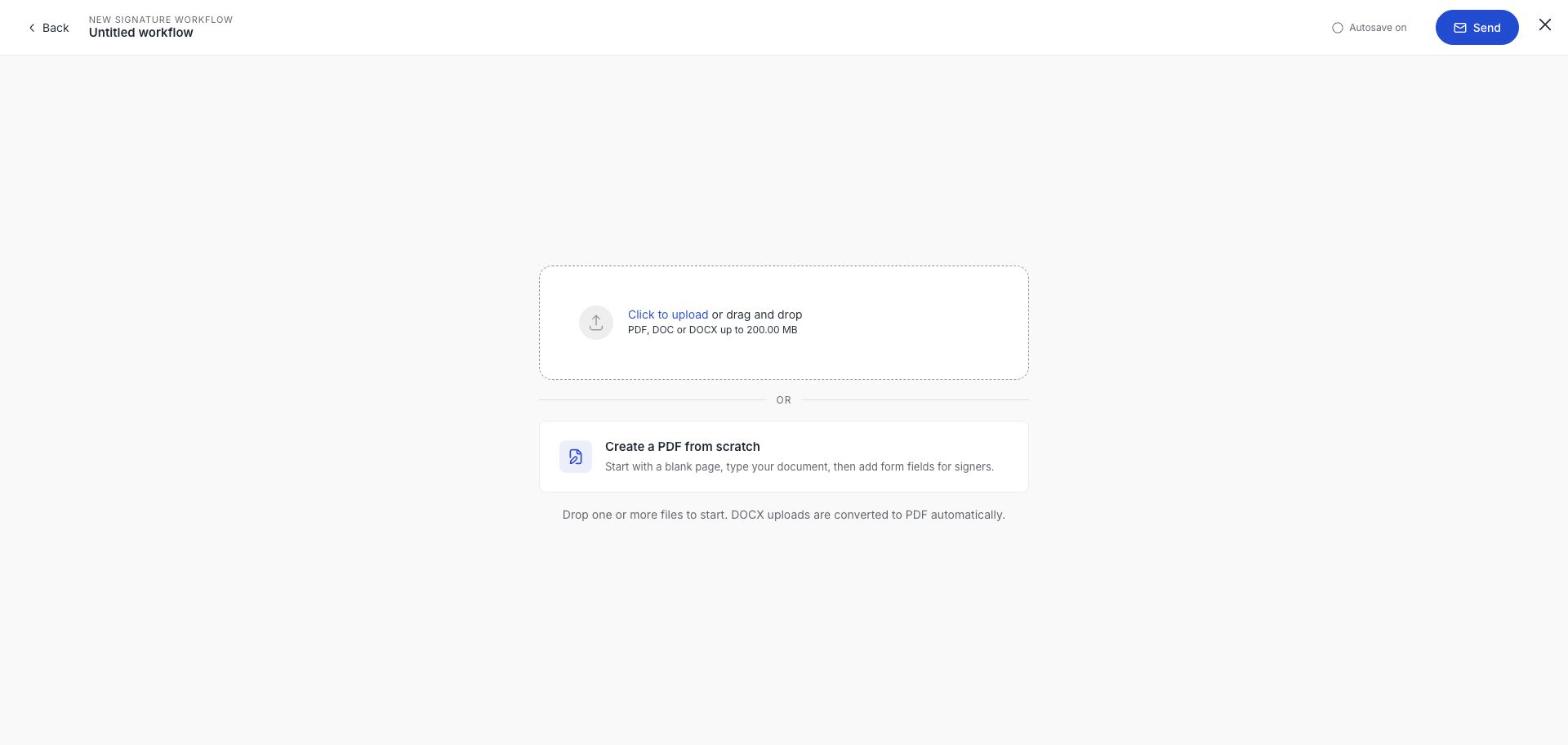
Laden Sie ein PDF, DOC oder DOCX hoch oder ziehen Sie eines hinein. Sie können demselben Vorgang mehr als eine Datei hinzufügen. Haben Sie noch kein Dokument, gibt Ihnen PDF von Grund auf erstellen eine leere Seite zum Tippen. Siehe Unterstützte Dateien und Größen.
Der Ersteller
Sobald eine Datei drin ist, füllt das Dokument den Bildschirm, und alles, was Sie ändern können, sitzt im Feld auf der rechten Seite.
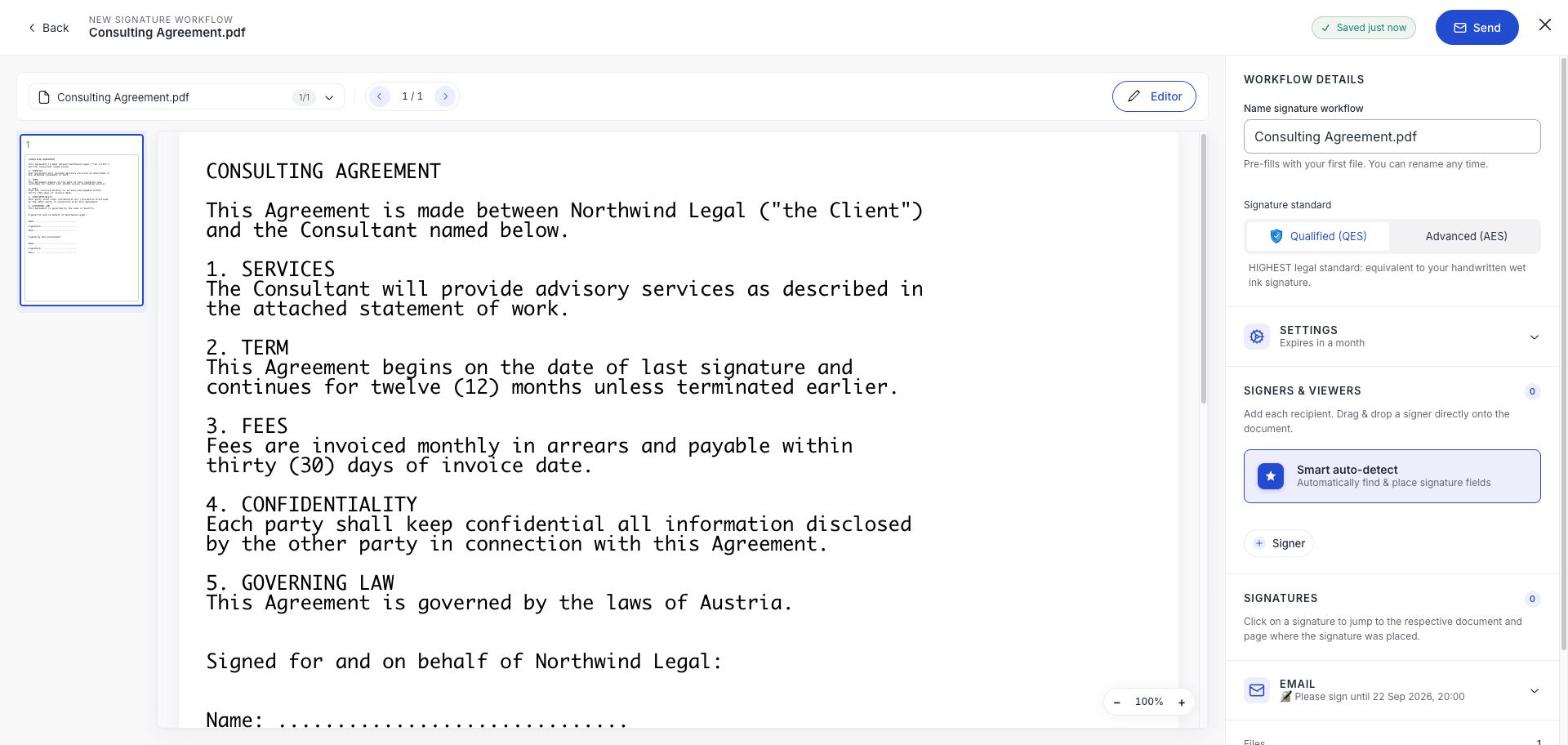
| Feld | Was es tut |
|---|---|
| Name des Workflows | Vorausgefüllt aus Ihrer ersten Datei. Jederzeit umbenennbar: das ist, was Sie und Ihre Unterzeichner:innen sehen. |
| Signatur Standard | Qualifiziert (QES) oder Fortgeschritten (AES). Siehe AES oder QES wählen. |
| Einstellungen | Ablauf, Teilen im Team, Unterschriftenreihenfolge, PIN geschützter Dokumentenzugriff, Reviewer. Siehe Ablauf, PIN-Zugriff, Reihenfolge und Reviewer. |
| Unterzeichner:innen & Leser:innen | Wer es bekommt. Siehe Unterzeichner:innen, Leser:innen und sich selbst hinzufügen. |
| Unterschriften | Jedes Feld, das Sie platziert haben. Klicken Sie eines an, um auf der Seite dorthin zu springen. |
| Die Nachricht, die Ihre Empfänger:innen bekommen. |
Bevor Sie senden
Unten im rechten Feld wird zusammengezählt, was Sie gebaut haben: Dateien, Unterzeichner:innen, platzierte Felder und wann es abläuft. Steht bei Platzierte Felder eine 0, haben Ihre Unterzeichner:innen nirgends Platz zum Unterschreiben: gehen Sie zurück und platzieren Sie mindestens eines.