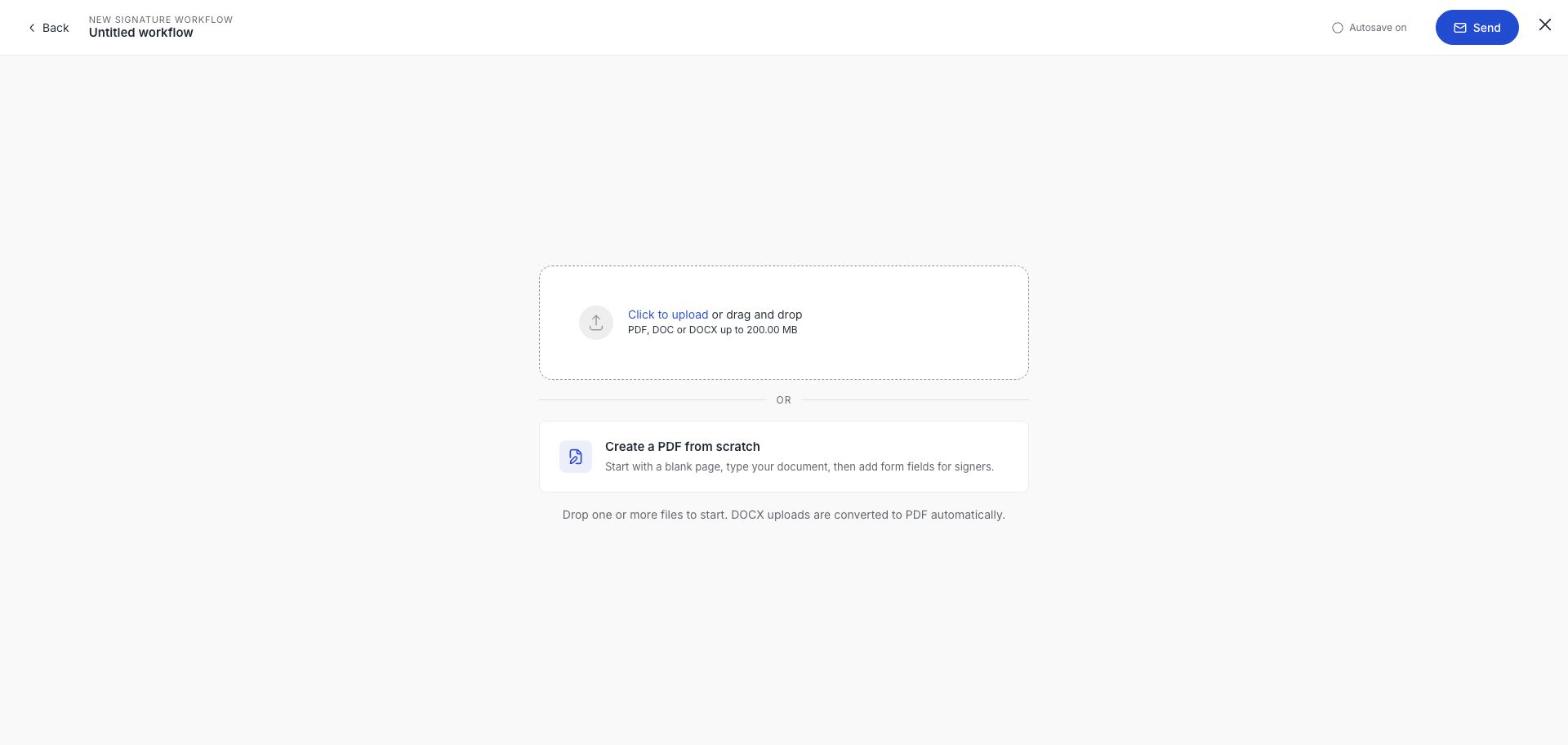
Der Upload-Bereich nennt die Regeln: PDF, DOC oder DOCX bis zu 200 MB.
Word-Dateien werden konvertiert
Laden Sie ein DOC oder DOCX hoch, und swipesign wandelt es für Sie in ein PDF um. Sie müssen es nicht vorher exportieren.
Prüfen Sie die konvertierte Datei, bevor Sie senden
Die Konvertierung ist gut, nicht perfekt. Ungewöhnliche Schriften, enge Tabellen und komplexe Kopfzeilen können verrutschen. Die Dokumentvorschau im Ersteller zeigt die konvertierte Fassung: lesen Sie dort und verlassen Sie sich nicht auf das Original. Wenn das Layout wichtig ist, exportieren Sie selbst nach PDF und laden Sie das hoch.
Mehr als eine Datei
Ein Vorgang kann mehrere Dateien enthalten, und Ihre Unterzeichner:innen arbeiten sie in einer Sitzung durch. Der Name des Vorgangs wird aus der ersten Datei vorausgefüllt, die Sie hinzufügen.
Wenn Sie lieber ein zusammengefasstes Dokument senden möchten, führen Sie sie vorher zusammen: siehe PDFs zusammenführen.
Wenn sich eine Datei nicht hochladen lässt
| Problem | Lösung |
|---|---|
| Falsches Format | Akzeptiert werden nur PDF, DOC und DOCX. Exportieren oder konvertieren Sie zuerst. |
| Passwortgeschütztes PDF | Nehmen Sie das Passwort heraus und laden Sie erneut hoch. Ein verschlüsseltes PDF lässt sich nicht unterschreiben. |
| Über 200 MB | Meist eingescannte Bilder. Exportieren Sie noch einmal mit geringerer Auflösung. |
| Konvertierung fehlgeschlagen | Etwas in der Word-Datei ließ sich nicht verarbeiten. Exportieren Sie selbst nach PDF und laden Sie das hoch. |
Noch kein Dokument?
PDF von Grund auf erstellen auf dem Upload-Bildschirm gibt Ihnen eine leere Seite zum Tippen, auf der Sie dann wie gewohnt Felder platzieren. Siehe Ein PDF von Grund auf erstellen.