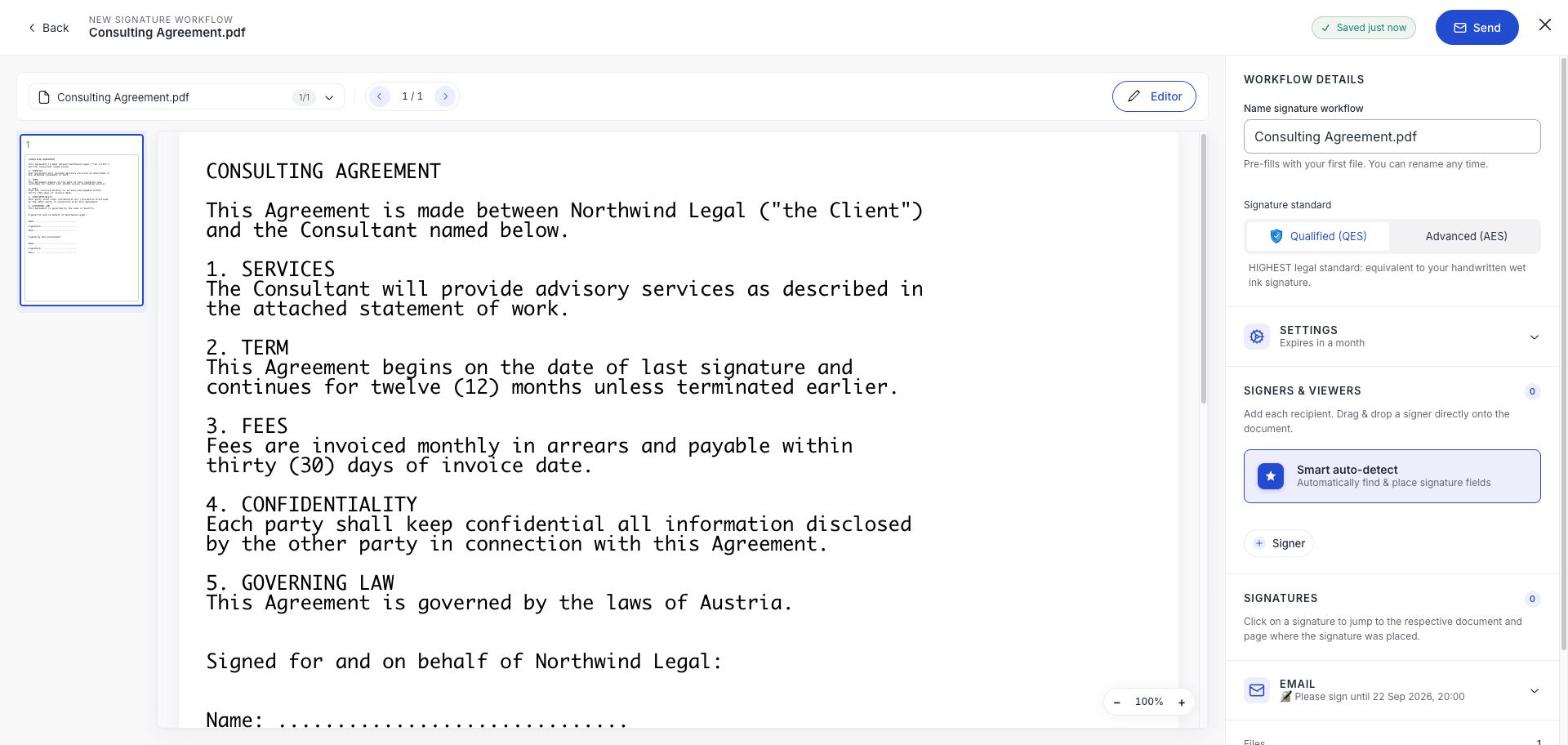
Un workflow de signature, c’est un document (ou une petite pile de documents) envoyé aux personnes qui doivent agir dessus. L’essentiel de ce que fait swipesign tient dans cet écran, et une bonne partie passe facilement inaperçue.
Cette page est la carte. Chaque fonction a droit à un paragraphe et à un lien vers l’article qui la traite en détail.
- Documents par workflow
- Jusqu’à 5
- Personnes par workflow
- Jusqu’à 15
- Taille de fichier
- 200 Mo chacun
- Coût pour vos destinataires
- Aucun, jamais
Les quatre rôles
Chaque personne que vous ajoutez reçoit un rôle, et le rôle détermine ce que fait son lien. C’est la chose la plus utile à comprendre dans le produit.
| Rôle | Ce qu’elle fait | Consomme votre quota de signatures |
|---|---|---|
| Signataire | Lit et signe. Le cas normal. | Oui |
| Lecteur | Reçoit un lien et peut lire, mais n’a rien à signer. | Non |
| Relecteur | Approuve ou refuse avant que quiconque signe. Un contrôle interne. | Non |
| Entreprise | L’entreprise désigne jusqu’à 3 de ses collaborateurs, qui signent ensuite. | Par personne qui signe |
Deux niveaux de signature
Chaque workflow est soit Avancée (AES), soit Qualifiée (QES), et vous choisissez avant l’envoi. L’avancée identifie votre signataire indirectement, par son adresse e-mail et un code envoyé sur son téléphone. La qualifiée lui impose une vraie vérification d’identité auprès d’un prestataire de services de confiance qualifié.
Les deux scellent le document contre toute modification ultérieure et les deux sont reconnues dans toute l’UE. La qualifiée est celle qui a, en droit, le même poids qu’une signature manuscrite : c’est celle qu’il vous faut dès qu’un document peut être contesté.
Placer les champs sur la page
Vous placez un champ de signature pour chaque personne, là où il doit apparaître dans le document. Trois choses font gagner un temps réel :
- Détection automatique. swipesign lit le document et propose des champs là où il trouve des lignes de signature : vous ajustez au lieu de partir de zéro.
- Dupliquer sur toutes les pages. Un clic pose le même champ sur toutes les pages : c’est comme ça qu’on obtient des paraphes sur un long contrat sans placer trente cases.
- Copier, couper, coller. Les champs se comportent comme des objets : déplacez-en un d’une page à l’autre au lieu de le supprimer et de le redessiner.
Les réglages qui changent le résultat
L’invitation, c’est vous qui l’écrivez
L’e-mail que reçoivent vos destinataires n’est pas un modèle figé. Vous rédigez l’objet et le message, et ils apparaissent sur leur écran d’accueil comme dans leur boîte de réception. Une ligne expliquant de quoi il s’agit vous évite un aller-retour de questions.
Il y a aussi un bouton Résumer le document avec l’IA qui rédige un résumé simple du document et le glisse dans le message. Utile sur tout ce qui est long, et vous pouvez modifier ce qu’il produit avant l’envoi.
Une fois l’envoi parti
- Suivez le statut. Qui a ouvert, qui a signé, qui n’a pas bougé.
- Envoyez un rappel à ceux qui traînent : limité à un toutes les quatre heures par personne, impossible donc de spammer par accident.
- Annulez tout si le document était le mauvais.
Recommencer la prochaine fois
Les modèles. Enregistrez un document que vous envoyez souvent : la disposition des champs et les rôles sont conservés, et vous démarrez chaque nouveau workflow à partir de là au lieu de tout refaire.
Ce que chacun reçoit à la fin
Quand la dernière personne signe, tous les participants reçoivent le document finalisé et sa piste d’audit : un relevé horodaté de qui a ouvert, consulté et signé, et depuis où. La signature elle-même est conçue pour rester vérifiable longtemps après l’expiration des certificats qui la portent.
Mes destinataires ont-ils besoin d’un compte ?
Non. Ils n’en créent jamais, ne paient jamais et n’installent rien. Tout se passe dans leur navigateur.
Puis-je envoyer plusieurs documents à signer ensemble ?
Oui, jusqu’à cinq fichiers dans un même workflow. Les signataires les parcourent en une seule session et signent une fois à la fin.
Puis-je signer mon propre document ?
Oui. Ajoutez-vous comme signataire, comme n’importe qui d’autre. Vous signez depuis le même écran, pas via un lien envoyé par e-mail.
Que se passe-t-il si quelqu’un ne signe jamais ?
Le workflow reste ouvert jusqu’à sa date d’expiration, puis passe en « Expiré » et les liens cessent de fonctionner. Vous pouvez relancer entre-temps, ou l’annuler.