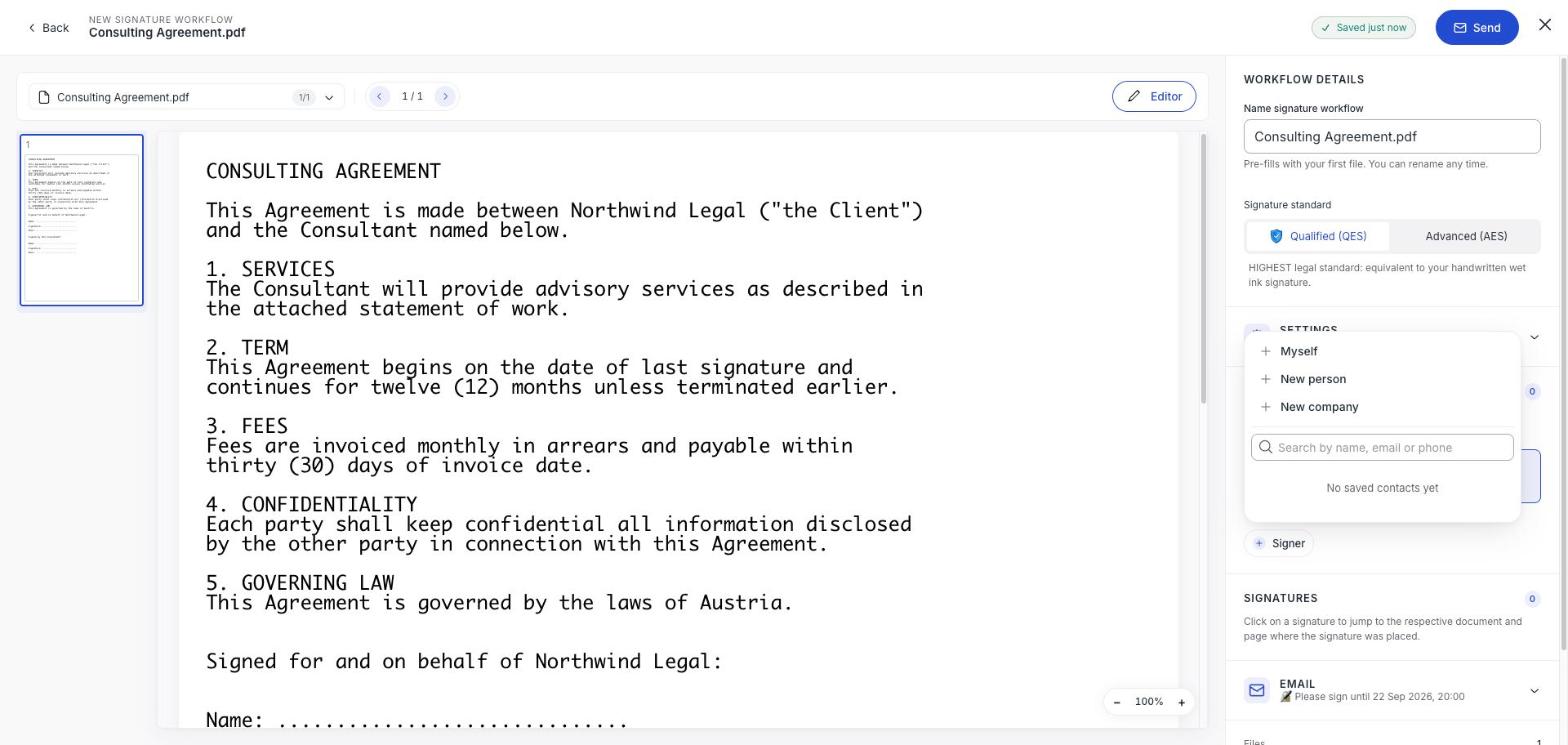
Toutes les personnes qui reçoivent le document s’ajoutent sous Signataires et lecteurs, dans le panneau de droite. Cliquez sur + Signataire pour commencer.
| Option | À utiliser pour |
|---|---|
| Moi-même | Vous ajouter comme signataire. Plus rapide que de saisir vos propres coordonnées. |
| Nouvelle personne | N’importe qui d’autre ; aucun compte n’est nécessaire. |
| Nouvelle entreprise | Une entreprise plutôt qu’une personne nommée. Son contact désigne qui signe. Voir Faire signer une entreprise. |
| Rechercher | Quelqu’un dans vos contacts enregistrés. Saisissez un nom, un e-mail ou un numéro de téléphone. |
Renseigner une personne
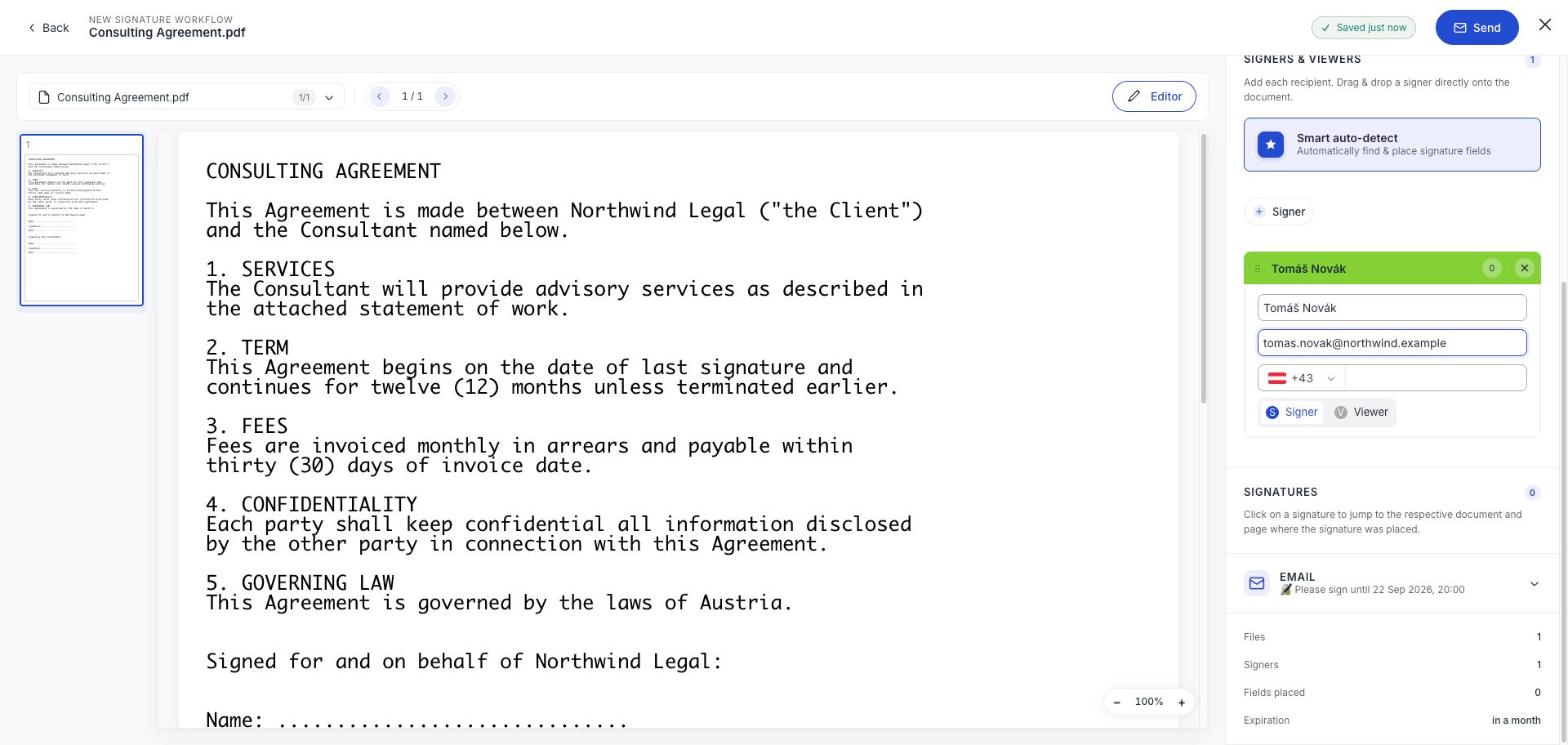
Chaque destinataire a sa fiche. Le nom et l’e-mail sont l’essentiel ; le numéro de téléphone n’est nécessaire que si vous activez l’accès au document protégé par PIN.
Signataire ou lecteur
Le sélecteur en bas de chaque fiche décide de ce que fait cette personne.
- Signataire : signe le document. Il lui faut au moins un champ placé, et cela consomme une signature de votre quota.
- Lecteur : reçoit le document et peut le lire, mais ne signe rien. Ne consomme aucun quota. Parfait pour la personne qui a besoin d’une copie mais n’est pas partie à l’accord.
Les relecteurs, c’est autre chose
Un relecteur approuve ou refuse le document avant qu’il ne parte, sans le signer. Il ne s’ajoute pas ici : activez d’abord Ajouter un ou plusieurs relecteurs dans les Paramètres.
Placer leurs champs
Ajouter quelqu’un ne lui donne pas d’endroit où signer. Chaque signataire a besoin d’au moins un champ sur le document : glissez-le depuis sa fiche directement sur la page, ou utilisez la Détection intelligente. Voir Placer les champs de signature.