Ajouter quelqu’un à un workflow ne lui donne pas d’endroit où signer. Chaque signataire a besoin d’au moins un champ sur le document.
Faire glisser un champ
- 1Faites défiler le document jusqu’à l’endroit voulu pour la signature.
- 2Faites glisser la poignée à gauche de la fiche du signataire directement sur la page. Le panneau le dit : Glissez-déposez un signataire directement sur le document.
- 3Déposez-le au bon endroit. Le bloc apparaît en pointillés, dans la couleur de ce signataire.
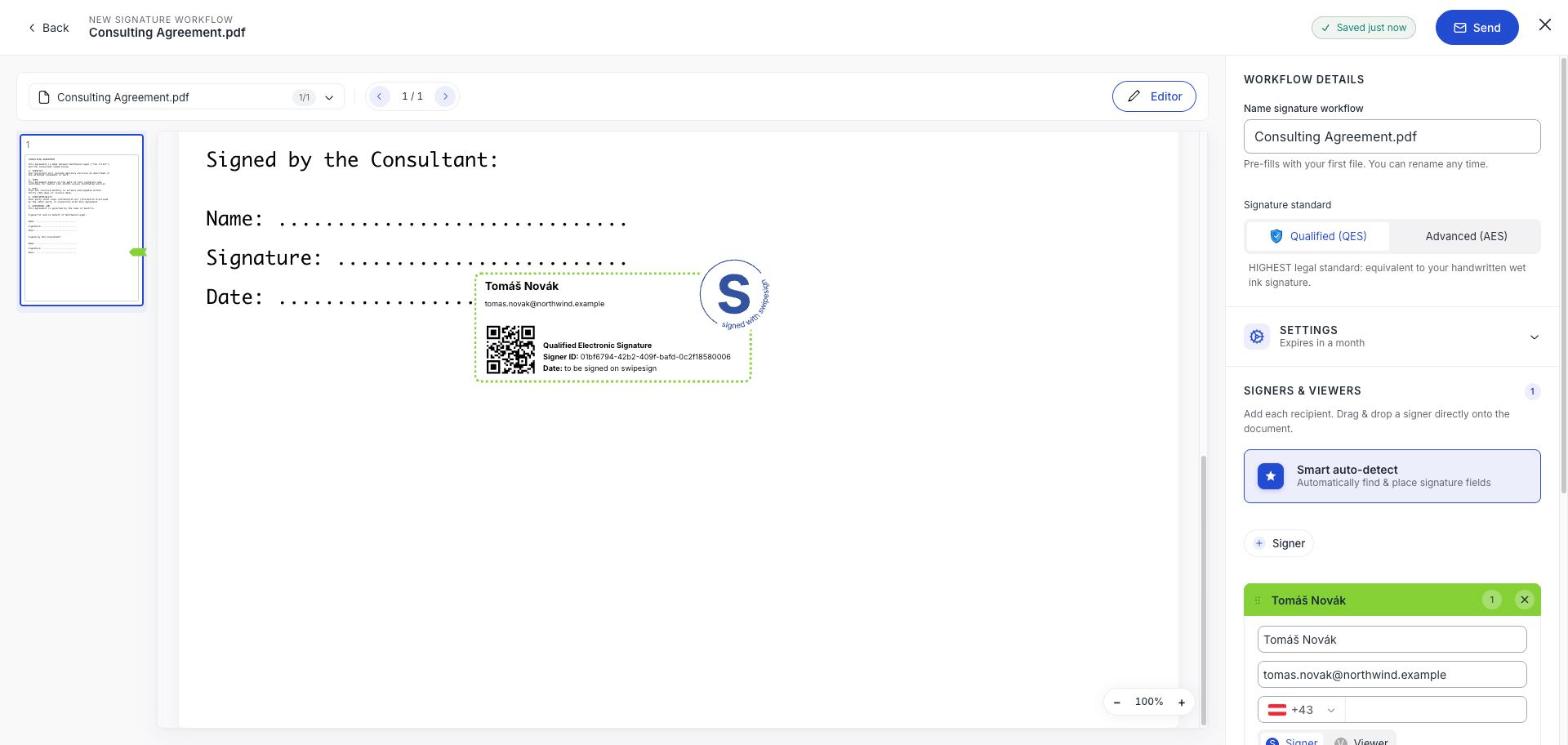
Le compteur de la fiche du signataire augmente à mesure que vous placez des champs, et chacun est listé sous Signatures dans le panneau. Cliquez sur une entrée pour l’atteindre dans la page.
Choisir la taille
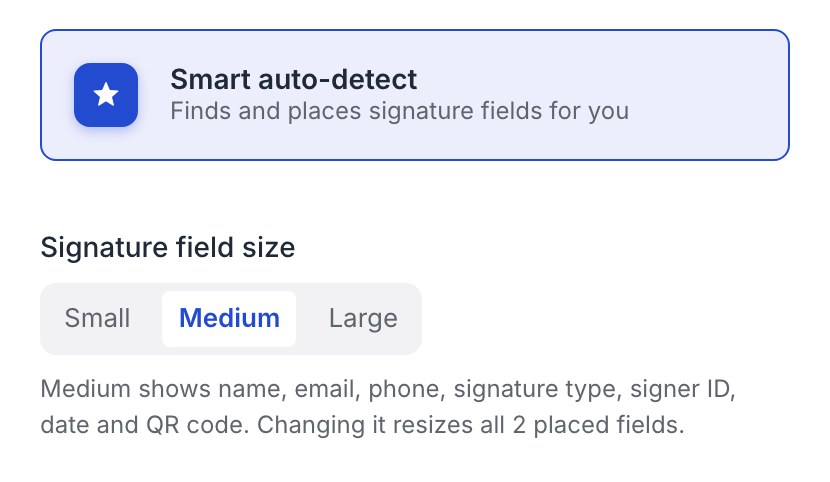
Tous les champs de signature d’un workflow ont la même taille, et vous la choisissez une seule fois. Le sélecteur Signature field size se trouve dans le panneau Signataires et lecteurs, juste sous Détection intelligente. Il démarre sur Moyen.
| Taille | Ce qu’il imprime |
|---|---|
| Petit | Le nom, la date et le type de signature. |
| Moyen | Le nom, l’e-mail, le téléphone, le type de signature, l’ID du signataire, la date et le code QR. |
| Grand | Les mêmes informations que Moyen, avec plus d’espace pour la signature. |
Changez-la après avoir placé des champs et ils sont tous redimensionnés. Chacun garde son bord inférieur à sa place, donc un tampon posé sur une ligne de signature reste sur la ligne. Celui qui dépasserait le haut de la page commence tout en haut à la place.
Les modèles n’ont pas le sélecteur : un workflow lancé depuis un modèle démarre sur Moyen, et vous changez la taille dans le workflow. La détection intelligente et les agents IA placent les champs à la taille que vous avez choisie. Une fois le workflow envoyé, la taille est figée comme tout le reste.
Ce que contiendra le bloc
Ce que vous placez est un aperçu de la signature finale : vous voyez donc exactement la place qu’elle prend. À la taille par défaut, Moyen, il porte le nom du signataire, un QR code, le niveau de signature, un identifiant de signataire et la date, plus le sceau swipesign. Petit imprime moins, Grand donne plus de place à la signature : voir Choisir la taille plus haut.
Avant d’envoyer
- Regardez Champs positionnés dans le récapitulatif en bas du panneau. Si le nombre est inférieur à votre nombre de signataires, quelqu’un n’a nulle part où signer.
- Vérifiez que chaque champ est attribué à la bonne personne : la couleur et le nom sur le bloc vous le disent.
- Laissez de la place. Un bloc posé sur du texte existant se retrouvera par-dessus dans le fichier signé.