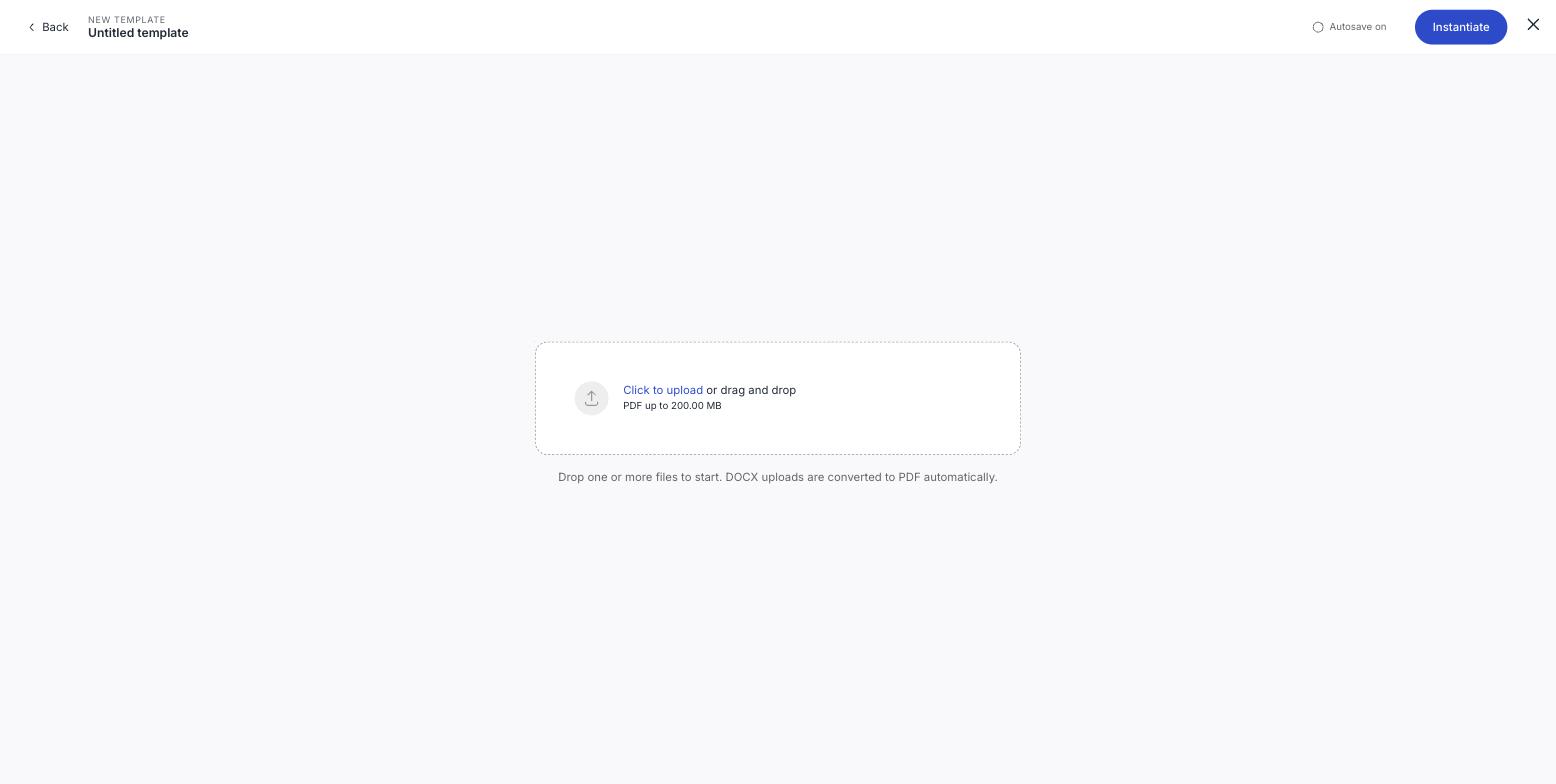
Allez dans Modèles et cliquez sur Nouveau modèle. Cela fonctionne comme l’éditeur de workflow, à une différence près : vous ajoutez des rôles, pas des personnes.
- 1Téléversez le document. PDF jusqu’à 200 Mo, et les fichiers DOCX sont convertis automatiquement.
- 2Nommez le modèle. Le nom est pré-rempli à partir du fichier : remplacez-le par quelque chose que vous reconnaîtrez dans une liste, du genre « Contrat de prestation » plutôt que « final_v3.pdf ».
- 3Choisissez le niveau de signature. Il est enregistré dans le modèle : tout document qui en sort démarre à ce niveau.
- 4Cliquez sur Ajouter un emplacement pour chaque personne qui signera et donnez à chacune un nom de rôle : Consultant, Client, Témoin. Indiquez si elle signe ou si elle se contente de lire.
- 5Faites glisser chaque emplacement sur le document, là où ce rôle signe.
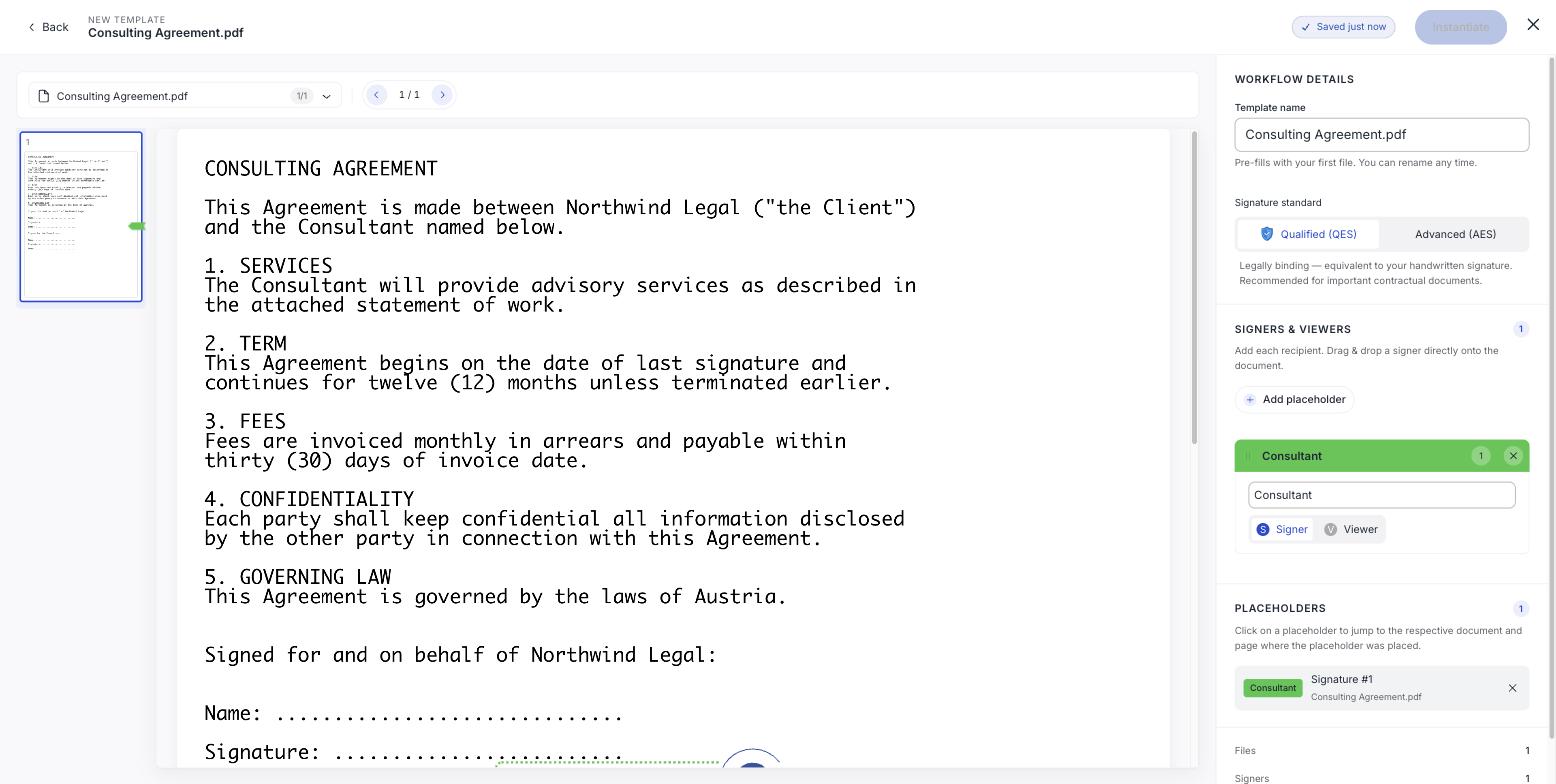
Il s’enregistre tout seul au fur et à mesure : vous pouvez le quitter et y revenir.
Bien nommer les rôles
Le nom du rôle est ce que vous verrez plus tard, au moment de renseigner de vraies personnes : faites-lui décrire la fonction, pas quelqu’un. Consultant marche pour tous les consultants ; Tomáš ne marche qu’une fois.
Les emplacements n’ont pas de coordonnées
Une fiche d’emplacement a un champ nom et rien d’autre : pas d’e-mail, pas de téléphone. C’est voulu : les coordonnées appartiennent à la personne, et elles sont renseignées au moment d’utiliser le modèle.
Soignez-le avant de vous appuyer dessus
Un modèle mérite d’être construit avec soin, car chaque document qui en sort hérite de ses erreurs. Vérifiez la position des champs sur la vraie page, pas sur la miniature, et confirmez que le niveau de signature est bien celui que vous voulez.
Si le document change, le modèle, lui, ne change pas
Un modèle conserve le fichier que vous avez téléversé. Quand votre contrat type est révisé, mettez le modèle à jour : sinon vous continuerez d’envoyer les conditions de l’an dernier sans vous en rendre compte.