Un workflow de signature, c’est un document (ou quelques-uns) et les personnes qui doivent le signer. Tout se passe sur un seul écran : aucune étape à dérouler, rien à valider tant que vous n’avez pas cliqué sur Envoyer.
Quatre façons de commencer
- + Nouveau en haut de la barre latérale. Le plus rapide.
- Nouveau depuis un PDF sur le tableau de bord.
- Documents → Nouveau.
- Déposez un fichier directement sur le tableau de bord.
Ajoutez votre document
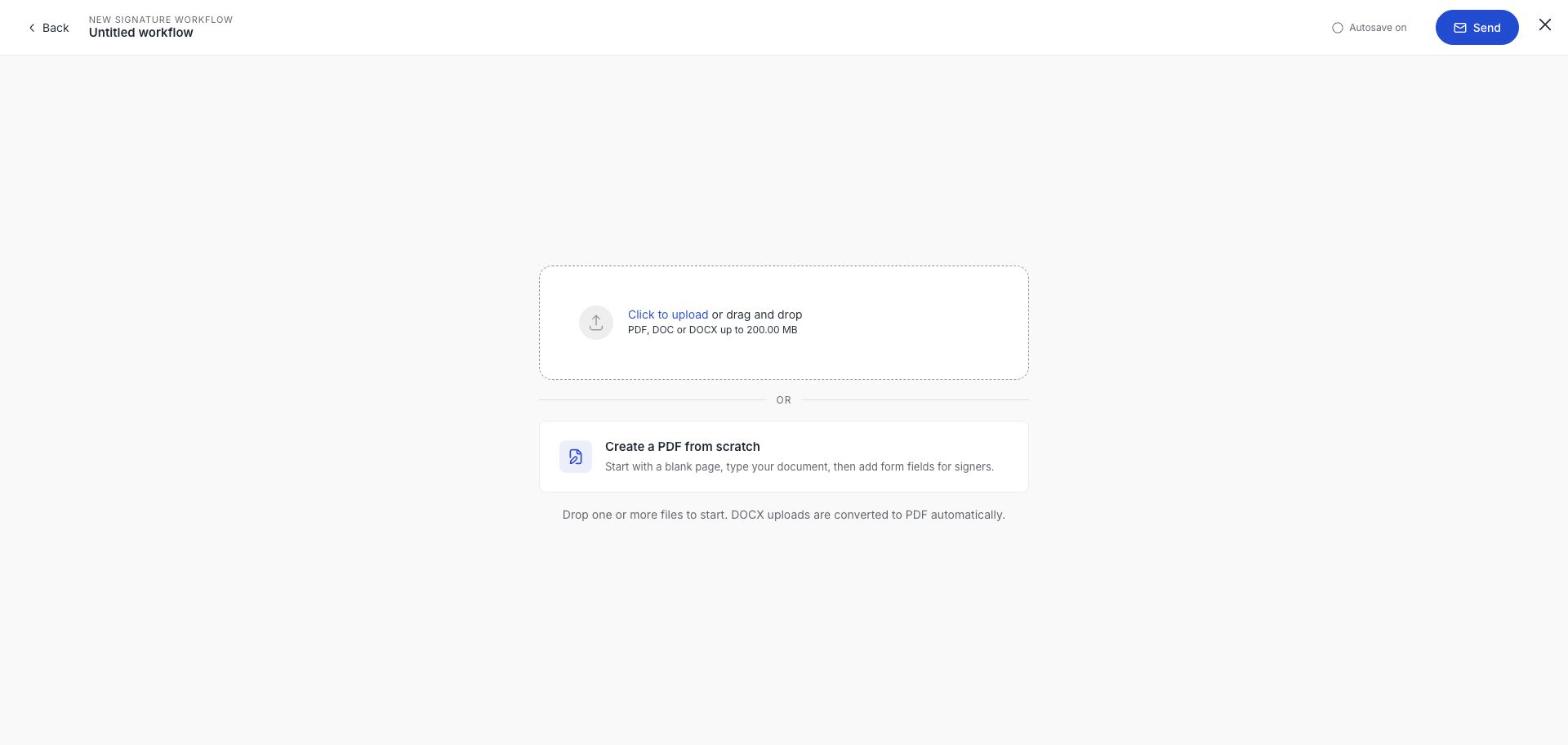
Téléversez un PDF, un DOC ou un DOCX, ou faites-le glisser. Vous pouvez ajouter plusieurs fichiers au même workflow. Si vous n’avez pas encore de document, Créer un PDF à partir de zéro vous donne une page blanche à remplir. Voir Fichiers et tailles pris en charge.
L’éditeur de workflow
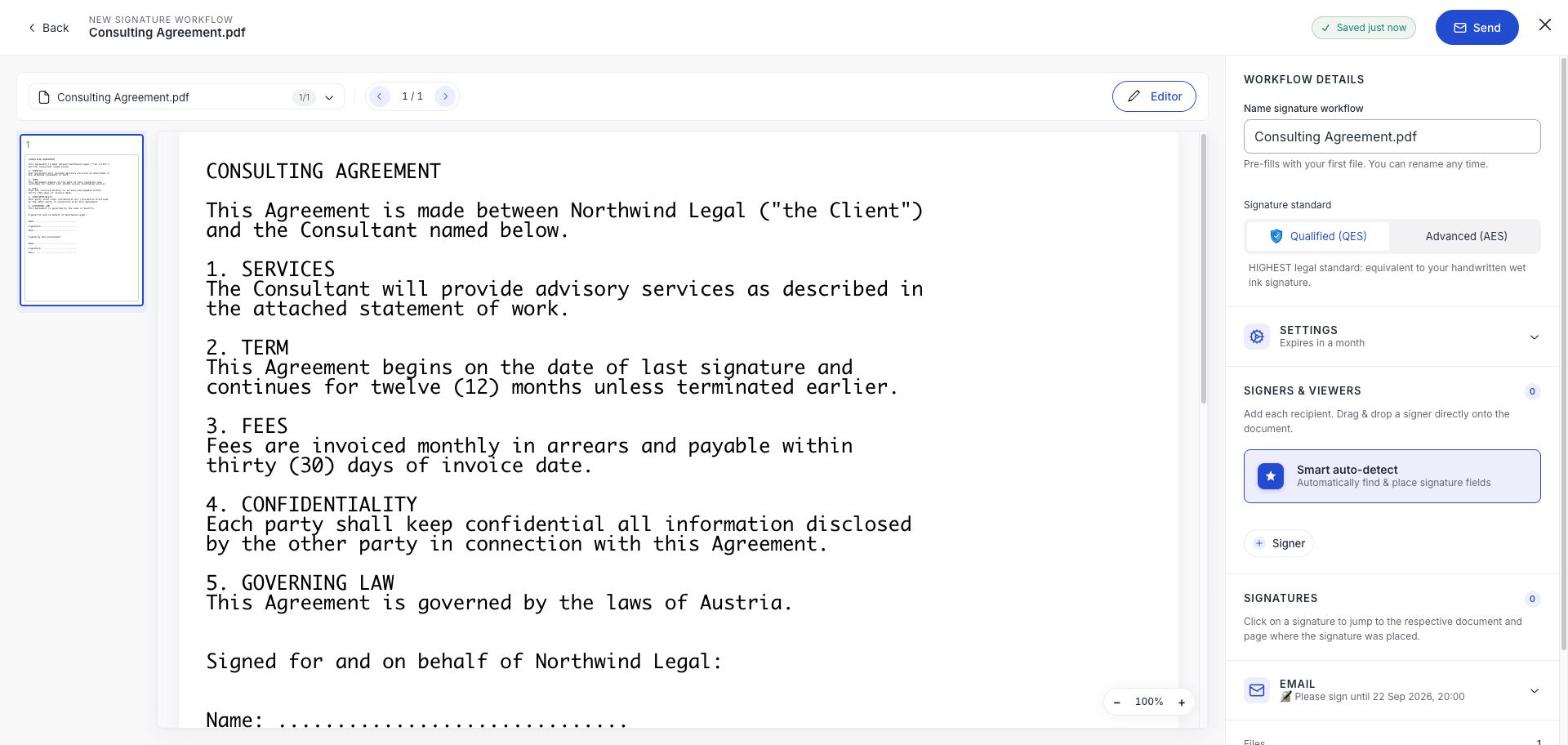
Une fois le fichier ajouté, le document occupe l’écran et tout ce que vous pouvez modifier se trouve dans le panneau de droite.
| Section | Ce qu’elle fait |
|---|---|
| Nom du flux de signature | Pré-rempli à partir de votre premier fichier. Renommez-le quand vous voulez : c’est ce que vous et vos signataires verrez. |
| Niveau de signature | Qualifiée (QES) ou Avancée (AES). Voir Choisir AES ou QES. |
| Paramètres | Expiration, partage avec l’équipe, ordre de signature, accès au document protégé par PIN, relecteurs. Voir Expiration, accès par PIN, ordre de signature et relecteurs. |
| Signataires et lecteurs | Qui le reçoit. Voir Ajouter des signataires, des lecteurs et vous-même. |
| Signatures | Tous les champs que vous avez placés. Cliquez sur l’un d’eux pour l’atteindre dans la page. |
| Le message que reçoivent vos destinataires. |
Avant d’envoyer
Le bas du panneau de droite récapitule ce que vous avez construit : fichiers, signataires, champs positionnés et date d’expiration. Si Champs positionnés affiche 0, vos signataires n’ont nulle part où signer : revenez en arrière et placez-en au moins un.