La zone de téléversement annonce la règle : PDF, DOC ou DOCX, jusqu’à 200 Mo.
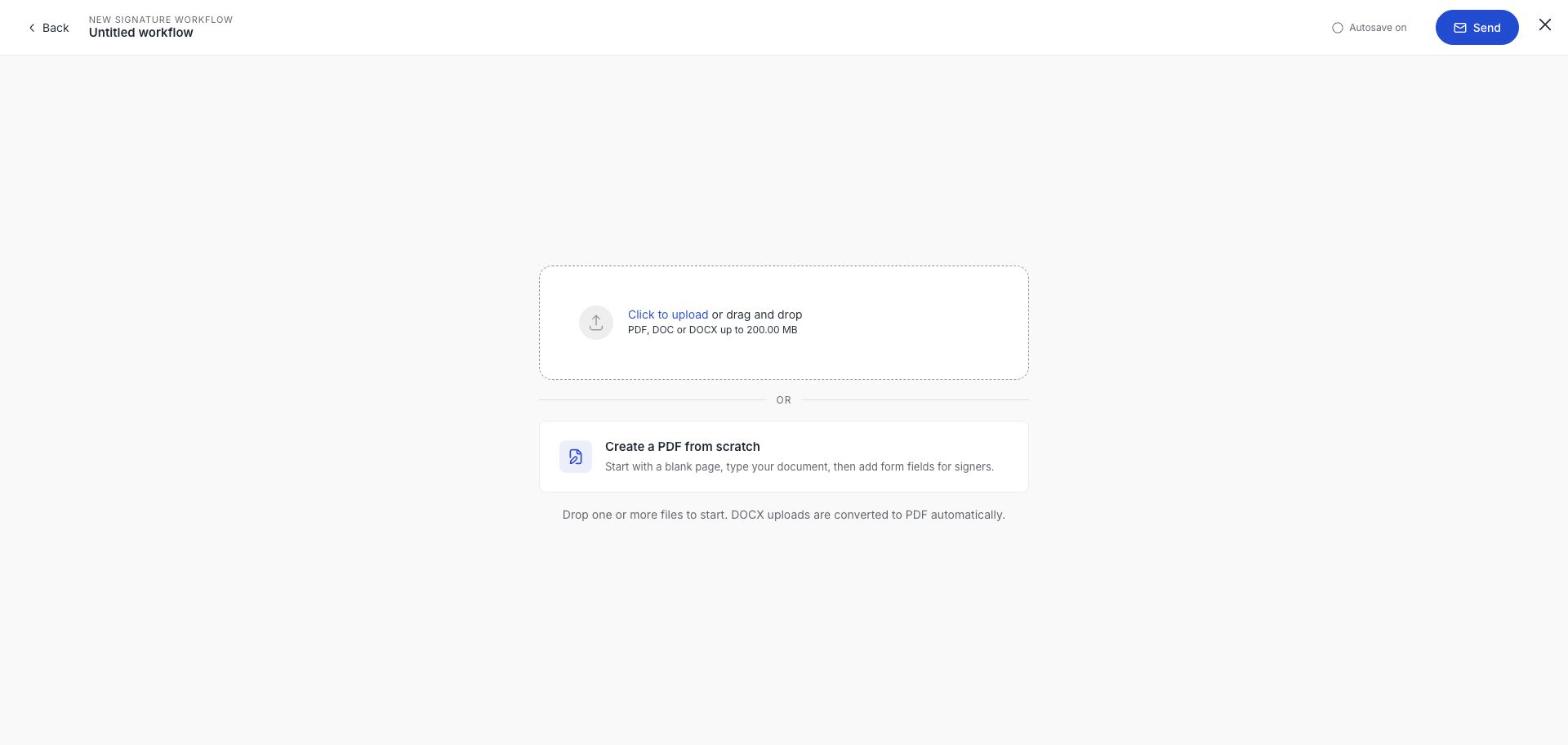
Les fichiers Word sont convertis
Téléversez un DOC ou un DOCX et swipesign le convertit en PDF pour vous. Pas besoin de l’exporter au préalable.
Vérifiez le fichier converti avant d’envoyer
La conversion est bonne, pas parfaite. Les polices inhabituelles, les tableaux serrés et les en-têtes complexes peuvent bouger. L’aperçu dans l’éditeur, c’est la version convertie : relisez-la là plutôt que de vous fier à l’original. Si la mise en page compte, exportez vous-même en PDF et téléversez ce fichier.
Plusieurs fichiers
Un workflow peut contenir plusieurs fichiers, que vos signataires parcourent en une seule session. Le nom du workflow est pré-rempli à partir du premier fichier ajouté.
Si vous préférez envoyer un seul document, fusionnez-les d’abord : voir Fusionner des PDF.
Quand un fichier refuse de se téléverser
| Problème | Solution |
|---|---|
| Mauvais format | Seuls les PDF, DOC et DOCX sont acceptés. Exportez ou convertissez d’abord. |
| PDF protégé par mot de passe | Retirez le mot de passe et téléversez à nouveau. Un PDF chiffré ne peut pas être signé. |
| Plus de 200 Mo | En général des images scannées. Réexportez à une résolution plus basse. |
| Échec de la conversion | Un élément du fichier Word n’a pas pu être traité. Exportez-le vous-même en PDF et téléversez ce fichier. |
Pas encore de document ?
Créer un PDF à partir de zéro, sur l’écran de téléversement, vous donne une page blanche à remplir ; vous y placez ensuite les champs comme d’habitude. Voir Créer un PDF à partir de zéro.