Jemand hat Ihnen über swipesign ein Dokument zur Unterschrift geschickt. Sie brauchen kein Konto, Sie werden nicht zur Kasse gebeten, und auf Ihrem Rechner wird nichts installiert. Der ganze Vorgang läuft im Browser und dauert meist ein paar Minuten.
Eine Unterschrift ist rechtlich bindend, deshalb verlangt das Gesetz, dass nachweisbar ist, wer unterschrieben hat. Daher der Identitätsschritt in der Mitte: der Teil, zu dem die meisten Fragen haben, und der weiter unten erklärt wird.
So läuft es ab
- 1Öffnen Sie den Link in Ihrer E-Mail. Die Einladung kommt von swipesign im Auftrag der absendenden Person und nennt sowohl diese als auch das Dokument. Wenn Sie nicht sicher sind, ob die E-Mail echt ist, siehe Ist diese E-Mail wirklich von swipesign?.
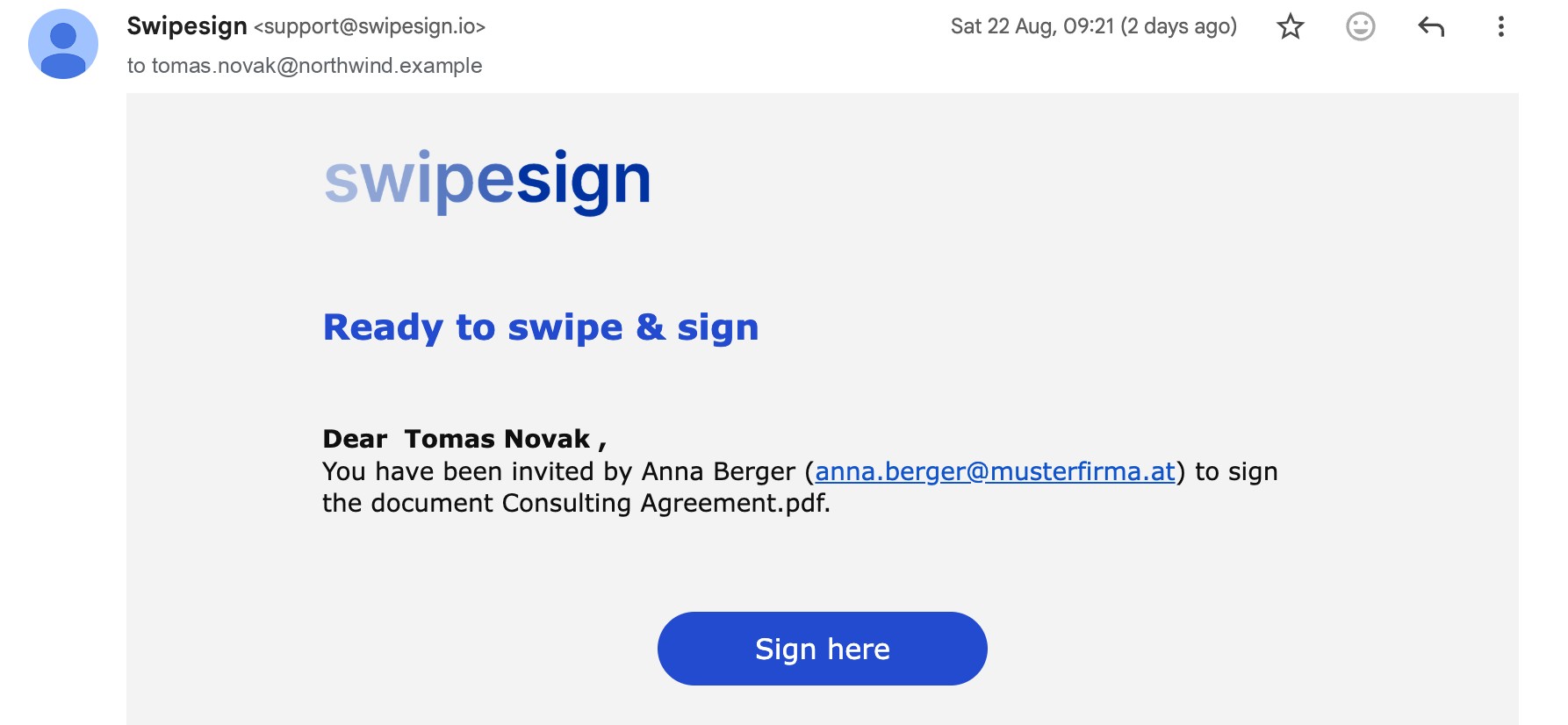
- 2Entsperren Sie das Dokument, falls der:die Absender:in es geschützt hat. Manche Dokumente verlangen einen per SMS zugestellten Code, eine PIN oder ein Passwort, bevor sie sich öffnen. Siehe Ein geschütztes Dokument öffnen.
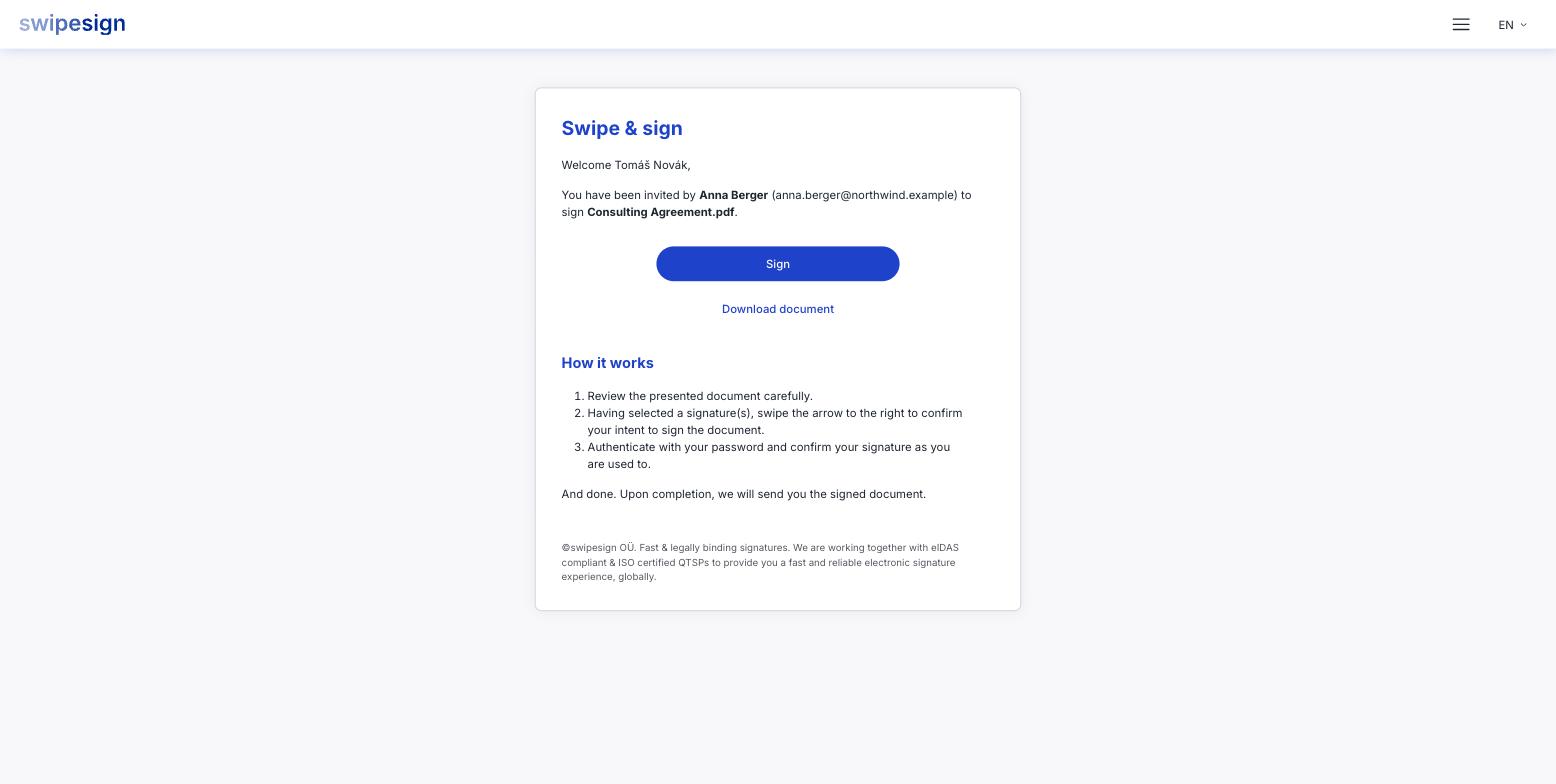
- 3Sie landen auf der Startseite. Sie nennt den:die Absender:in, nennt das Dokument und zeigt eine etwaige Nachricht an Sie. Unterschrieben ist noch nichts.
- 4Lesen Sie das Dokument. Scrollen Sie durch die ganze Datei. Die Felder, die Sie ausfüllen müssen, sind hervorgehoben, und Sie können zwischen ihnen springen, ohne die Seiten durchsuchen zu müssen.
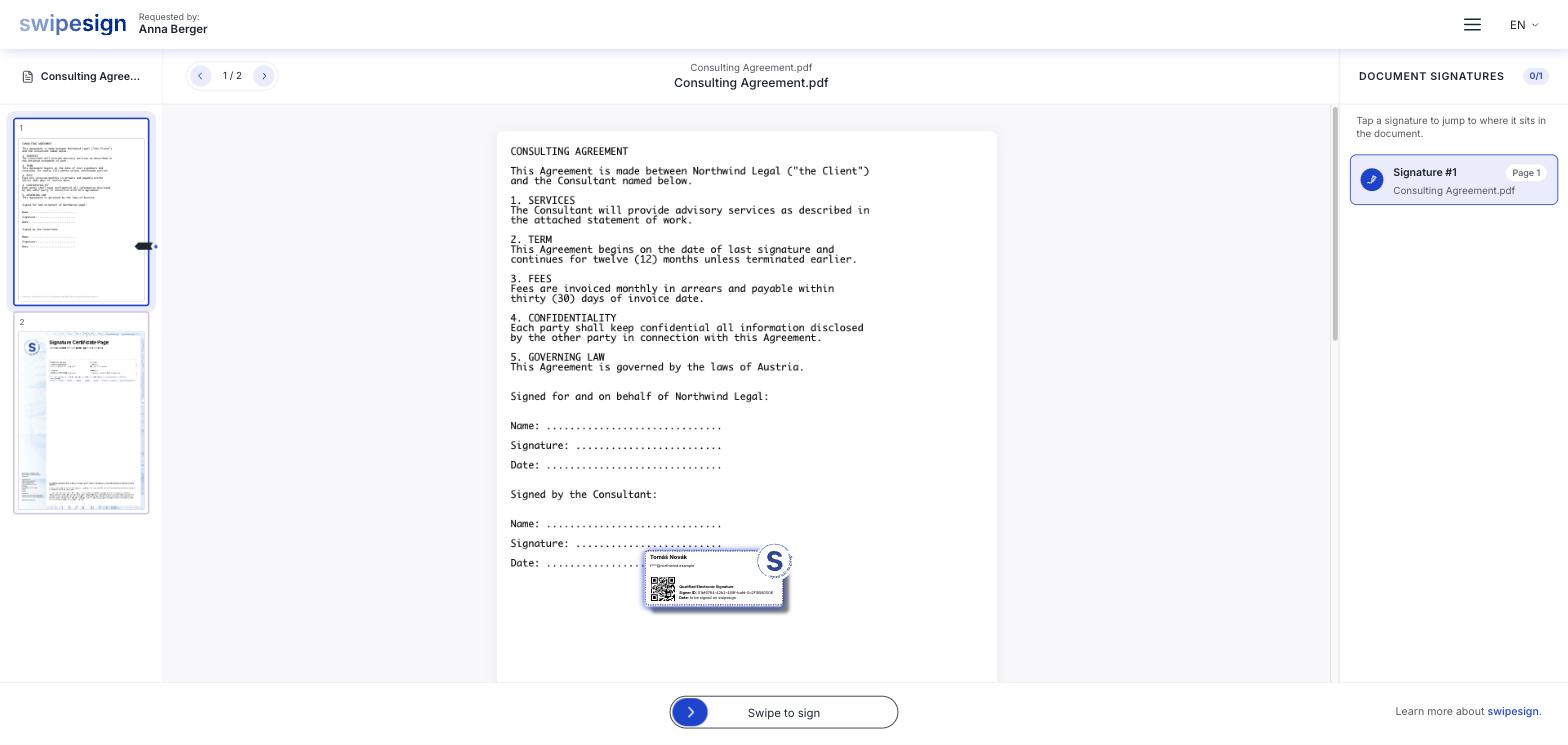
- 5Bestätigen Sie, dass Sie unterschreiben wollen. swipen Sie die Schaltfläche am unteren Bildschirmrand. Für den Inhalt ist das der Punkt ohne Wiederkehr: danach bestätigen Sie nur noch Ihre Identität.
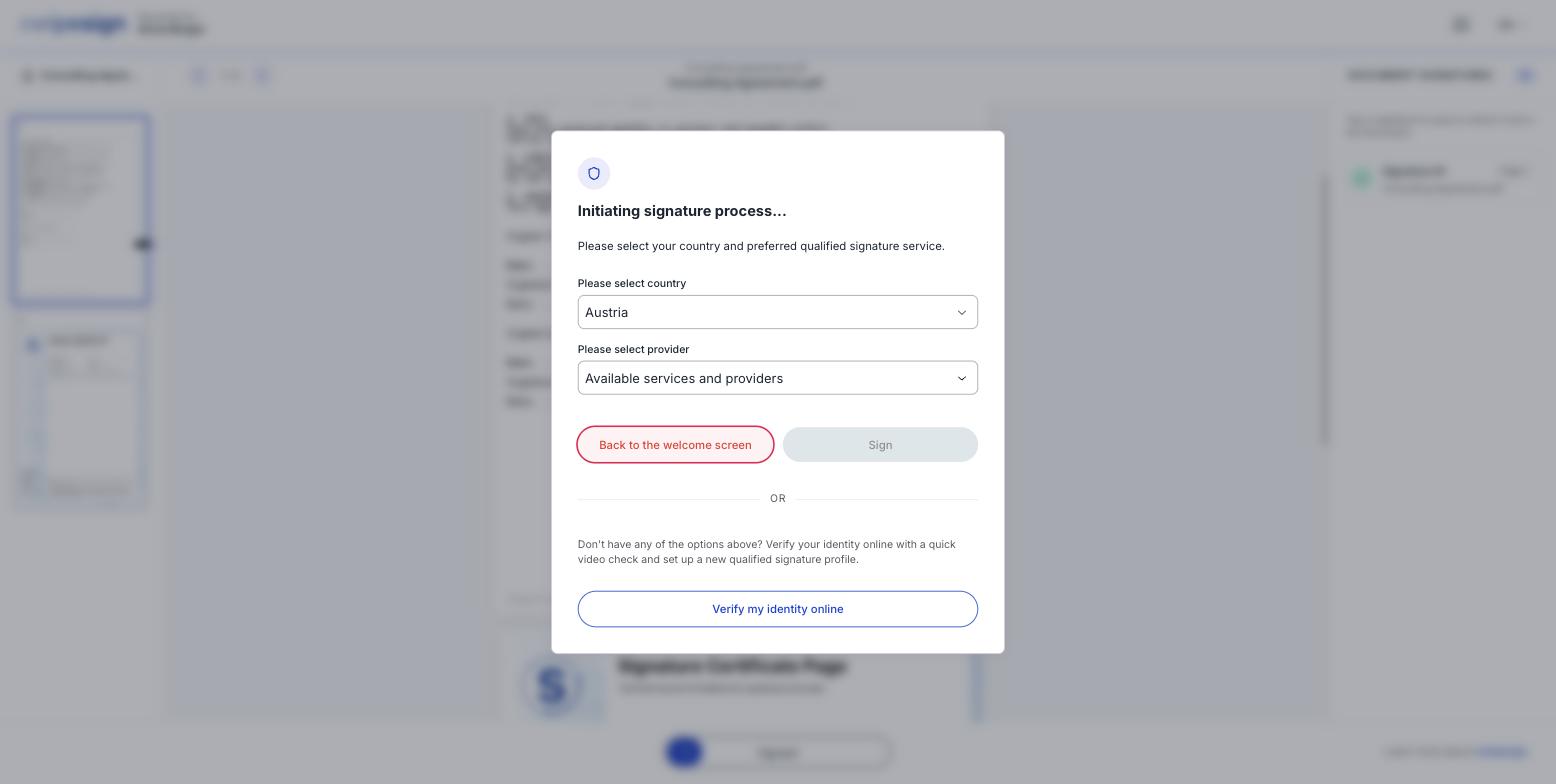
- 6Weisen Sie nach, wer Sie sind. Wählen Sie Ihr Land und den Dienst, den Sie ohnehin nutzen, oder verifizieren Sie sich in wenigen Minuten online, falls Sie keinen haben. Der nächste Abschnitt erklärt das.
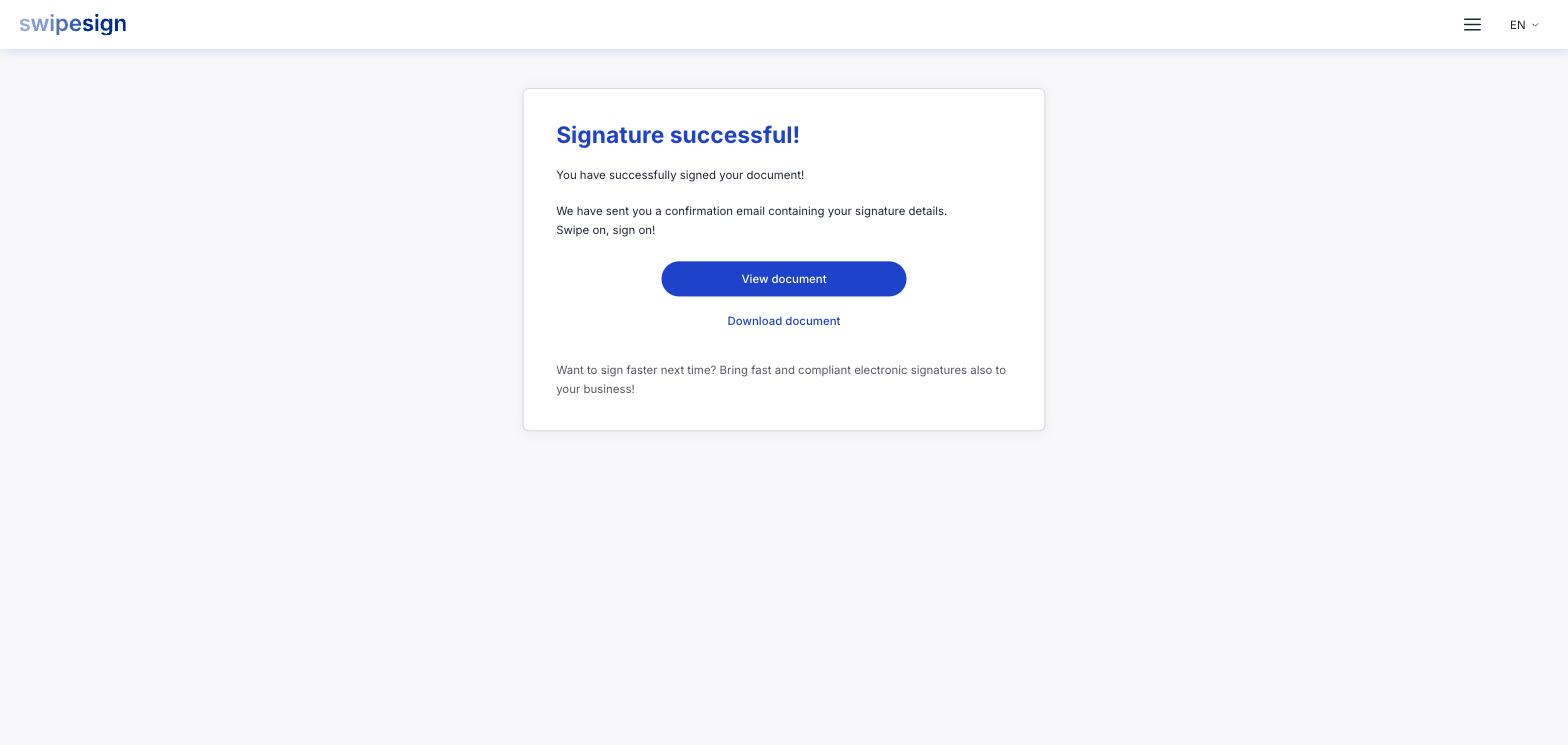
- 7Fertig. Die Signatur wird angebracht, und alle Beteiligten werden benachrichtigt.
Warum Sie Ihre Identität nachweisen müssen
swipesign stellt ausschließlich Signaturen aus, die rechtlich wirklich zählen: eine fortgeschrittene elektronische Signatur (AES) oder eine qualifizierte elektronische Signatur (QES) nach EU-Recht. Beide versiegeln das Dokument gegen spätere Änderungen, und beide identifizieren Sie: eine AES über Ihre E-Mail-Adresse und einen Code an Ihr Telefon, eine QES über eine echte Identitätsprüfung.
Für eine qualifizierte Signatur wird mehr verlangt. Wenn Sie ein nationales eID besitzen, ID Austria, Smart-ID, itsme, BankID, MitID und viele andere, nutzen Sie es, und der Schritt dauert unter einer Minute. Falls nicht, können Sie sich online mit einer kurzen Video- oder Fotoprüfung Ihres Ausweises verifizieren. Bei einer fortgeschrittenen Signatur entfällt dieser Schritt. Siehe Fortgeschritten oder qualifiziert.
Was es Sie kostet
Nichts. Bezahlt wird das von der Person, die das Dokument geschickt hat. Es gibt kein Konto anzulegen, kein Abonnement und zu keinem Zeitpunkt Kartendaten. Falls eine Seite jemals Geld dafür verlangt, ein Dokument zu unterschreiben, ist sie nicht swipesign: schließen Sie sie und sagen Sie dem:der Absender:in Bescheid.
Ihre Kopie bekommen
Sobald alle unterschrieben haben, können Sie das fertige Dokument samt Prüfprotokoll herunterladen: eine Aufzeichnung, wer es wann geöffnet, angesehen und unterschrieben hat. Siehe Ihre unterschriebene Kopie und das Prüfprotokoll.
Wenn Sie nicht unterschreiben möchten
Sie sind nie dazu verpflichtet. Es gibt allerdings keine Schaltfläche zum Ablehnen, und den Tab zu schließen sagt der absendenden Person nichts: antworten Sie ihr stattdessen, dann kann sie den Vorgang beenden. Siehe Wenn Sie nicht unterschreiben möchten. Wurden Sie um eine Prüfung statt um eine Unterschrift gebeten, läuft es anders: Prüfen und freigeben statt unterschreiben.