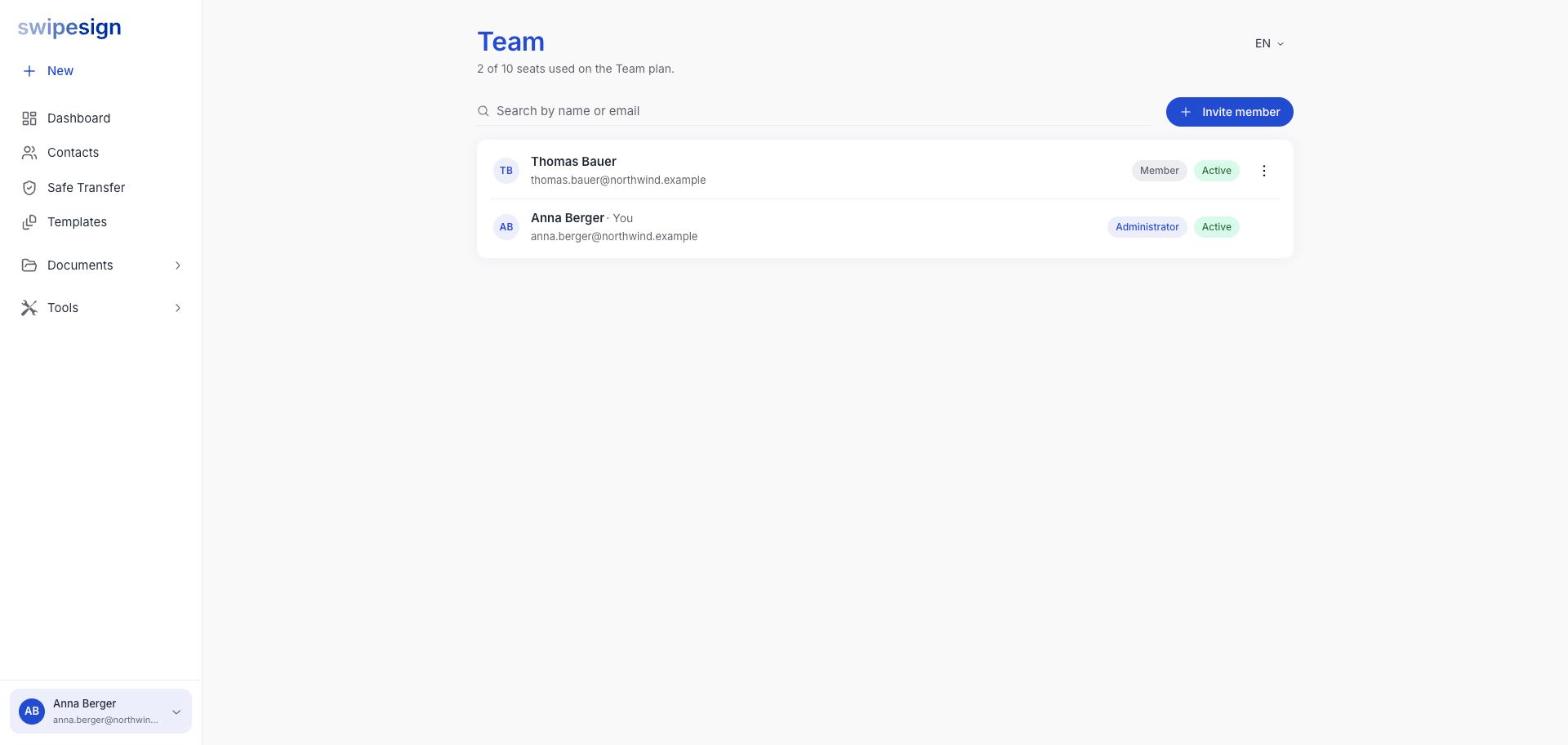
Jede Zeile auf der Teamseite trägt zwei Kennzeichen. Das erste ist die Rolle, das zweite sagt, wo die Person im Beitrittsvorgang steht.
Rollen
| Rolle | Wer sie bekommt |
|---|---|
| Administrator | Die Person, die das Konto eingerichtet hat. Verwaltet das Team, das Abonnement und die Abrechnung sowie die unternehmensweiten Einstellungen wie die Standardsprache. |
| Mitglied | Jede eingeladene Person. Erstellt und versendet eigene Dokumente und verwaltet das eigene Profil und die eigenen Benachrichtigungen. |
Eingeladene Personen werden automatisch zu Mitgliedern: beim Verschicken der Einladung gibt es keine Rolle zu wählen.
Was ein Mitglied nicht kann
Einstellungen auf Unternehmensebene sind Administrator:innen vorbehalten. Das deutlichste Beispiel ist die Karte Sprache unter „Einstellungen", die die Standardsprache für ausgehende E-Mails im ganzen Team setzt: ein Mitglied sieht sie gar nicht. Siehe Spracheinstellungen.
Status
| Status | Bedeutung |
|---|---|
| Eingeladen | Die Einladung ist verschickt, aber nicht angenommen. In der Zeile steht die E-Mail-Adresse statt eines Namens: den hat die Person noch nicht eingetragen. |
| Aktiv | Sie hat angenommen, ein Passwort gesetzt und kann sich anmelden. Ihr Name ersetzt die E-Mail-Adresse in der Zeile. |
Der Status ändert auch, was Ihnen das Zeilenmenü anbietet. Eine Einladung lässt sich erneut senden oder löschen; eine aktive Person lässt sich sperren. Siehe Ein Teammitglied sperren oder entfernen.
Jede Person verifiziert ihre eigene Identität
Eine Rolle sagt, was jemand in Ihrem Arbeitsbereich tun darf. Sie sagt nichts darüber, ob die Person unterschreiben kann: dafür braucht es ihre eigene Identitätsprüfung, die an ihr persönlich hängt und nicht an Ihrem Unternehmen. Ein brandneues Mitglied kann keine Dokumente zur Unterschrift versenden, bevor es sie abgeschlossen hat. Siehe Was Identitätsverifizierung ist und warum sie verlangt wird.