Alle, die Sie einladen, können unter Ihrem Firmenkonto eigene Dokumente versenden, abgerechnet über Ihr Abo. In swipesign Business und Enterprise gibt es keine Grenze, wie viele Personen Sie hinzufügen, und keine Kosten je Nutzer:in. Der kostenfreie Zugang hat zwei Nutzer:innen.
Eine Einladung verschicken
- 1Klicken Sie unten in der Seitenleiste auf Ihren Namen, dann auf Team. Dort stehen alle aus Ihrem Arbeitsbereich.
- 2Klicken Sie auf Mitglied einladen.
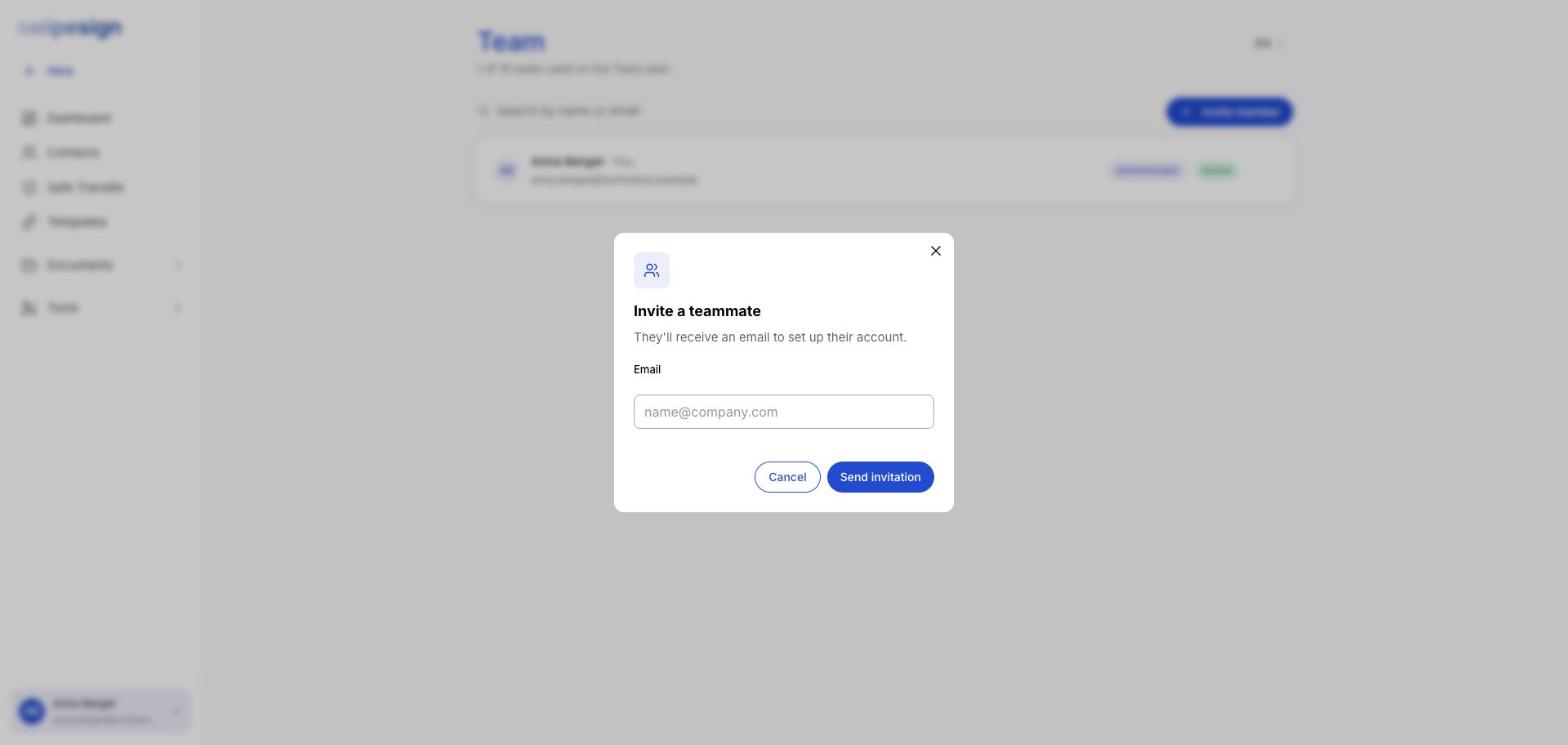
- 3Geben Sie die E-Mail-Adresse ein und klicken Sie auf Einladung senden. Mehr brauchen Sie nicht: Name und Passwort trägt die Person selbst ein, wenn sie annimmt.
- 4Sie erscheint sofort in der Liste, markiert mit Eingeladen.
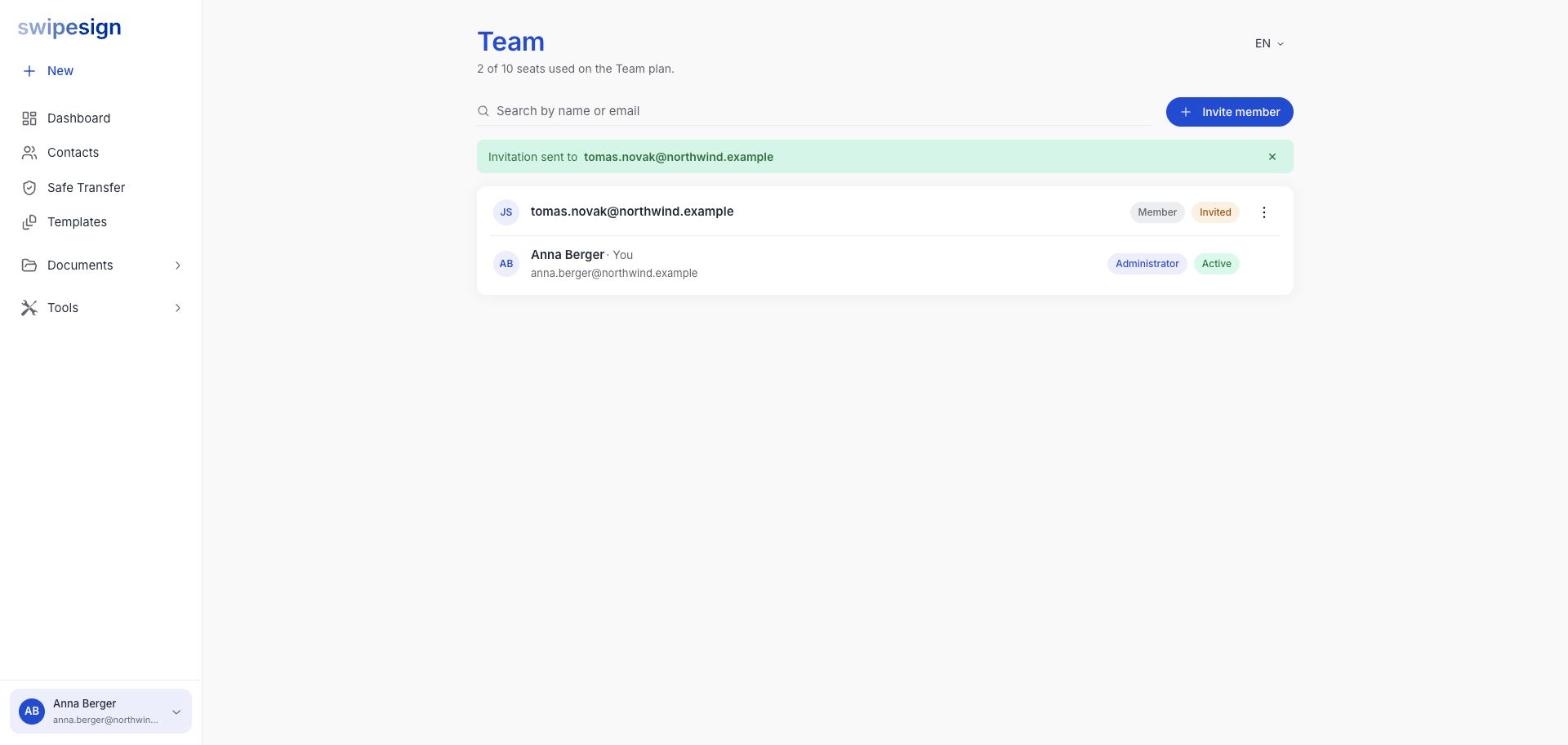
Erst eingeladen, dann aktiv
Eine neue Person ist Eingeladen, bis sie annimmt, dann Aktiv. Sie bekommt außerdem standardmäßig die Rolle Mitglied: siehe Rollen.
Im kostenfreien Zugang zählt eine Einladung sofort
Eine offene Einladung ist von dem Moment an, in dem Sie sie senden, eine Ihrer zwei Nutzer:innen: nicht erst, wenn sie angenommen wird. Sind Sie am Limit, räumen Sie Einladungen weg, die nie angenommen wurden. Siehe Wie viele Personen versenden können.
Wenn die Einladung nicht ankommt
Öffnen Sie das Menü in ihrer Zeile.
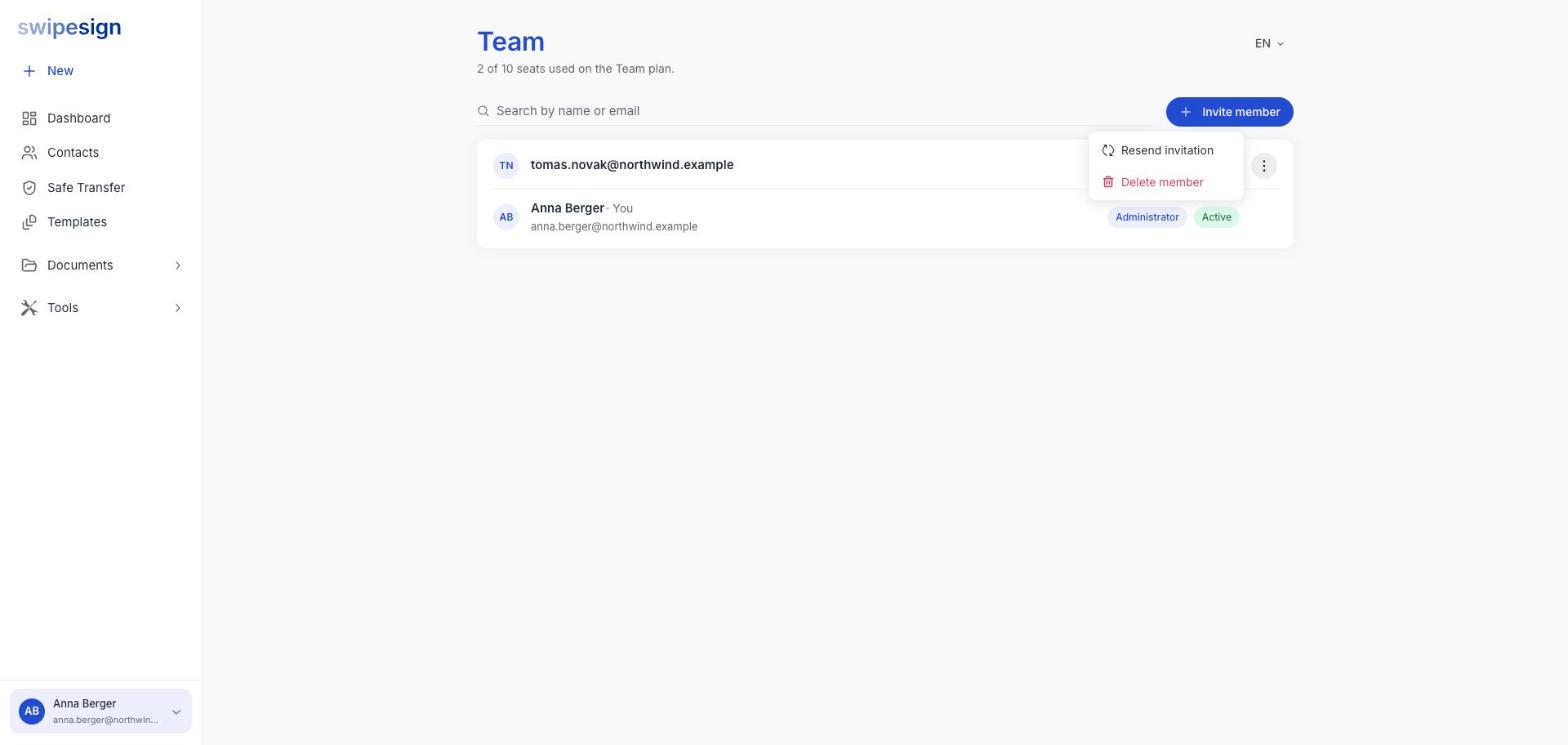
- Einladung erneut senden: schickt sie noch einmal an dieselbe Adresse.
- Mitglied löschen: nehmen Sie das, wenn Sie die Adresse falsch getippt haben, und laden Sie dann die richtige ein.
Prüfen Sie vor dem erneuten Senden die Adresse in der Liste auf Tippfehler und bitten Sie die Person, im Spam nachzusehen: die E-Mail kommt von swipesign, nicht von Ihnen.
Jede Person verifiziert ihre eigene Identität
Ihrem Team beizutreten erbt Ihre Verifizierung nicht. Jede Person macht ihre eigene Identitätsprüfung, bevor sie Dokumente zur Unterschrift versenden kann, denn sie hängt an ihr persönlich und nicht am Unternehmen. Sie kostet Sie nichts: wir übernehmen sie für jeden Zugang. Siehe Was Identitätsverifizierung ist und warum sie verlangt wird.