Contacts, dans la barre latérale, regroupe les personnes à qui vous envoyez des documents. La page les décrit sans détour : « utilisés comme signataires, destinataires et en copie pour les documents ».
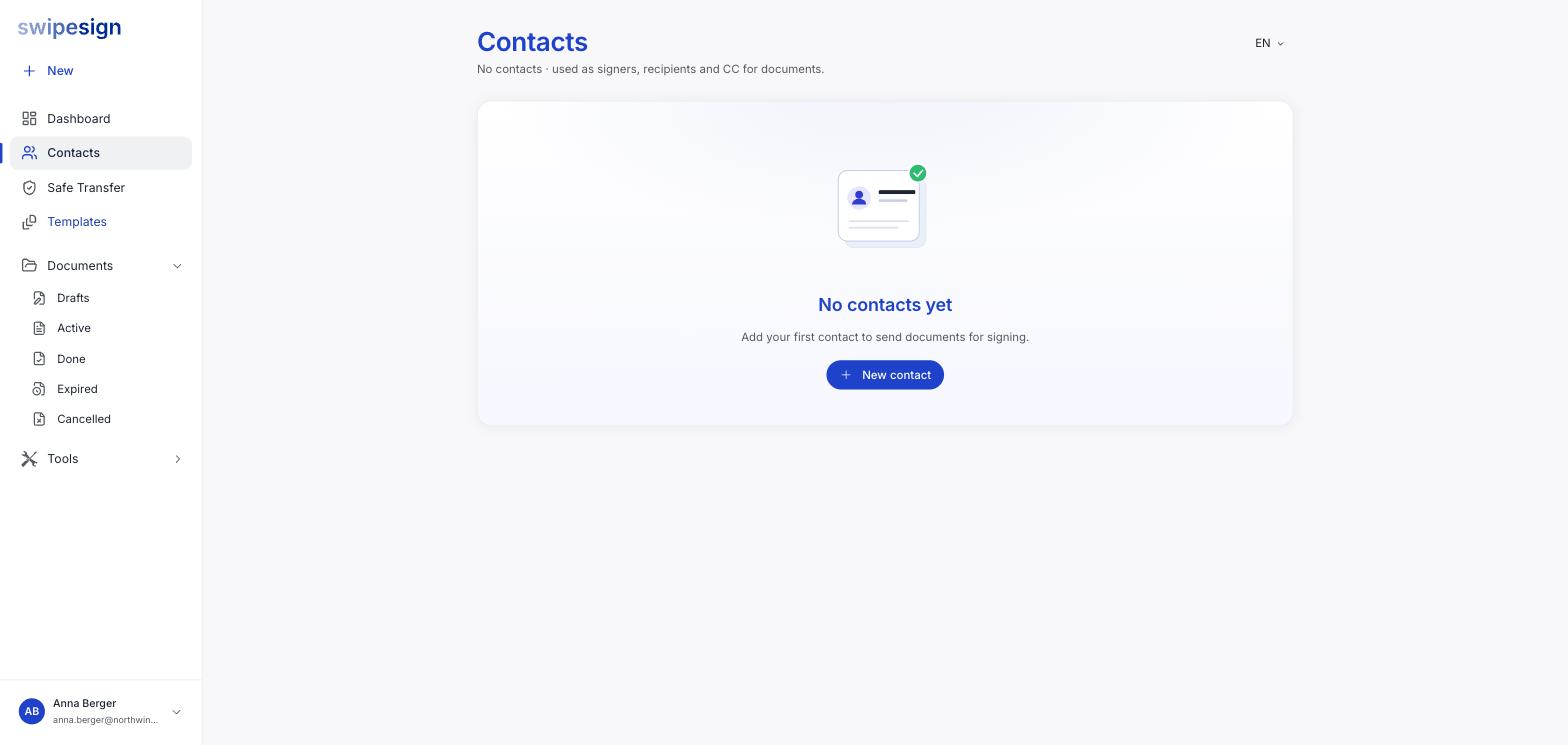
En ajouter un
Cliquez sur Nouveau contact et renseignez ses coordonnées. Le nom et l’e-mail sont l’essentiel ; ajoutez aussi le numéro de téléphone.
Le numéro de téléphone, c’est celui qu’on oublie
C’est ce qu’une signature Avancée (AES) utilise pour identifier le signataire, et ce dont un document protégé par PIN a besoin pour le joindre. Un contact enregistré sans numéro, c’est un avertissement « AES faible » au démarrage de chaque workflow AES construit à partir de lui. Saisissez-le une fois ici et le problème disparaît définitivement.
Pourquoi s’embêter
- Plus de saisie. Cherchez par nom, e-mail ou téléphone au moment d’ajouter un signataire et choisissez-le dans la liste.
- Plus de fautes de frappe. Une adresse mal saisie sur un workflow envoyé ne se corrige pas : il faut annuler et tout refaire.
- Des coordonnées cohérentes. La même personne porte le même nom et le même numéro sur tous les documents, ce qui garde vos pistes d’audit cohérentes.
Qui vaut la peine d’être enregistré
Toute personne à qui vous enverrez plus d’une fois : clients réguliers, prestataires, votre comptable, les collègues qui signent en interne. Une contrepartie ponctuelle ne mérite pas une fiche ; saisissez-la directement dans le workflow.
Les contacts ne sont pas des membres de l’équipe
Un contact, c’est quelqu’un à qui vous envoyez des documents. Il n’a ni compte ni accès à swipesign. Les collègues qui doivent envoyer leurs propres documents sont des membres de l’équipe, ce qui est tout autre chose.