Erledigen Sie zuerst die Checkliste im Dashboard: Telefon, Identität, Tarif. Danach dauert das etwa fünf Minuten.
- 1Klicken Sie in der Seitenleiste auf + Neu und laden Sie Ihr Dokument hoch. PDF, DOC oder DOCX.
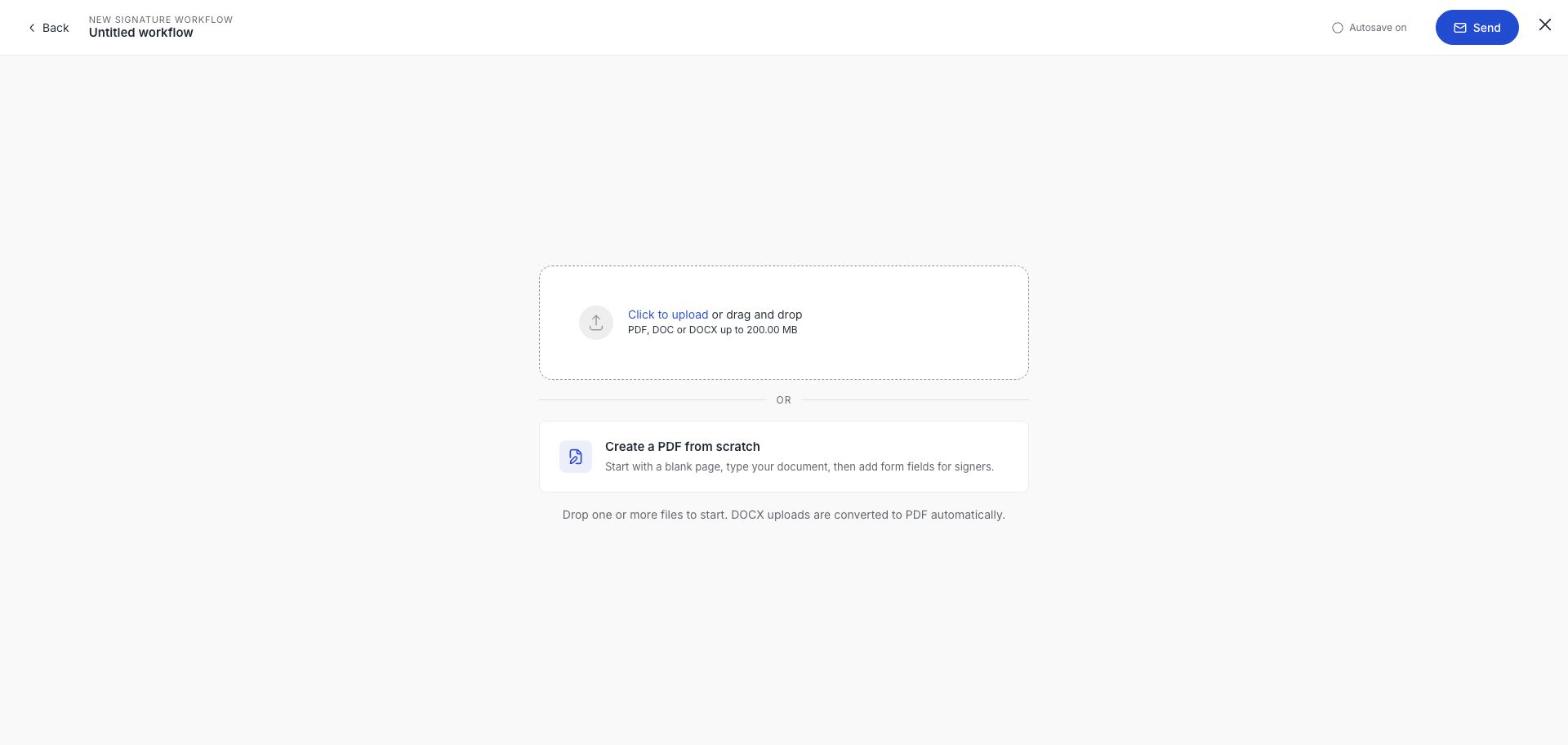
- 2Benennen Sie den Vorgang. Der Name kommt vorausgefüllt aus dem Dateinamen; machen Sie etwas daraus, das Ihre Unterzeichner:innen in ihrem Postfach wiedererkennen.
- 3Wählen Sie den Signaturstandard. Für ein erstes Dokument an jemanden, mit dem Sie ohnehin zu tun haben, ist Fortgeschritten (AES) die vernünftige Voreinstellung: sie verlangt weniger von der Gegenseite. Siehe AES oder QES wählen.
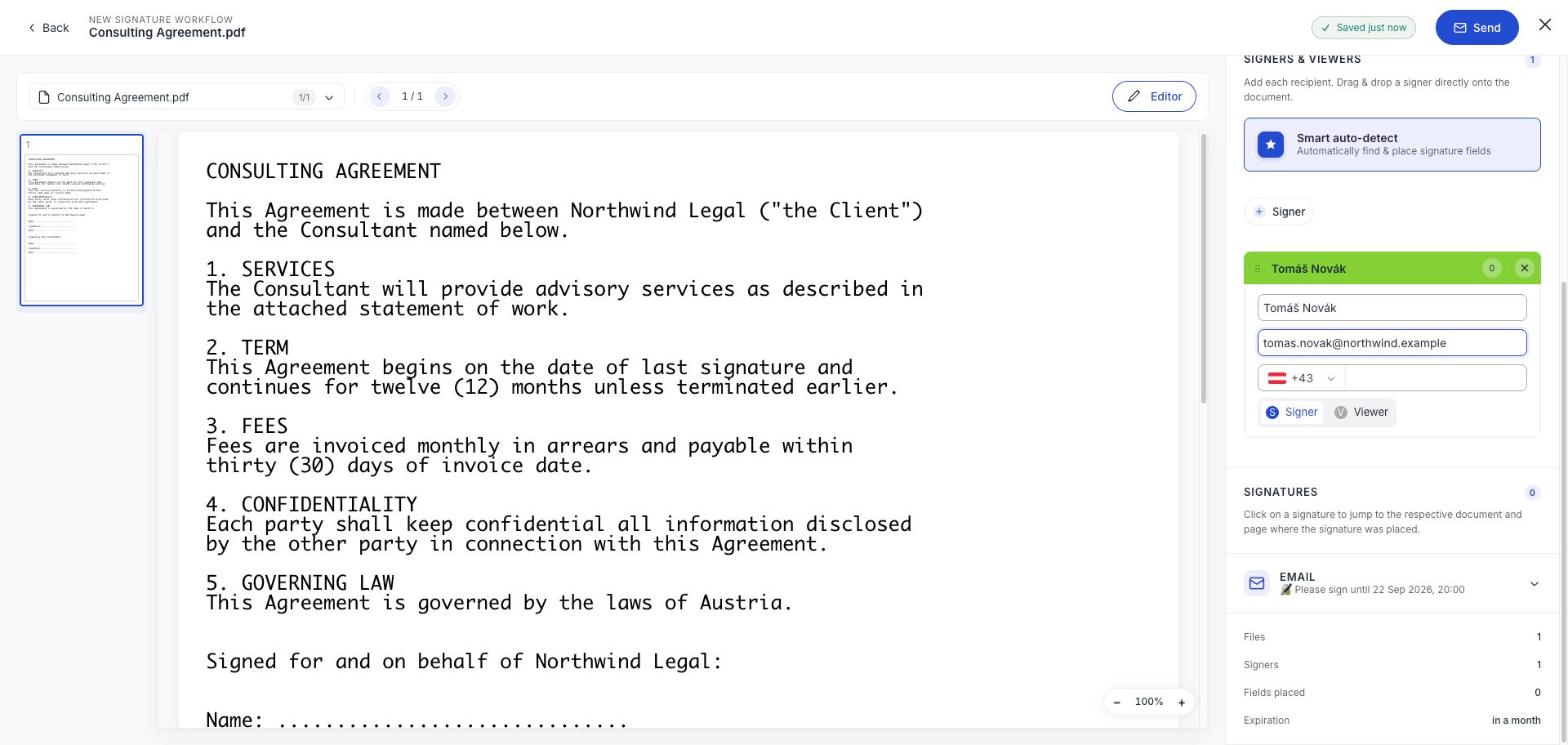
- 4Klicken Sie auf + Unterzeichner:in → Neue Person und geben Sie Name, E-Mail-Adresse und Telefonnummer ein. Bei einer AES zählt das Telefon: lassen Sie es weg, sehen Sie die Warnung Schwaches AES.
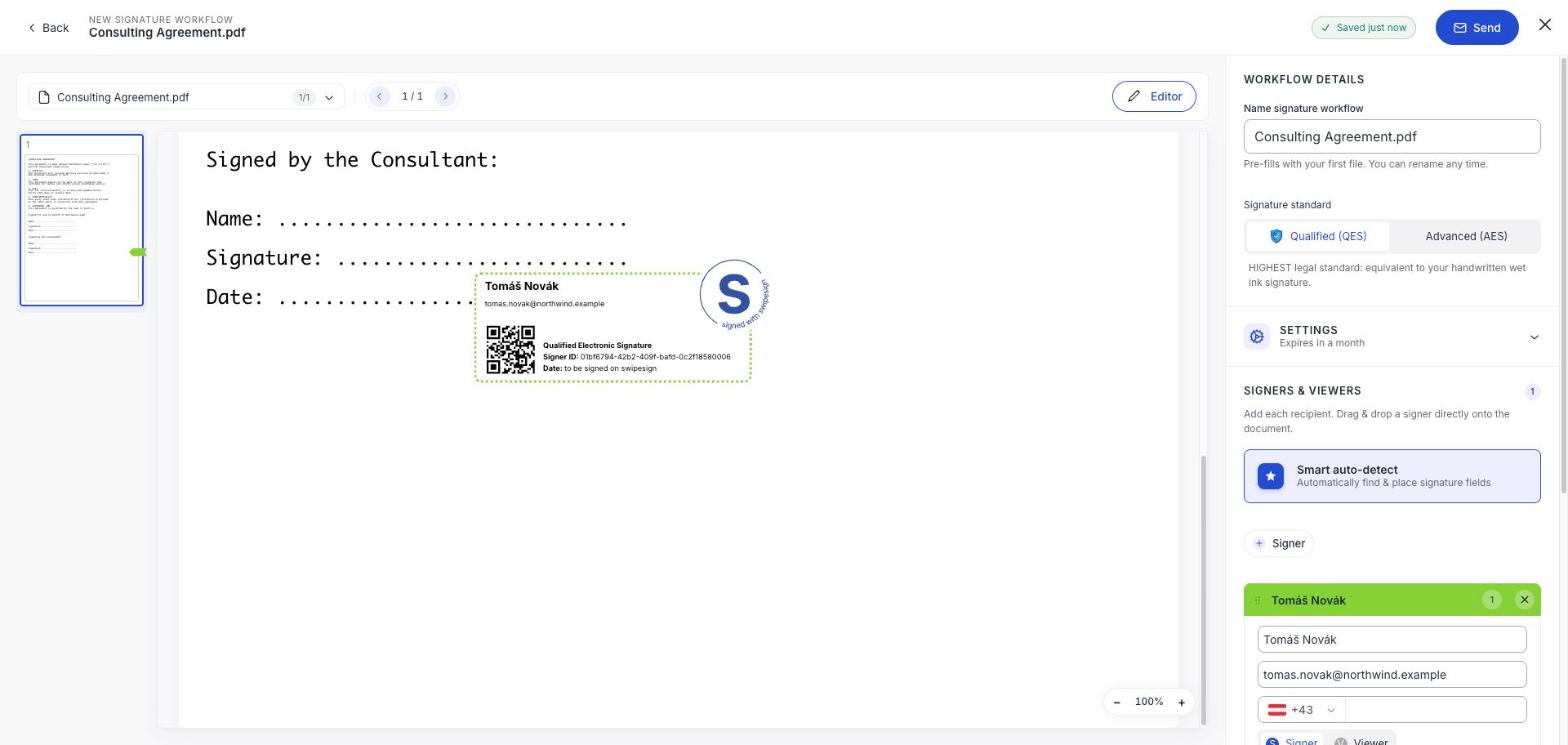
- 5Ziehen Sie den:die Unterzeichner:in auf das Dokument, dorthin, wo unterschrieben werden soll. Ein Signaturblock erscheint und zeigt genau, was angebracht wird.
- 6Prüfen Sie die Zusammenfassung unten im Feld: Dateien 1, Unterzeichner:innen 1, Platzierte Felder 1. Steht bei den platzierten Feldern 0, haben Ihre Unterzeichner:innen nirgends Platz zum Unterschreiben.
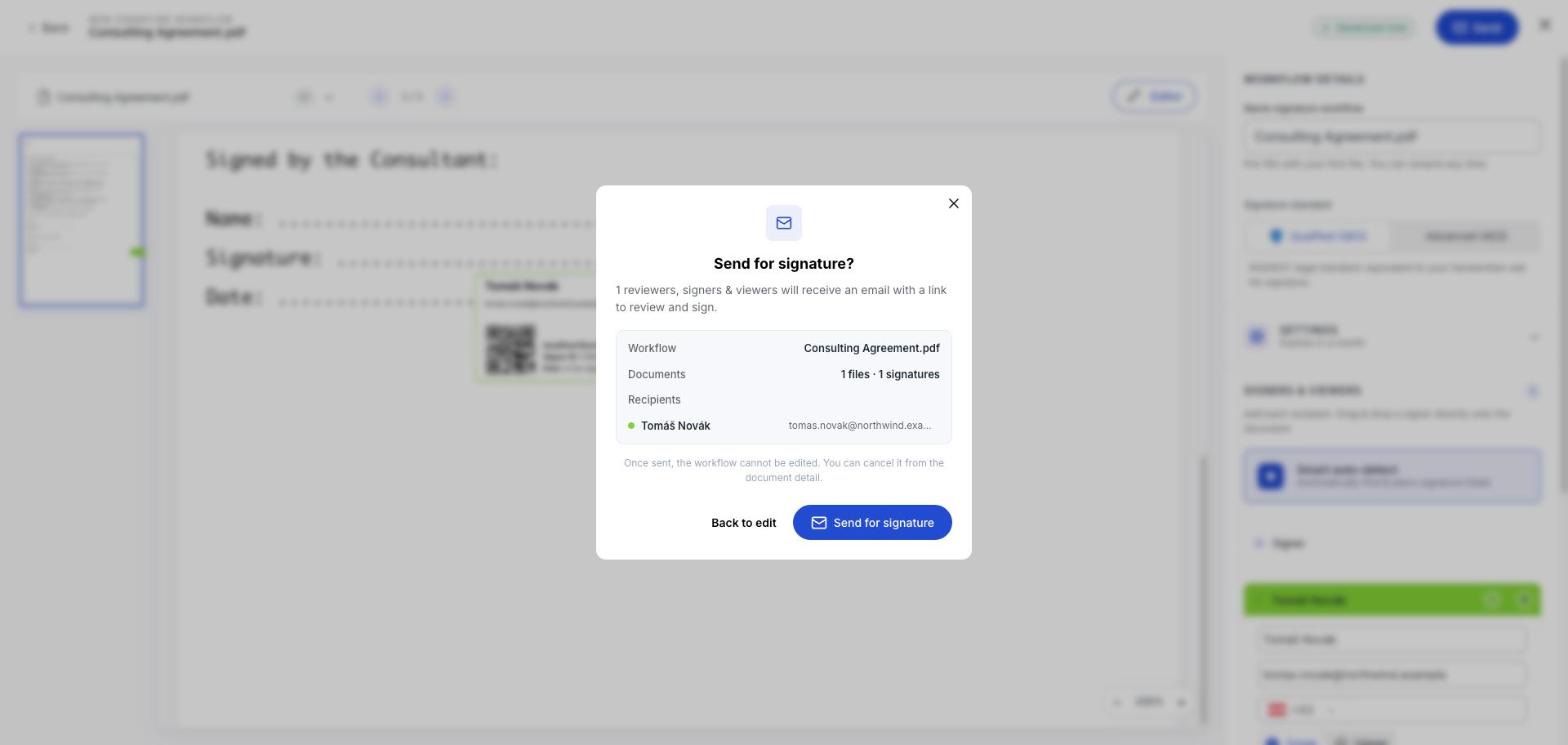
- 7Klicken Sie auf Senden, lesen Sie die Bestätigung, vor allem die E-Mail-Adresse, und bestätigen Sie.
Was danach passiert
Der Vorgang wechselt auf Aktiv und Ihr:e Unterzeichner:in bekommt eine E-Mail, öffnet sie, liest das Dokument, unterschreibt per swipe, bestätigt einen Code, der aufs eigene Telefon geht, und ist fertig. Ein Konto braucht es dafür nicht, und es kostet nichts.
Sie können es im Dashboard verfolgen, Letzte Aktivitäten zeigt, wann es geöffnet und unterschrieben wird, oder im Prüfprotokoll des Dokuments.
Wenn es zurückkommt
Der Vorgang wechselt auf Erledigt. Öffnen Sie Dokumente → Erledigt und nehmen Sie zwei Dinge mit: das unterschriebene Dokument und sein Prüfprotokoll.
Laden Sie es jetzt herunter, nicht später
Abgeschlossene Dokumente werden nach 14 Tagen gelöscht. Das ist die eine Gewohnheit, die sich lohnt, beim ersten Dokument aufzubauen statt beim fünfzigsten. Siehe Unterschriebene Dokumente und das Prüfprotokoll herunterladen.
Verschicken Sie dasselbe noch einmal?
Wenn Sie dieses Dokument immer wieder verschicken werden, bauen Sie es stattdessen einmal als Vorlage. Siehe Wofür Vorlagen da sind.