Quelqu’un a utilisé swipesign pour vous envoyer un document à signer. Pas besoin de compte, on ne vous demandera pas de payer, et rien ne s’installe sur votre ordinateur. Tout se passe dans votre navigateur et prend en général quelques minutes.
Une signature est juridiquement contraignante : la loi exige donc que nous puissions prouver qui a signé. D’où l’étape d’identité au milieu du parcours. C’est la partie qui suscite le plus de questions, et elle est détaillée plus bas.
À quoi ressemble le parcours
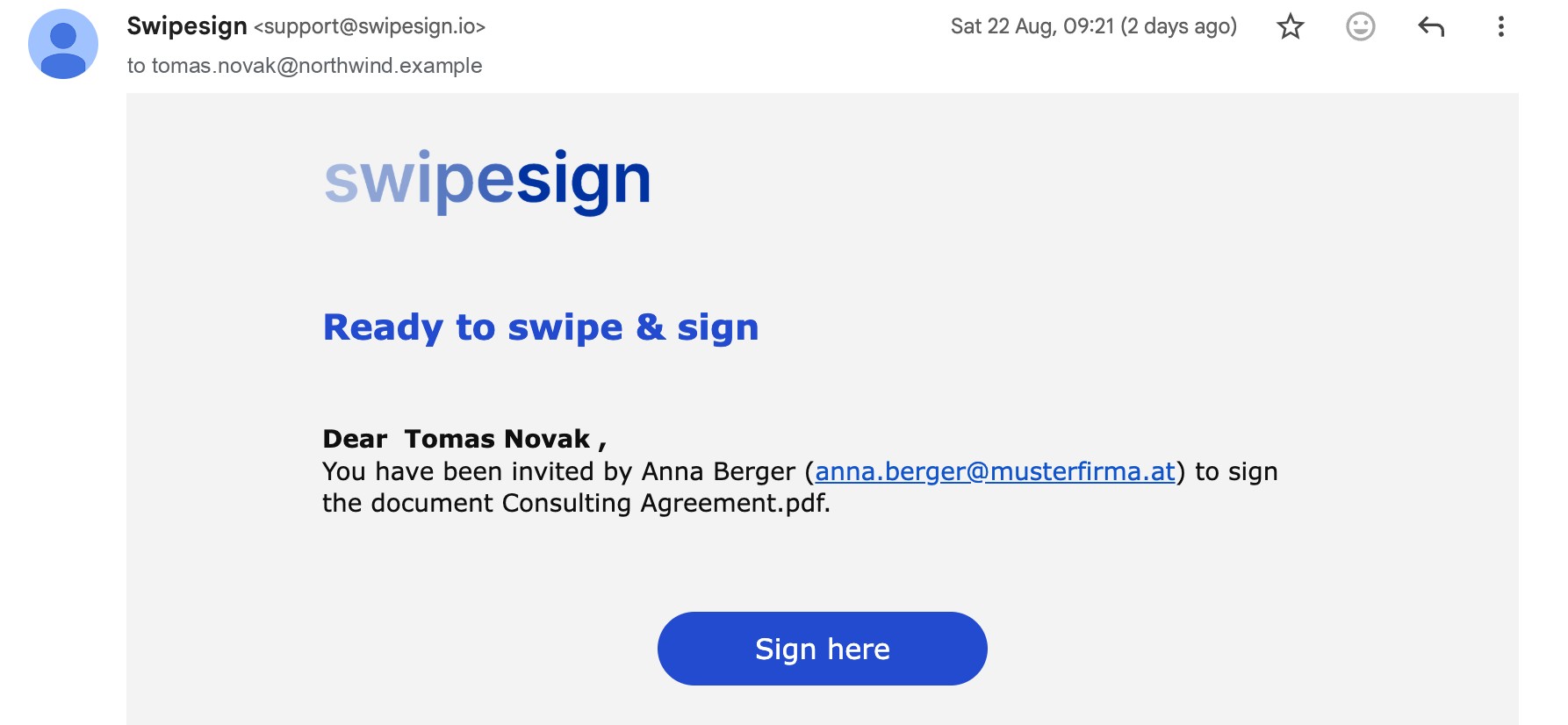
- 1Ouvrez le lien dans votre e-mail. L’invitation vient de swipesign au nom de l’expéditeur, et cite à la fois l’expéditeur et le document. Si vous doutez de l’authenticité de l’e-mail, voir Cet e-mail vient-il vraiment de swipesign ?.
- 2Déverrouillez le document, si l’expéditeur l’a protégé. Certains documents réclament un code envoyé par SMS, un PIN ou un mot de passe avant de s’ouvrir. Voir Ouvrir un document protégé.
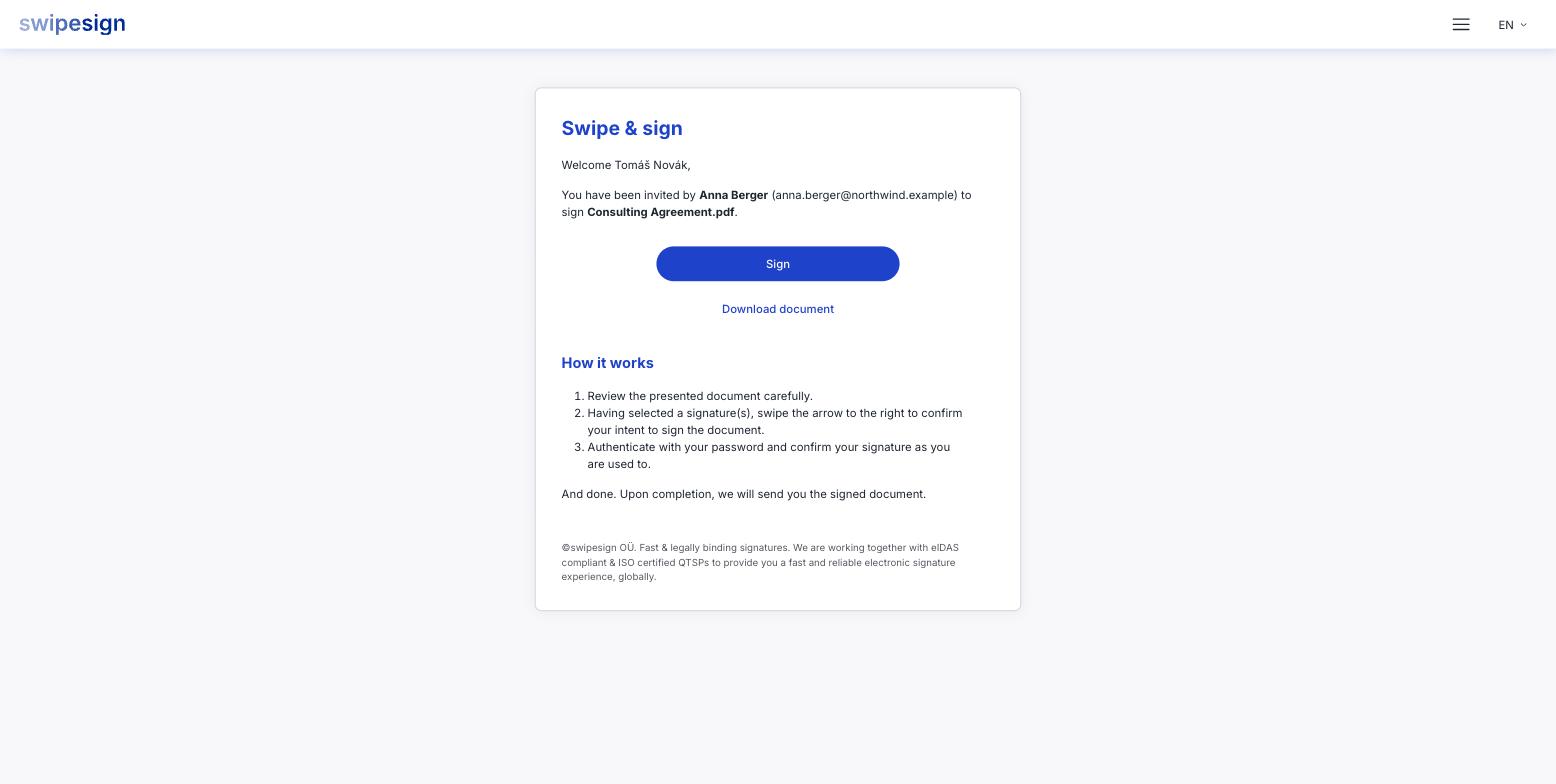
- 3Arrivez sur l’écran d’accueil. Il cite l’expéditeur, cite le document et affiche le message qu’il vous a laissé. Rien n’est encore signé.
- 4Lisez le document. Faites défiler le fichier en entier. Les champs à remplir sont mis en évidence, et vous passez de l’un à l’autre sans chercher dans les pages.
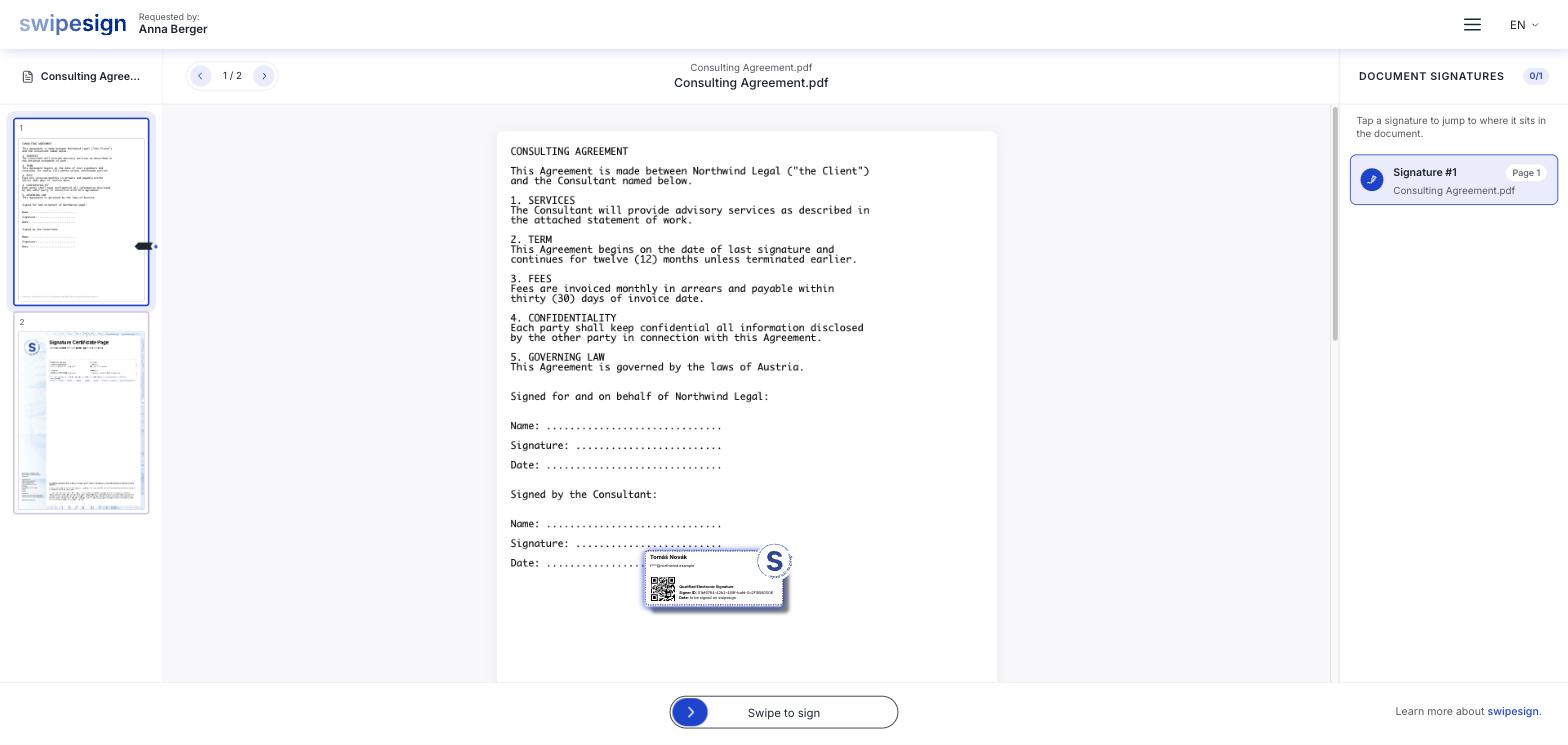
- 5Confirmez que vous voulez signer. Faites glisser le bouton en bas de l’écran. C’est le point de non-retour pour le contenu : après, vous ne faites plus que confirmer votre identité.
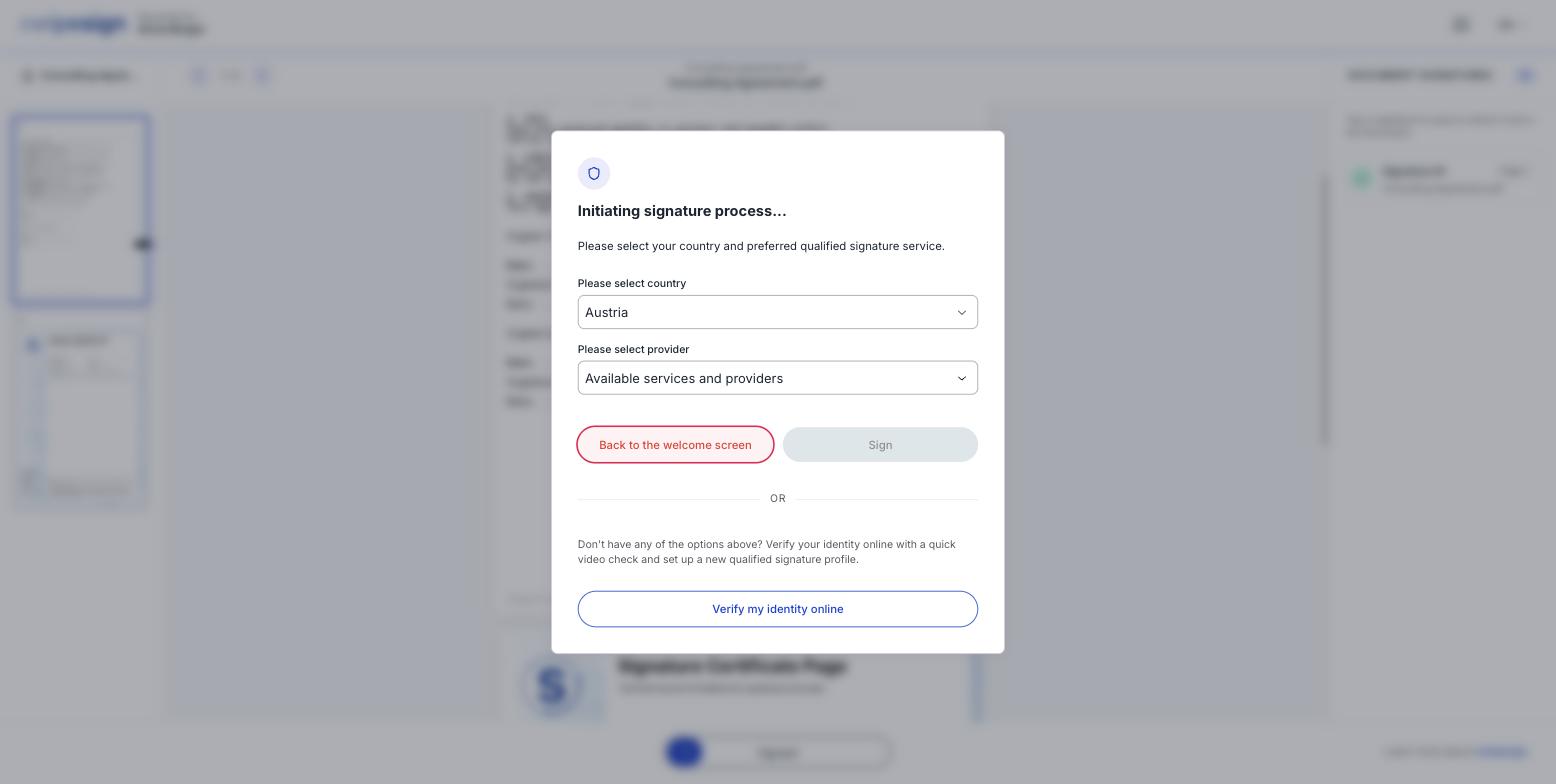
- 6Prouvez qui vous êtes. Choisissez votre pays et le service que vous utilisez déjà, ou vérifiez-vous en ligne en quelques minutes si vous n’en avez aucun. C’est expliqué dans la section suivante.
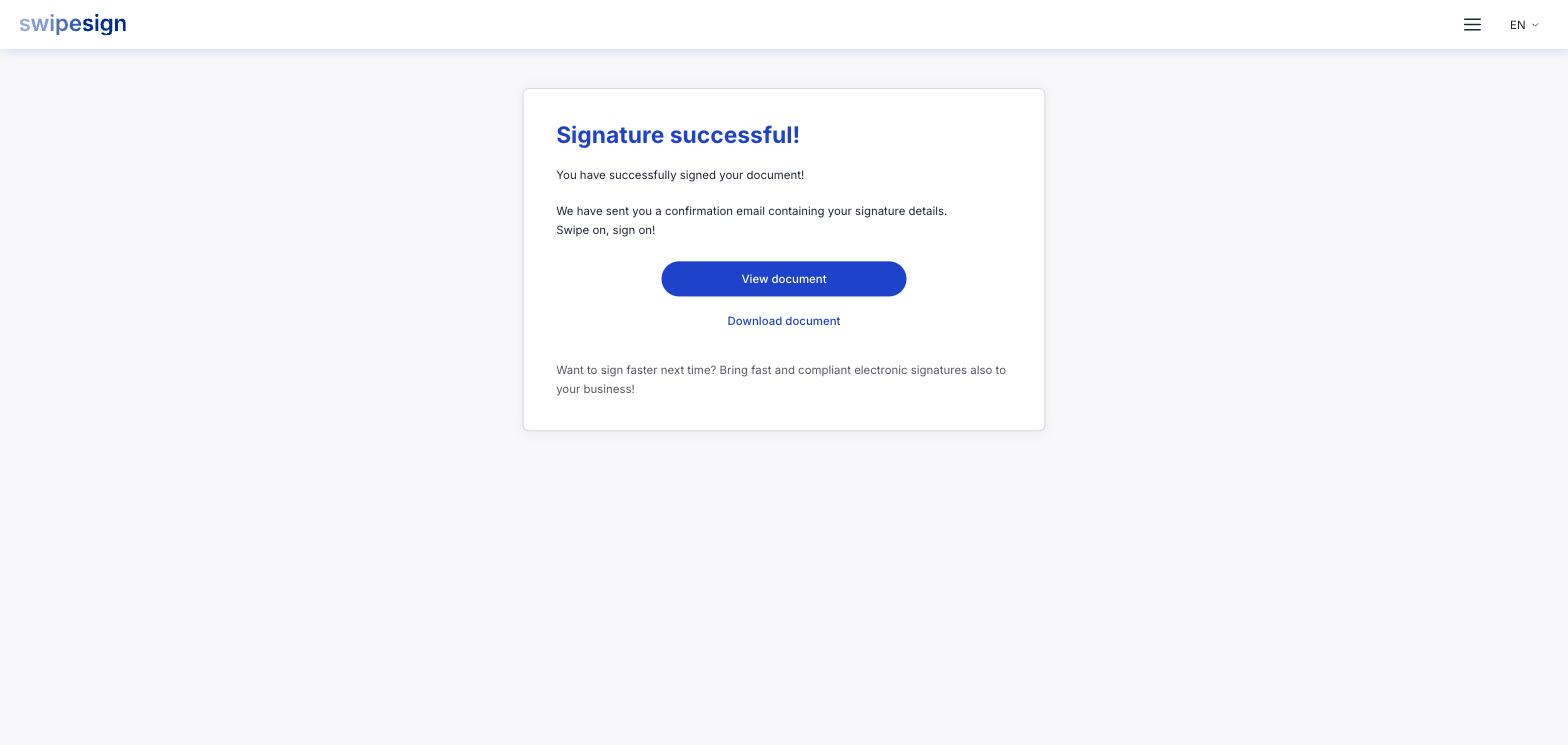
- 7Terminé. La signature est apposée et tous les participants au document sont prévenus.
Pourquoi vous devez prouver votre identité
swipesign ne délivre que des signatures qui ont un vrai poids juridique : une signature électronique avancée (AES) ou une signature électronique qualifiée (QES) au sens du droit européen. Les deux scellent le document contre toute modification ultérieure et les deux vous identifient : l’AES par votre adresse e-mail et un code envoyé sur votre téléphone, la QES par une véritable vérification d’identité.
Pour une signature Qualifiée, on vous demandera davantage. Si vous avez une eID nationale (ID Austria, Smart-ID, itsme, BankID, MitID et bien d’autres), vous l’utilisez et l’étape prend moins d’une minute. Sinon, vous pouvez vous vérifier en ligne par un rapide contrôle vidéo ou photo de votre pièce d’identité. Pour une signature Avancée, cette étape n’existe pas. Voir Avancée ou Qualifiée.
Ce que cela vous coûte
Rien. C’est la personne qui vous a envoyé le document qui paie. Aucun compte à créer, aucun abonnement, aucune donnée de carte à aucun moment. Si une page vous demande de payer pour signer un document, ce n’est pas swipesign : fermez-la et prévenez l’expéditeur.
Récupérer votre copie
Une fois que tout le monde a signé, vous pouvez télécharger le document finalisé avec sa piste d’audit : le relevé de qui l’a ouvert, consulté et signé, et quand. Voir Récupérer votre copie signée et la piste d’audit.
Si vous ne voulez pas signer
Vous n’y êtes jamais obligé. Il n’existe cependant pas de bouton de refus, et fermer l’onglet n’apprend rien à l’expéditeur : répondez-lui plutôt, et il pourra clore le workflow. Voir Si vous ne voulez pas signer. Si on vous a demandé de relire plutôt que de signer, le parcours est différent : Relire et approuver au lieu de signer.