Öffnen Sie Sicherer Transfer in der Seitenleiste und klicken Sie auf Neuer Transfer. Er wird auf einem Bildschirm gebaut, mit einer laufenden Zusammenfassung rechts.
- 1Fügen Sie Ihre Dateien hinzu. PDF, Word, Excel, PowerPoint, JPG oder PNG, je bis zu 100 MB. Sie können mehrere hinzufügen.
- 2Fügen Sie Empfänger:innen hinzu. Jede Person braucht einen vollständigen Namen und eine E-Mail-Adresse. Der Name zählt: mit ihm wird die Identitätsprüfung abgeglichen, nehmen Sie also den Namen aus dem Ausweis und keinen Spitznamen.
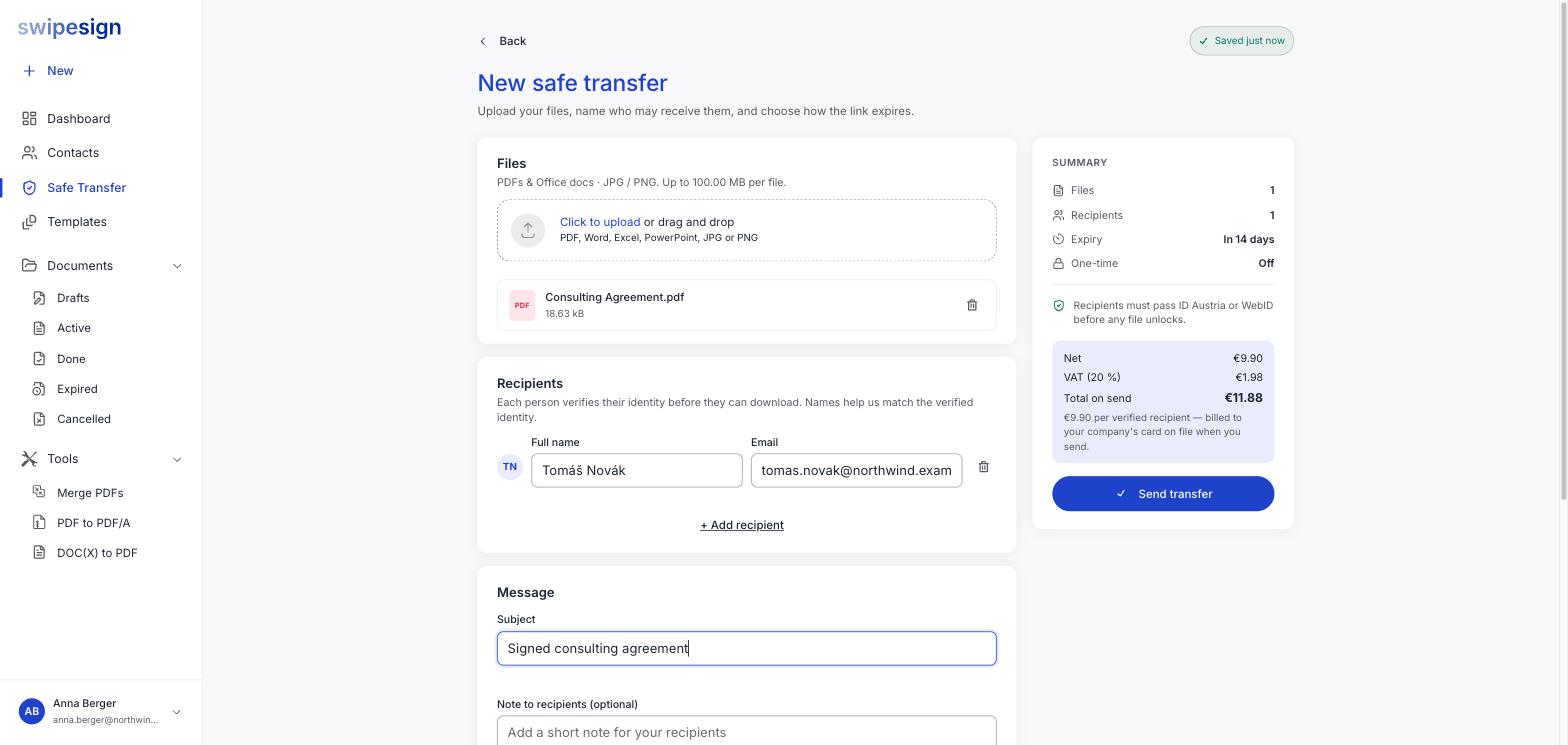
- 3Schreiben Sie einen Betreff. Er wird zur Betreffzeile der E-Mail, die sie bekommen, machen Sie ihn also wiedererkennbar: wer Sie nicht kennt und einen identitätsgesicherten Link bekommt, wird bei allem Vagen misstrauisch. Ein Hinweis ist optional.
- 4Setzen Sie die Zugriffsregeln. Ablauf und einmaliger Zugriff. Siehe Ablauf und einmaliger Zugriff.
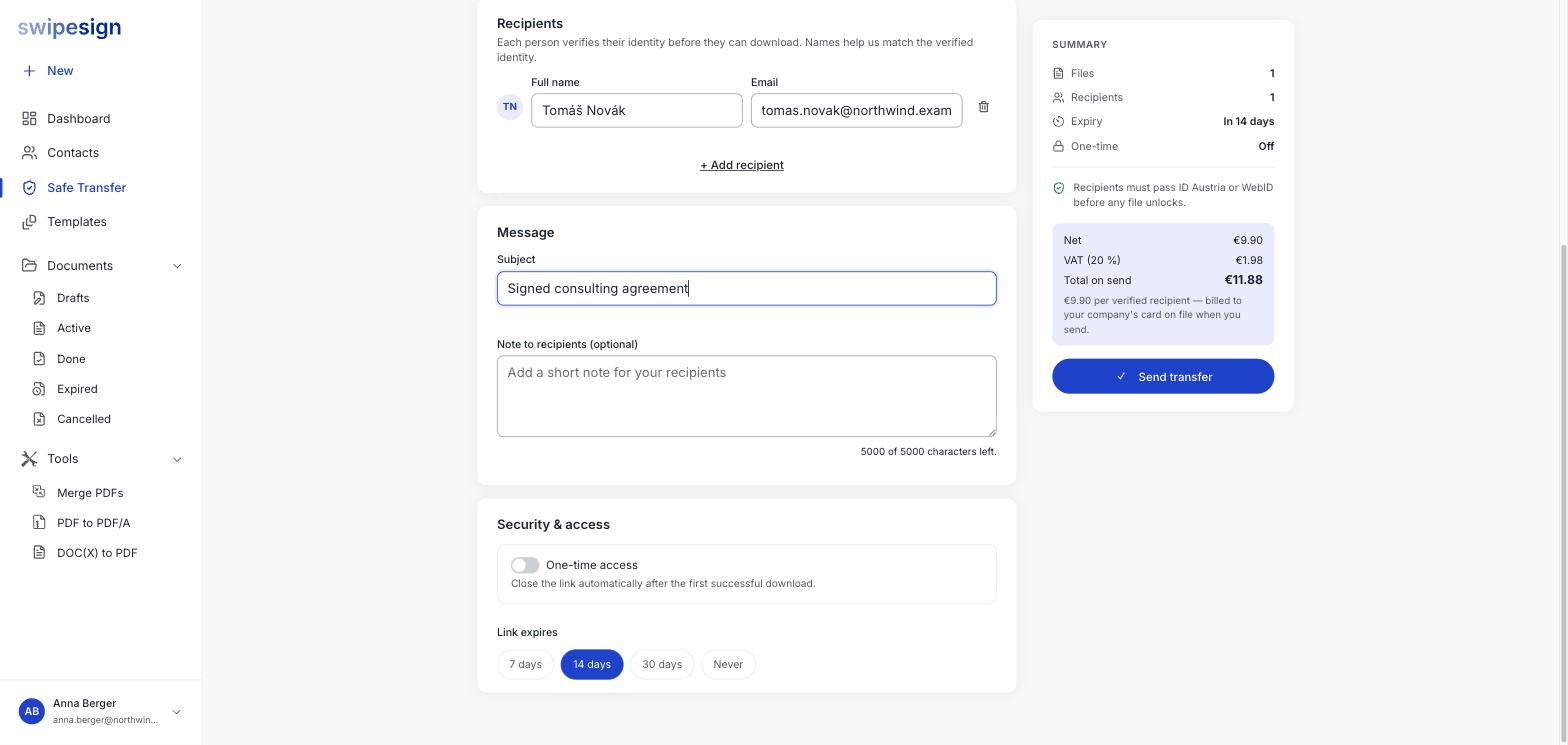
- 5Senden. Die Zusammenfassung zeigt die Gesamtsumme, bevor Sie sich festlegen, und die Abbuchung geht in diesem Moment auf die Firmenkarte.
Er speichert laufend
Der Transfer speichert von dem Moment an von selbst, in dem Sie eine Datei hinzufügen, Sie können also weggehen und zurückkommen. Es wird nichts gesendet und nichts abgebucht, bis Sie auf Transfer senden drücken.
Was danach passiert
Alle Empfänger:innen bekommen eine E-Mail mit einem Link. Ihn zu öffnen gibt ihnen noch nicht die Dateien: zuerst verifizieren sie ihre Identität, dann laden sie herunter.
Zurück in swipesign erscheint der Transfer als Aktiv, mit einem Zähler, wie viele Empfänger:innen sich bisher verifiziert haben. Siehe Empfänger:innen verfolgen.
Prüfen Sie die Adresse, bevor Sie senden
Ein Transfer zählt in dem Moment auf Ihr Kontingent, in dem Sie ihn senden, und die Identitätsschranke wird mit dem Namen abgeglichen, den Sie eingetragen haben. Ein Tippfehler heißt einen verschwendeten Transfer und Empfänger:innen, die nicht hineinkommen.