Vous avez téléversé le contrat, placé les champs, puis repéré la mauvaise date à l’article 4. Pas besoin de retourner dans Word. Modifier le document, dans la barre d’outils du workflow, ouvre le document pour le corriger sur place.
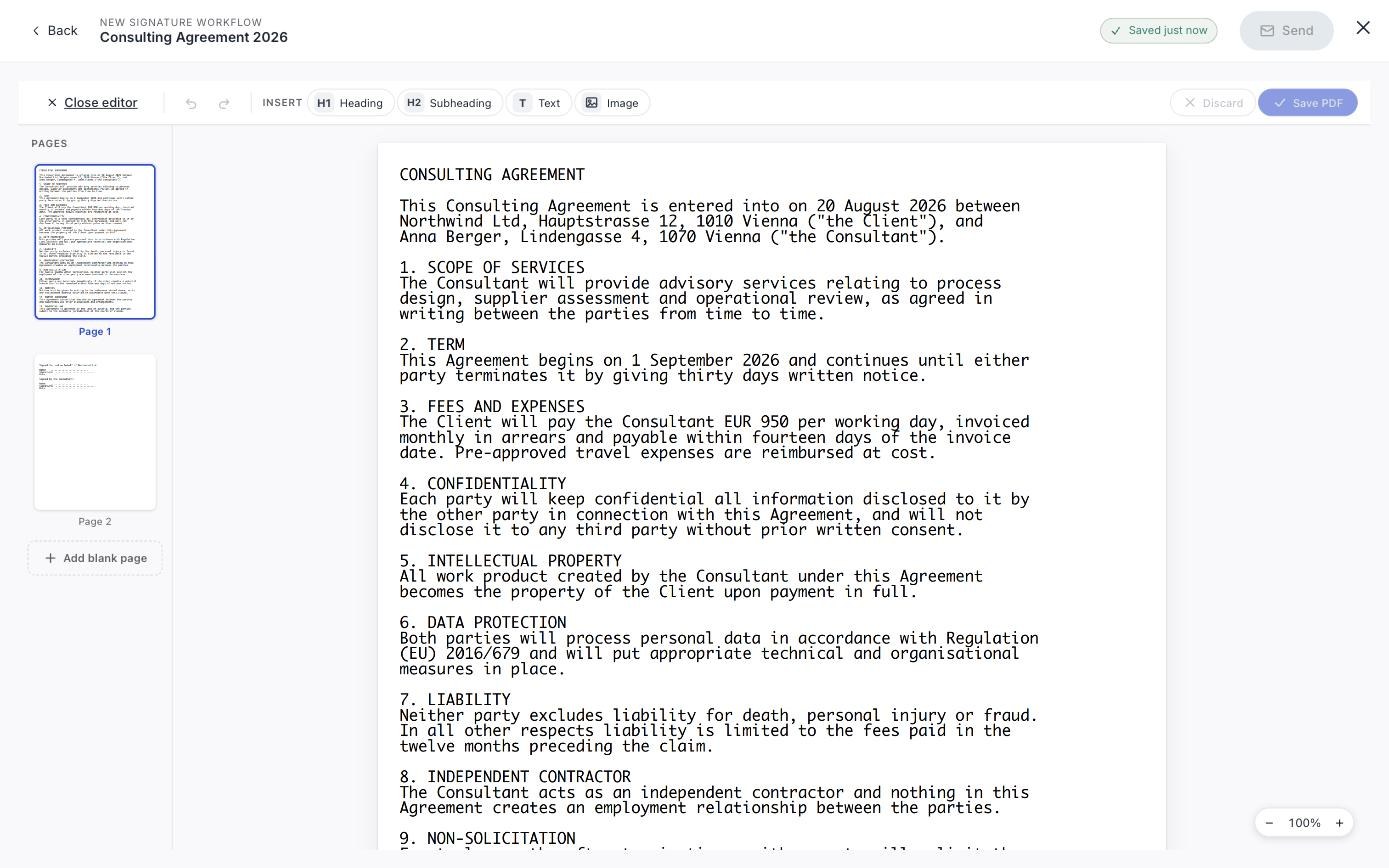
Ce que vous pouvez modifier
Les trois qui font gagner le plus de temps
L’essentiel de l’éditeur se comprend tout seul. Pas ces trois-là, et ce sont justement celles qui font gagner du temps.
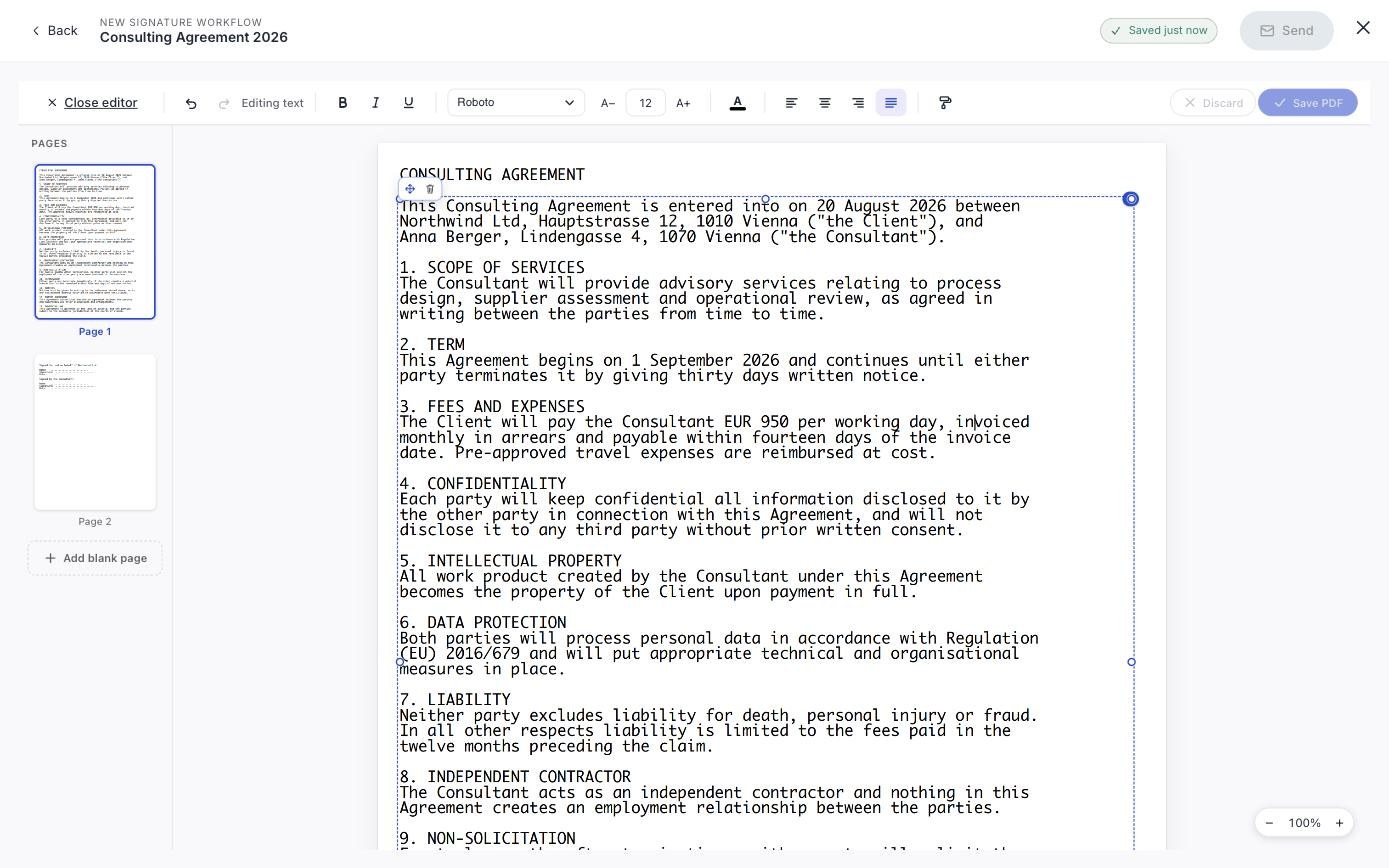
- Rechercher et remplacer :
Ctrl + Fl’ouvre, avec un compteur de résultats et précédent/suivant. La recherche porte sur le vrai texte, et Tout remplacer échange toutes les occurrences d’un coup. C’est comme ça qu’on change le nom d’une partie dans tout un contrat en une fois. - Reproduire la mise en forme : le pinceau au bout de la barre d’outils de texte. Il copie le style d’un texte sur le prochain élément que vous sélectionnez. Le remède au texte collé qui rend mal.
- Insérer n’importe où : titre, sous-titre, texte et image s’arment depuis la barre d’outils, puis vous cliquez sur la page pour les déposer.
Raccourcis clavier
Cmd + F est capté par la barre de recherche du navigateur, qui cherche dans la page et non dans le document. Ctrl + F atteint l’éditeur.| Raccourci | Effet |
|---|---|
Ctrl + F | Rechercher et remplacer |
Cmd/Ctrl + S | Enregistrer les modifications |
Cmd/Ctrl + Z | Annuler (ajoutez Maj pour rétablir) |
Cmd/Ctrl + B / I / U | Gras, italique, souligné |
Cmd/Ctrl + + / - / 0 | Zoom avant, zoom arrière, réinitialisation |
T / H / I | Insérer un texte, un titre, une image |
| Touches fléchées | Déplacer l’objet sélectionné |
Suppr | Supprimer l’objet sélectionné |
Échap | Annuler ce que vous êtes en train de faire |
Enregistrer sans perdre votre travail
- 1Faites vos modifications. La ligne d’état vous indique dans quel mode vous êtes.
- 2Aperçu pour voir le document tel qu’il sera enregistré.
- 3Enregistrer les modifications pour le réécrire.
Modifiez avant l’envoi, pas après
Une fois le workflow parti, le document est figé, pour vous comme pour les autres. L’éditeur est un outil d’avant-envoi. Voir Vérifiez avant d’envoyer.
Et s’il n’y a pas encore de document du tout, vous pouvez en construire un à partir d’une page blanche : Créer un PDF de zéro.
Puis-je modifier un document déjà signé ?
Non, et aucun autre outil ne devrait vous le permettre. Modifier un PDF signé casse la signature qu’il porte, et c’est exactement à cela qu’une signature sert. Annulez le workflow et recommencez avec le fichier corrigé.
Que deviennent mes champs de signature quand je modifie ?
Ils restent là où vous les avez placés sur la page. Si votre modification déplace le texte en dessous, vérifiez qu’ils sont toujours bien alignés avant d’envoyer.
Puis-je modifier un fichier Word ?
Téléversez-le : swipesign le convertit d’abord en PDF, et c’est ce PDF que vous modifiez. Pour tout ce qui est structurel, modifier dans Word puis téléverser à nouveau donne un meilleur résultat.