Eine Signatur, die sich nur in dem Werkzeug prüfen lässt, das sie erzeugt hat, ist wenig wert. swipesign schreibt Signaturen nach dem offenen PAdES-Standard in das PDF, also können sie alle mit Software prüfen, mit der wir nichts zu tun haben.
Lernen Sie das, bevor Sie es brauchen. Stellt eine Gegenseite jemals ein Dokument in Frage, ist die Antwort eine Prüfung von dreißig Sekunden, die sie selbst durchführen kann.
Die Prüfung
- 1Öffnen Sie das unterschriebene PDF im Adobe Acrobat Reader. Er ist kostenlos, und jede neuere Version genügt.
- 2Ignorieren Sie das blaue Band oben. Bei einem swipesign-Dokument steht dort, die Datei gebe an, dem PDF/A-Standard zu entsprechen, und sei schreibgeschützt geöffnet worden: das betrifft das Archivformat, nicht die Signatur. Lassen Sie es schreibgeschützt; Bearbeitung aktivieren würde die Signatur zerstören.
- 3Öffnen Sie rechts das Fenster Signaturen. Dort steht die Gültigkeit tatsächlich: ein Eintrag je Unterzeichner:in, jeder mit einem grünen Häkchen, wenn er in Ordnung war.
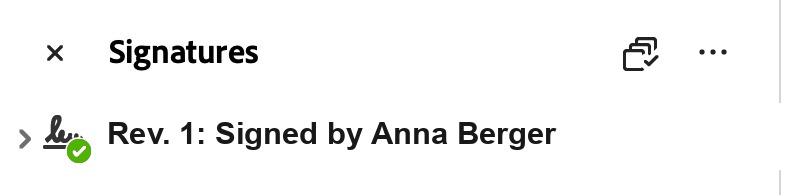
Das grüne Häkchen ist die Antwort. Kein Häkchen oder eine gelbe Warnung heißt: weiterlesen. - 4Klappen Sie den Eintrag mit dem Pfeil daneben auf, um die Details zu sehen: den Zeitstempel und das Zertifikat hinter der Signatur.
- 5Klicken Sie eine Signatur an, dann Signatureigenschaften → Zertifikat des Unterzeichners anzeigen, um zu sehen, wer es ausgestellt hat und für wen.
Die drei möglichen Antworten lesen
| Was das Fenster zeigt | Was es bedeutet |
|---|---|
| Ein grünes Häkchen bei jeder Signatur | Das Dokument hat sich seit dem Unterschreiben nicht verändert und jedes Zertifikat war in Ordnung. Das ist das normale Ergebnis. |
| Ein gelbes Warndreieck: „Gültigkeit unbekannt" | Adobe konnte die Mathematik prüfen, erkennt die ausstellende Stelle aber nicht. Fast immer eine Einstellung des Vertrauensspeichers und kein Problem mit dem Dokument: siehe unten. |
| Ein rotes Kreuz: mindestens eine Signatur ist ungültig | Die Datei wurde seit dem Unterschreiben verändert. Gehen Sie zurück zum Original, das Ihnen geschickt wurde, statt zu der Kopie, die Sie in der Hand haben. |
„Gültigkeit unbekannt" liegt meist an Adobe, nicht am Dokument
Adobe bringt eine eigene Liste von Stellen mit, denen es vertraut. Europäische qualifizierte Vertrauensdiensteanbieter stehen auf der EU-Vertrauensliste, und das ist nicht dieselbe Liste: eine völlig einwandfreie qualifizierte Signatur kann also als unbekannt erscheinen, bis man Adobe sagt, es solle dort nachsehen.
Im Acrobat liegt das unter Voreinstellungen → Signaturen → Überprüfung, wo Sie die Prüfung anhand der Vertrauenslisten der Europäischen Union einschalten können. Danach prüft dasselbe Dokument sauber durch.
Die zwei anderen Dinge in der Datei
Neben der kryptografischen Signatur trägt ein abgeschlossenes swipesign-Dokument eine Signaturzertifikatsseite, eine für Menschen lesbare Liste derer, die unterschrieben haben, an das Dokument angehängt, und es reist mit einem Prüfprotokoll, das festhält, wer es wann geöffnet, angesehen und unterschrieben hat.
Die Zertifikatsseite ist die Fassung, die Sie jemandem in die Hand geben können. Die kryptografische Signatur ist die Fassung, die es beweist. Siehe Das Prüfprotokoll.
Es wird sich auch in Jahren noch prüfen lassen
Alles, was ein Betrachter braucht: die Zertifikatskette, der Nachweis, dass das Zertifikat damals gültig war, und ein qualifizierter Zeitstempel: steckt beim Unterschreiben in der Datei. Es braucht keine Internetverbindung und kein swipesign-Konto. Siehe Warum Ihre Signatur jahrzehntelang gültig bleibt.
Kann ich etwas anderes als Adobe nehmen?
Ja. Jeder Betrachter, der PAdES kennt, funktioniert, und die EU betreibt einen kostenlosen Online-Validierungsdienst für qualifizierte Signaturen. Adobe ist schlicht das, was die meisten ohnehin haben.
Die Signatur ist kaputtgegangen, nachdem ich die Datei gespeichert habe. Was ist passiert?
Ein unterschriebenes PDF erneut zu speichern, zu reduzieren oder umzuwandeln schreibt die Bytes neu, und die Signatur ist an genau diese Bytes gebunden. Das ist das Siegel, das seine Arbeit tut. Gehen Sie zurück zur ursprünglichen Datei, die Ihnen geschickt wurde.
Auf meinem Dokument ist keine Unterschrift zu sehen.
Eine Signatur braucht kein sichtbares Feld: wo sie erscheint, ist eine Layout-Entscheidung des:der Absender:in. Sehen Sie im Signaturen-Fenster nach und auf der Zertifikatsseite am Ende des Dokuments.