swipesign betreibt einen MCP-Server. MCP, das Model Context Protocol, ist der offene Standard, über den KI-Assistenten wie Claude mit anderer Software zusammenarbeiten. Ist ein Assistent verbunden, genügen Ihre eigenen Worte: Er bereitet einen Vorgang vor, erinnert an ausstehende Unterschriften oder zeigt Ihnen, was auf Sie wartet.
Wo Sie es finden
Ihr Name unten in der Seitenleiste → Einstellungen, dann die Karte KI-Agenten (MCP). Sie ist für alle im Team sichtbar, nicht nur für Administrator:innen.
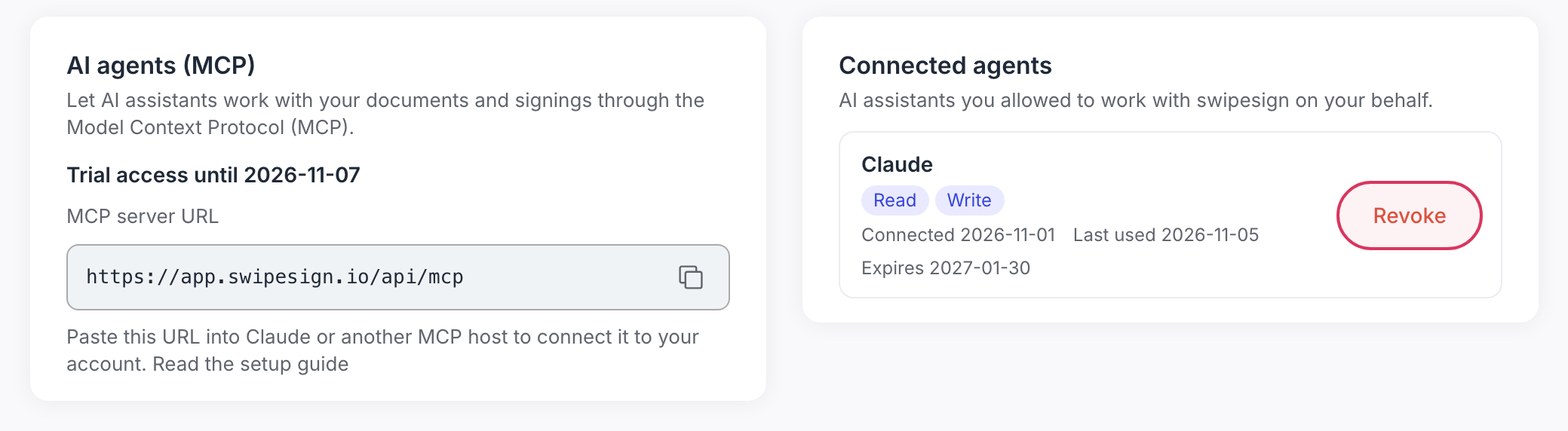
Die Karte enthält alles, was Sie brauchen: die MCP-Server-URL, https://app.swipesign.io/api/mcp. Die Schaltfläche daneben kopiert sie. Die Zeile darüber zeigt, ob Ihre Organisation derzeit Zugriff hat. Was jeder Status bedeutet, erklärt die Tabelle weiter unten.
Claude.ai oder Claude Desktop
- 1Öffnen Sie in Claude Settings → Connectors → Add custom connector.
- 2Nennen Sie ihn swipesign und fügen Sie die MCP-Server-URL ein.
- 3Klicken Sie auf Connect. Claude leitet Sie zu swipesign weiter: Melden Sie sich an, sofern Sie noch nicht angemeldet sind.
- 4Prüfen Sie den Zustimmungsbildschirm und klicken Sie auf Erlauben. Mehr dazu weiter unten.
Claude Code
- 1Führen Sie in einem Terminal
claude mcp add --transport http swipesign https://app.swipesign.io/api/mcpaus. - 2Geben Sie in Claude Code
/mcpein, wählen Sie swipesign und anschließend Authenticate. - 3Melden Sie sich in dem Browserfenster, das sich daraufhin öffnet, bei swipesign an und stimmen Sie auf dem Zustimmungsbildschirm zu.
Cursor
- 1Öffnen Sie
.cursor/mcp.jsonin Ihrem Projekt oder~/.cursor/mcp.json, wenn die Verbindung für alle Projekte gelten soll. Gibt es die Datei noch nicht, legen Sie sie an. - 2Fügen Sie diesen Eintrag hinzu:
{ "mcpServers": { "swipesign": { "url": "https://app.swipesign.io/api/mcp" } } }. Enthält die Datei bereits andere Server, ergänzen Sie swipesign im vorhandenen ObjektmcpServers. - 3swipesign erscheint daraufhin in den MCP-Einstellungen von Cursor. Melden Sie sich bei swipesign an, sobald Sie dazu aufgefordert werden, und stimmen Sie auf dem Zustimmungsbildschirm zu.
VS Code
- 1Öffnen Sie
.vscode/mcp.jsonin Ihrem Arbeitsbereich. Gibt es die Datei noch nicht, legen Sie sie an. - 2Fügen Sie hinzu:
{ "servers": { "swipesign": { "type": "http", "url": "https://app.swipesign.io/api/mcp" } } }. - 3Starten Sie den swipesign-Server aus der Datei oder der MCP-Ansicht, melden Sie sich bei swipesign an und stimmen Sie auf dem Zustimmungsbildschirm zu.
ChatGPT
- 1Öffnen Sie in ChatGPT Settings → Apps & Connectors → Advanced settings und aktivieren Sie den Developer mode. Eigene Connectoren gibt es nicht in kostenlosen ChatGPT Konten, und in Business oder Enterprise Arbeitsbereichen muss sie gegebenenfalls ein:e Administrator:in freigeben.
- 2Wählen Sie zurück unter Apps & Connectors die Option Create, nennen Sie den Connector swipesign, fügen Sie die MCP-Server-URL ein und wählen Sie OAuth als Authentifizierung.
- 3Melden Sie sich bei swipesign an, wenn ChatGPT Sie dorthin weiterleitet, und stimmen Sie auf dem Zustimmungsbildschirm zu. Im Chat schalten Sie den Connector über das + Menü ein.
Mistral
- 1Öffnen Sie in Mistral Intelligence → Connectors und klicken Sie auf Add connector. Für eigene Connectoren braucht es Administrationsrechte in Mistral: In einem persönlichen Konto haben Sie diese.
- 2Wählen Sie Custom MCP connector, nennen Sie ihn swipesign und fügen Sie die MCP-Server-URL ein. Die Anmeldemethode erkennt Mistral selbst.
- 3Melden Sie sich bei swipesign an und stimmen Sie auf dem Zustimmungsbildschirm zu. Schalten Sie den Connector anschließend im Werkzeugmenü für Ihren Chat ein.
Microsoft Copilot Studio
- 1Öffnen Sie Ihren Agenten in Copilot Studio, gehen Sie zu Tools und wählen Sie Add a tool → New tool → Model Context Protocol.
- 2Nennen Sie das Tool swipesign, fügen Sie die MCP-Server-URL ein und wählen Sie OAuth 2.0 als Authentifizierungstyp.
- 3Legen Sie das Tool an und fügen Sie es Ihrem Agenten hinzu. Melden Sie sich bei swipesign an, wenn Sie dazu aufgefordert werden, und stimmen Sie auf dem Zustimmungsbildschirm zu.
Jeder andere Host
Er benötigt nur die Server-URL https://app.swipesign.io/api/mcp (Streamable HTTP). Einen API-Schlüssel brauchen Sie nicht: Der Host leitet Sie zu swipesign weiter, wo Sie sich anmelden und zustimmen.
Der Zustimmungsbildschirm
Ohne Ihre Zustimmung wird nichts verbunden. Oben steht Claude mit swipesign verbinden (oder der Name Ihres Clients), darunter die Adresse, zu der Sie anschließend zurückgeleitet werden, gekennzeichnet als Bekannter Host oder Nicht verifizierter Host. Außerdem sehen Sie, für welche Organisation der Zugriff gilt.
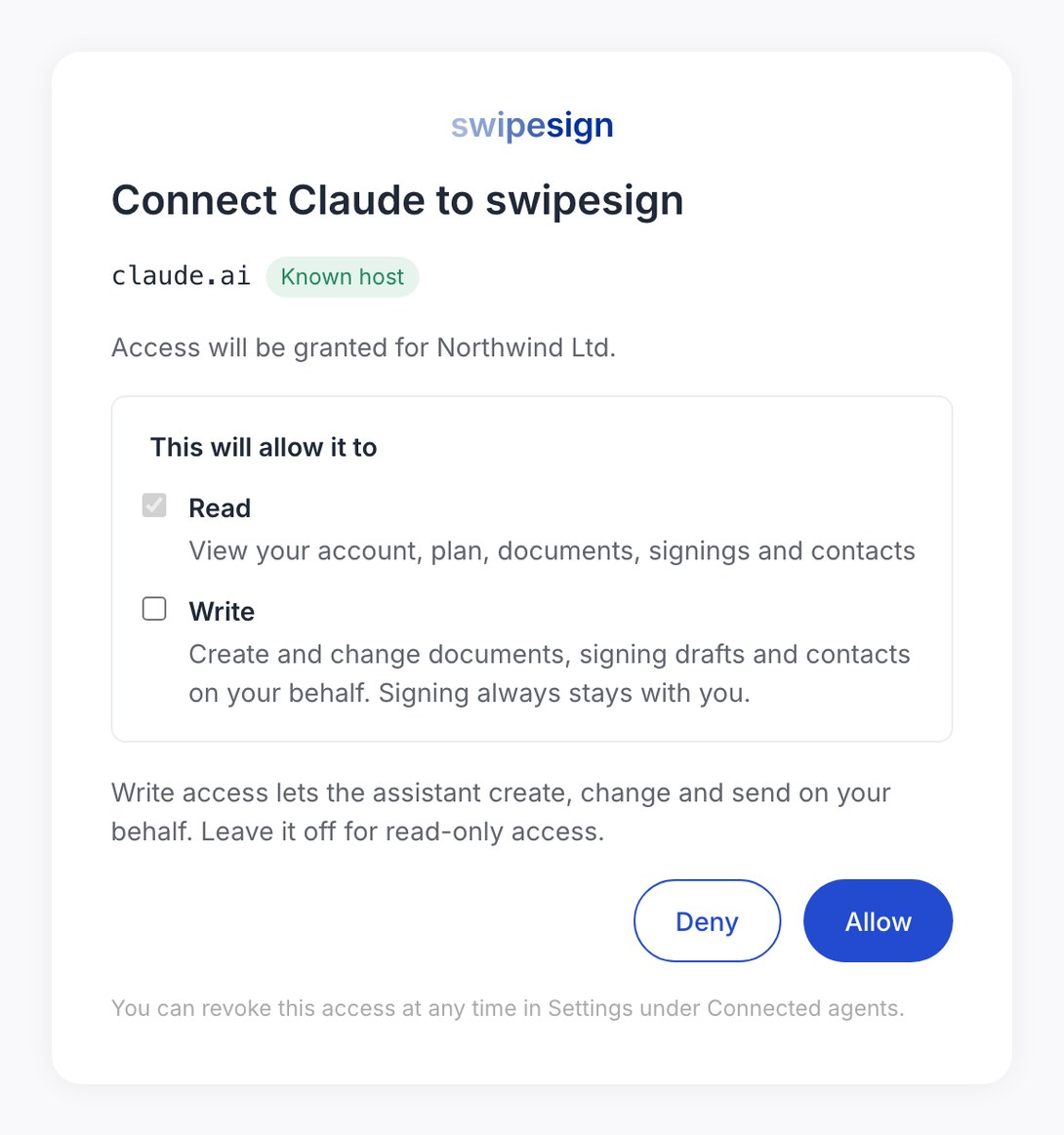
| Berechtigung | Was der Assistent damit darf |
|---|---|
| Lesen | Ihr Konto, Ihren Tarif, Dokumente, Vorgänge und Kontakte einsehen. Immer aktiv. |
| Schreiben | Dokumente, Signaturentwürfe und Kontakte in Ihrem Namen erstellen, ändern und senden. Deaktiviert, bis Sie es anhaken. |
Steht dort Nicht verifizierter Host und haben Sie diese Verbindung nicht gerade selbst gestartet, klicken Sie auf Ablehnen.
Verbundene Agenten sehen und widerrufen
Die Karte Verbundene Agenten führt jeden Assistenten auf, dem Sie Zugriff gewährt haben: Name, Lesen oder Schreiben, wann Sie ihn verbunden haben, wann er zuletzt verwendet wurde und wann die Verbindung abläuft. Ist nichts verbunden, steht dort Noch keine KI-Agenten verbunden.
Widerrufen trennt die Verbindung sofort. Um diesen Assistenten wieder zu nutzen, verbinden Sie ihn neu.
Was die Statuszeile bedeutet
| Was auf der Karte steht | Was es bedeutet |
|---|---|
| Testzugang bis zu einem Datum | Ihre Organisation befindet sich im kostenlosen Testzeitraum. Bis zu diesem Datum stehen Agenten uneingeschränkt zur Verfügung. |
| In Ihrem Tarif enthalten | Der Agentenzugriff ist in Ihrem Abonnement enthalten. |
| Zugriff endete am Datum, dazu Tarif upgraden | Der Testzeitraum ist abgelaufen. Ein verbundener Agent kann nur noch Ihren Kontostatus lesen und Sie auf die Upgrade-Seite hinweisen. |
| Der Zugriff für KI-Assistenten wurde von swipesign deaktiviert | Wir haben den Zugriff für Ihr Konto deaktiviert. Um ihn wieder freizuschalten, kontaktieren Sie bitte den Support. |
Wann eine Verbindung endet
- Sie widerrufen sie unter Verbundene Agenten.
- Ein:e Administrator:in sperrt Sie. Siehe Ein Teammitglied sperren oder entfernen.
- Ihr Konto wird archiviert oder wechselt in eine andere Organisation.
Danach kann der Agent nichts mehr in Ihrem Namen tun. Um ihn wieder zu nutzen, verbinden Sie ihn neu.