Prima completi la lista sulla dashboard: telefono, identità, piano. Poi ci vogliono circa cinque minuti.
- 1Clicchi su + Nuovo nella barra laterale e carichi il documento. PDF, DOC o DOCX.
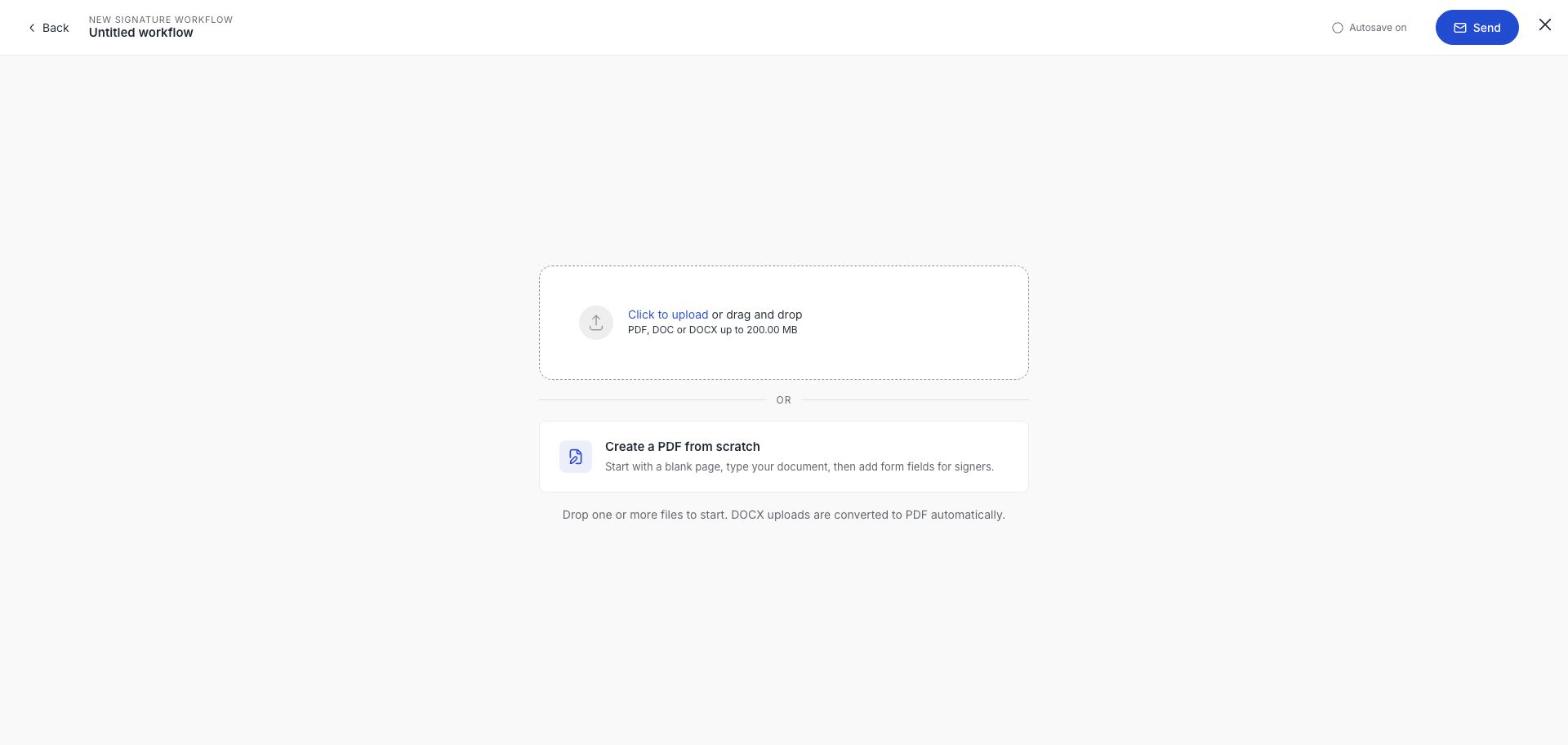
- 2Dia un nome al flusso. Si precompila dal nome del file; lo renda riconoscibile per il firmatario nella sua casella.
- 3Scelga lo standard di firma. Per un primo documento a qualcuno con cui ha già rapporti, Avanzata (AES) è la scelta sensata: chiede meno alla controparte. Si veda Scegliere AES o QES.
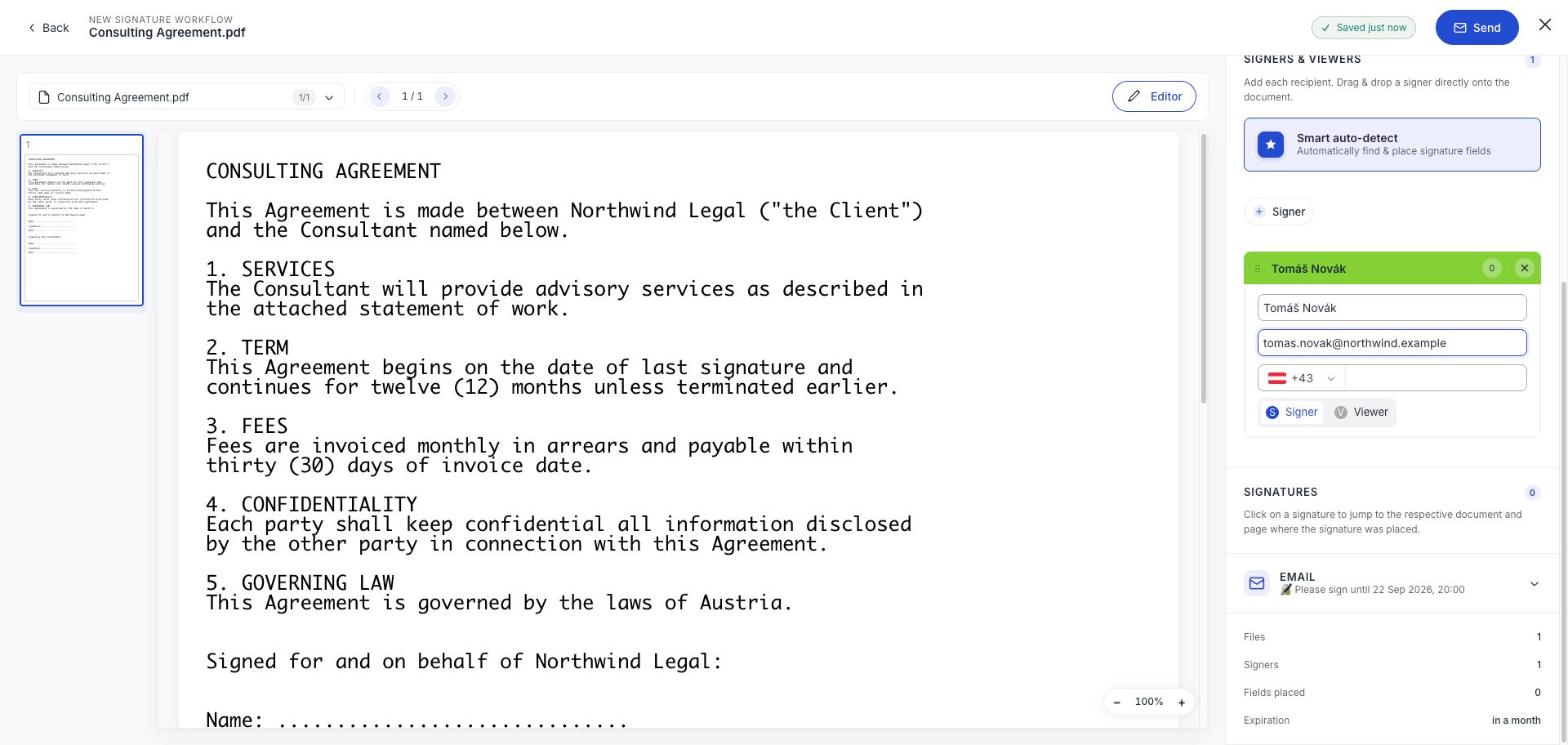
- 4Clicchi su + Firmatario → Nuova persona e inserisca nome, e-mail e numero di telefono. Il telefono conta su una AES: se lo lascia fuori vedrà l’avviso AES debole.
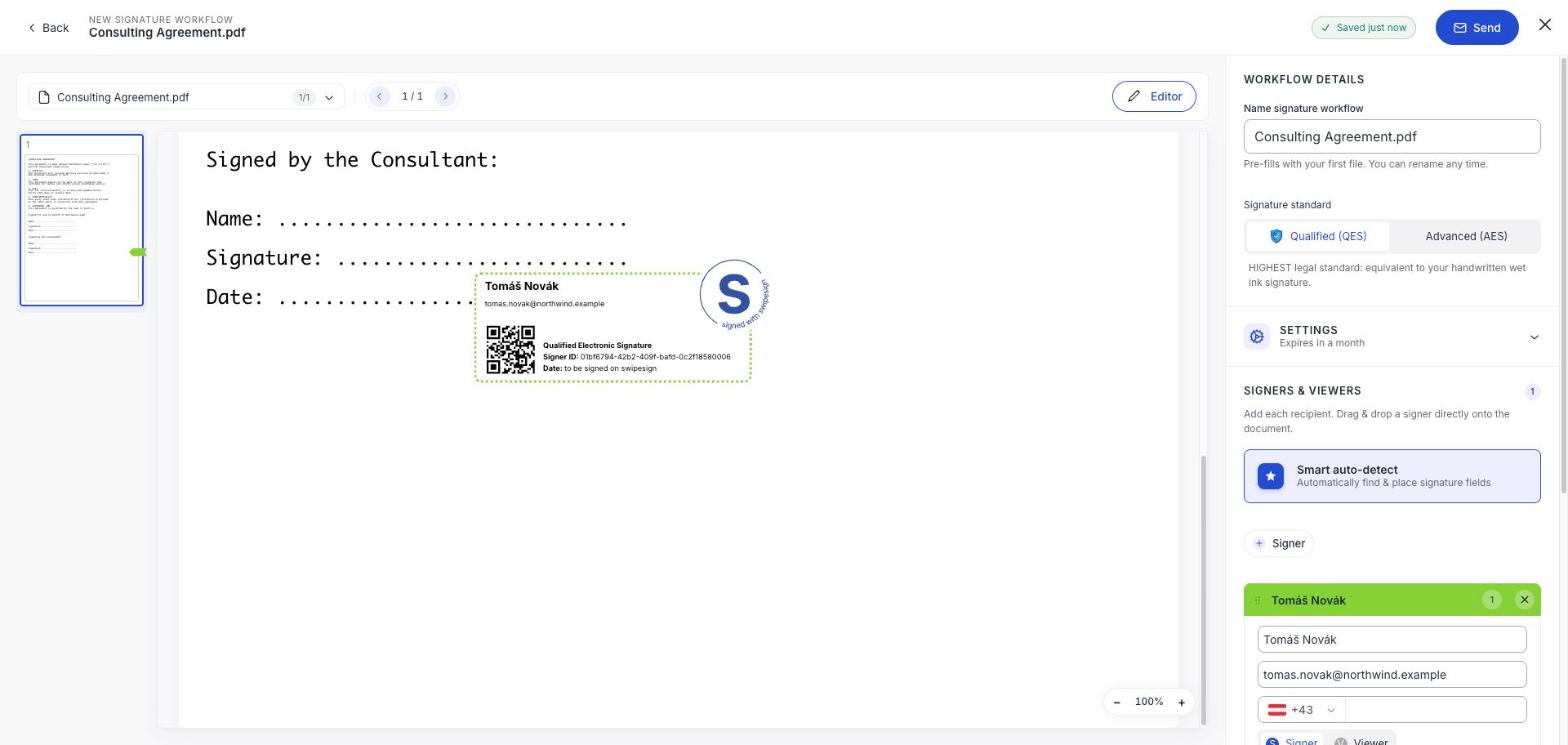
- 5Trascini il firmatario sul documento, dove deve firmare. Compare un blocco firma che mostra esattamente che cosa verrà applicato.
- 6Controlli il riepilogo in fondo al pannello: File 1, Firmatari 1, Campi posizionati 1. Se i campi posizionati sono 0, il Suo firmatario non ha dove firmare.
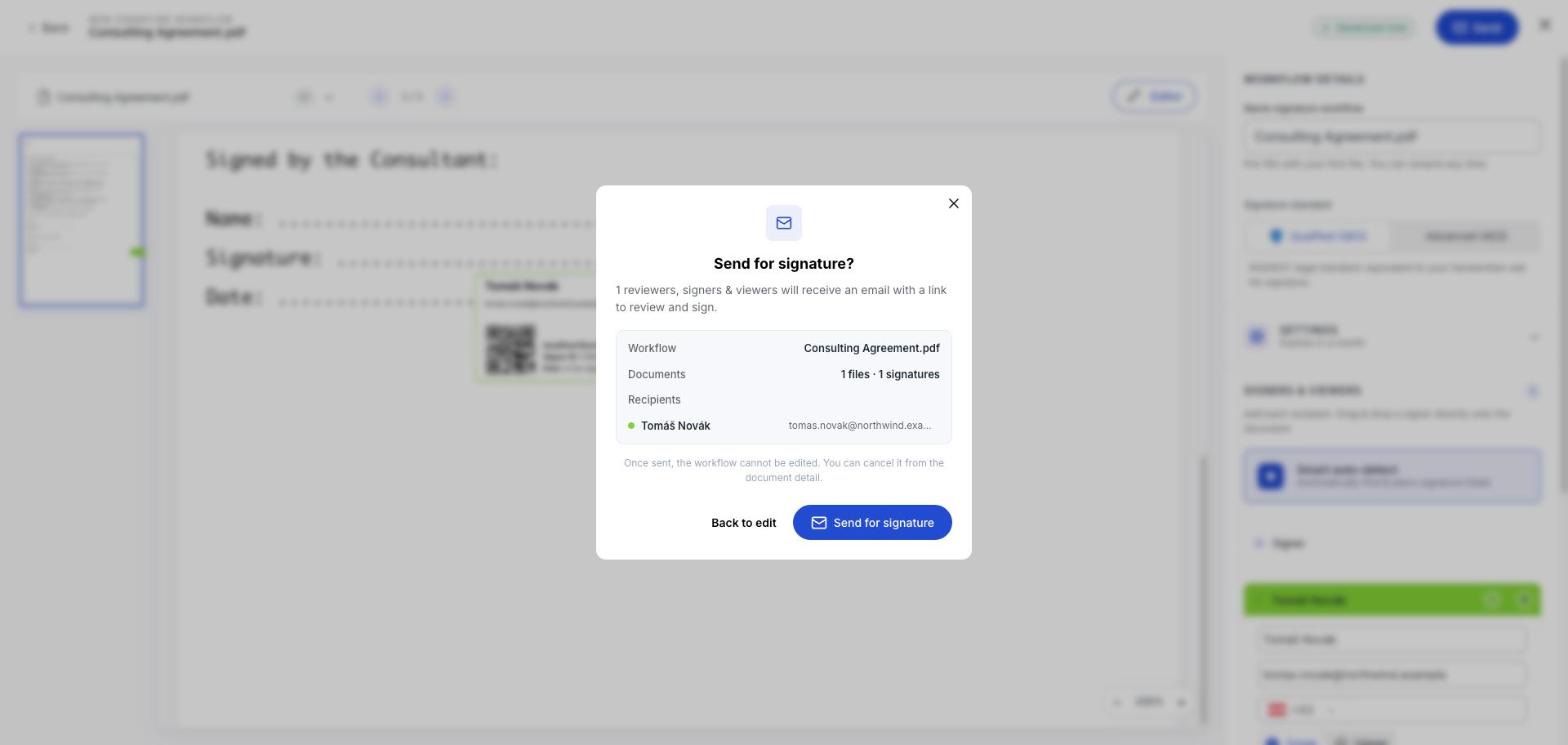
- 7Clicchi su Invia, legga la conferma, soprattutto l’indirizzo e-mail, e confermi.
Che cosa succede dopo
Il flusso passa ad Attivo e il Suo firmatario riceve un’e-mail. La apre, legge il documento, fa swipe per firmare, conferma un codice ricevuto sul telefono e ha finito. Non gli serve nessun account e non paga niente.
Può seguirlo dalla dashboard, Attività recente mostra quando lo apre e lo firma, oppure nell’audit trail del documento.
Quando torna indietro
Il flusso passa a Completato. Apra Documenti → Completati e prenda due cose: il documento firmato e il suo audit trail.
Lo scarichi adesso, non dopo
I documenti completati vengono cancellati dopo 14 giorni. È l’abitudine che vale la pena prendere sul primo documento, non sul cinquantesimo. Si veda Scaricare i documenti firmati e l’audit trail.
Deve inviare di nuovo la stessa cosa?
Se questo è un documento che invierà spesso, lo costruisca una volta sola come modello. Si veda A che cosa servono i modelli.