Ouvrez Transfert sécurisé dans la barre latérale et cliquez sur Nouveau transfert. Tout se construit sur un seul écran, avec un récapitulatif à jour sur la droite.
- 1Ajoutez vos fichiers. PDF, Word, Excel, PowerPoint, JPG ou PNG, jusqu’à 100 Mo chacun. Vous pouvez en ajouter plusieurs.
- 2Ajoutez les destinataires. Chacun a besoin d’un nom complet et d’une adresse e-mail. Le nom compte : c’est lui que la vérification d’identité doit retrouver. Utilisez donc le nom qui figure sur la pièce d’identité, pas un diminutif.
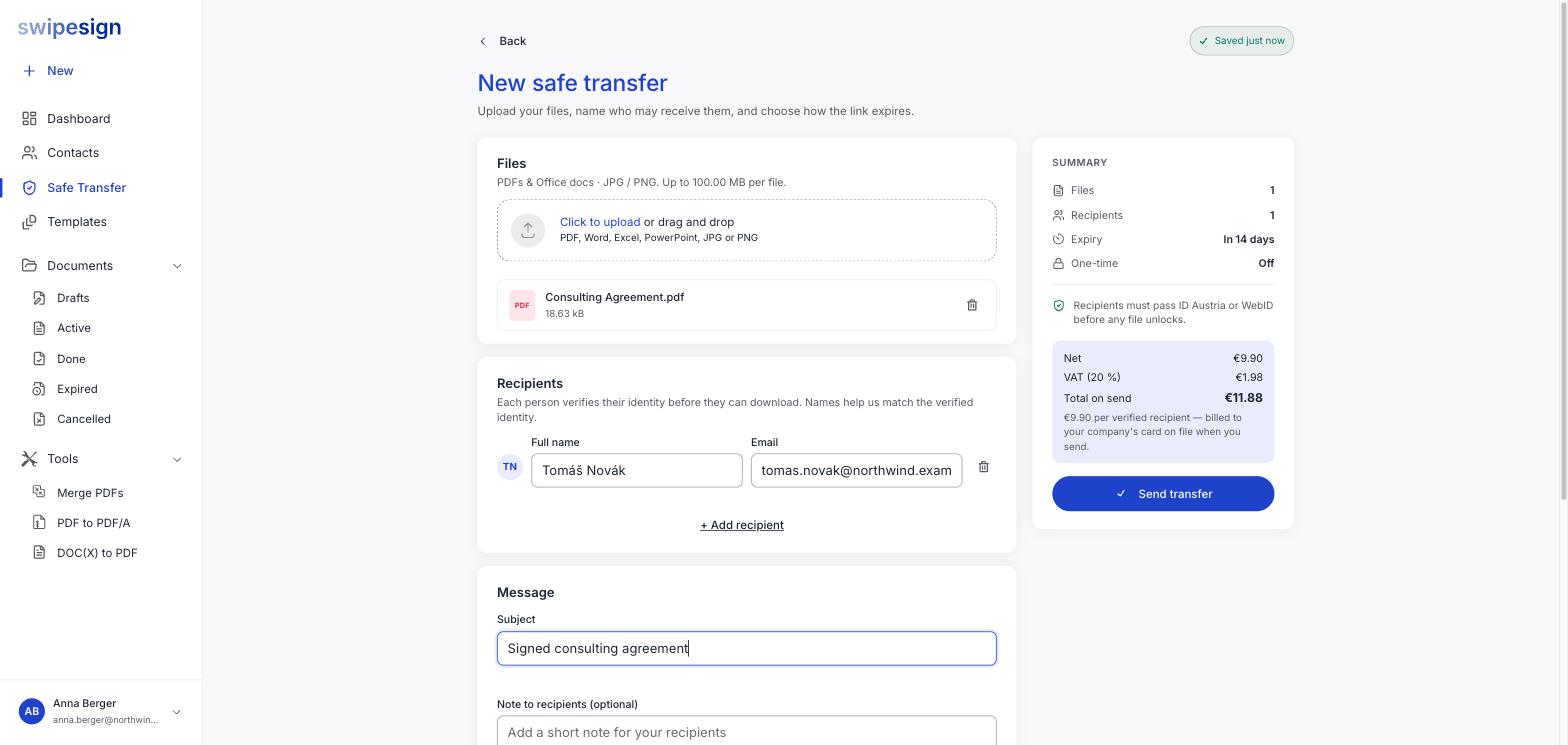
- 3Saisissez un objet. Il devient l’objet de l’e-mail qu’ils reçoivent : rendez-le reconnaissable. Quelqu’un qui reçoit un lien protégé par une vérification d’identité se méfiera de tout ce qui est vague. La note est facultative.
- 4Définissez les règles d’accès. L’expiration et l’accès unique. Voir Expiration et accès unique.
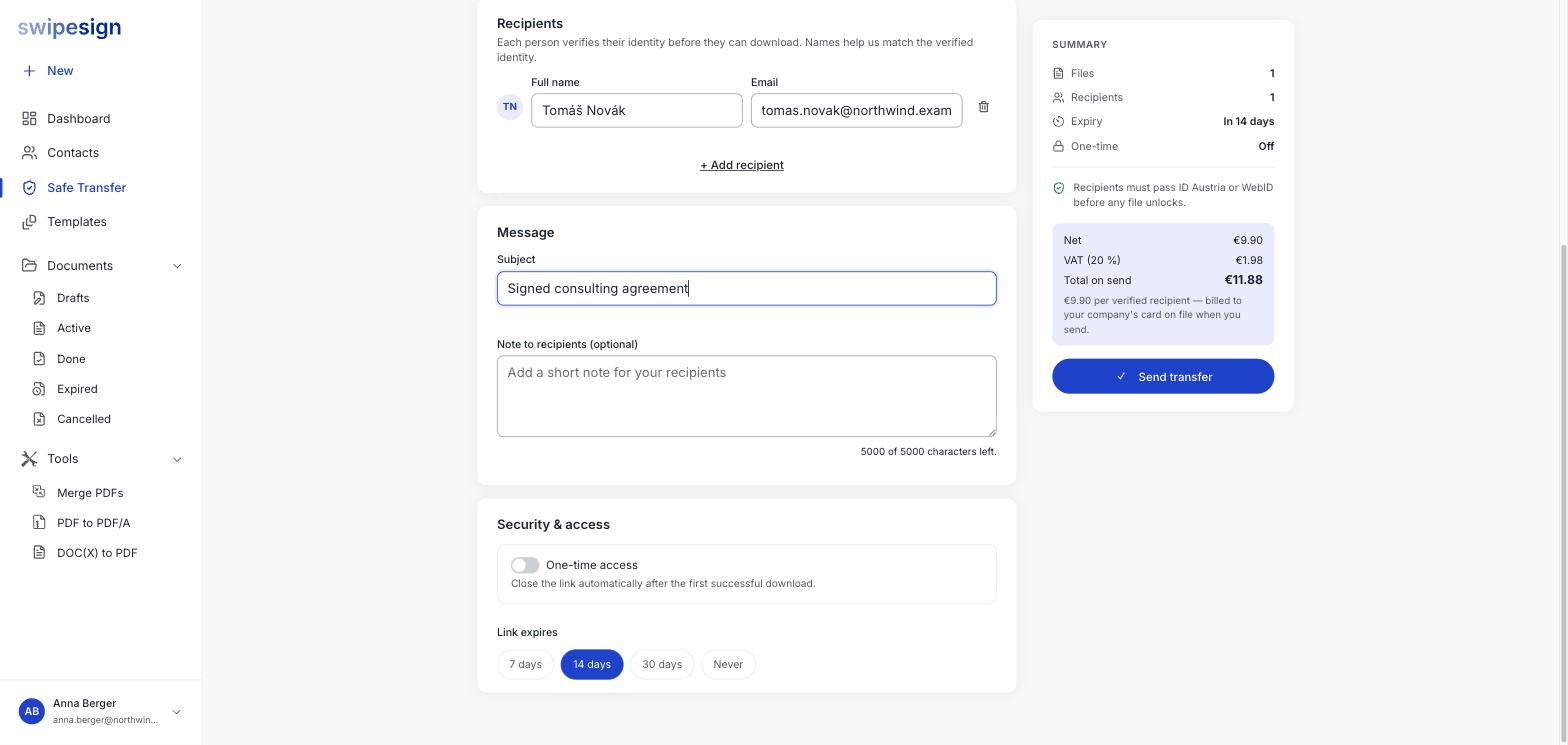
- 5Envoyez. Le récapitulatif affiche le total avant que vous ne vous engagiez, et la carte de votre entreprise est débitée à ce moment-là.
Il s’enregistre au fur et à mesure
Le transfert s’enregistre automatiquement dès le premier fichier ajouté : vous pouvez partir et revenir. Rien n’est envoyé et rien n’est débité tant que vous n’avez pas cliqué sur Envoyer le transfert.
Ce qui se passe ensuite
Chaque destinataire reçoit un e-mail avec un lien. L’ouvrir ne lui donne pas les fichiers : il vérifie d’abord son identité, puis télécharge.
Côté swipesign, le transfert apparaît comme Actif, avec un compteur du nombre de destinataires déjà vérifiés. Voir Suivre les destinataires.
Vérifiez l’adresse avant d’envoyer
Un transfert est décompté de votre quota dès l’envoi, et le contrôle d’identité est rapproché du nom que vous avez saisi. Une faute de frappe, c’est un transfert perdu et un destinataire qui ne peut pas entrer.