Une signature qu’on ne peut vérifier que dans l’outil qui l’a produite ne vaut pas grand-chose. swipesign inscrit les signatures dans le PDF selon la norme ouverte PAdES : n’importe qui peut donc en contrôler une avec un logiciel dans lequel nous n’avons aucune part.
Apprenez à le faire avant d’en avoir besoin. Si un interlocuteur met un jour un document en doute, la réponse tient en un contrôle de trente secondes qu’il peut mener lui-même.
Le contrôle
- 1Ouvrez le PDF signé dans Adobe Acrobat Reader. Il est gratuit, et n’importe quelle version récente fait l’affaire.
- 2Ignorez le bandeau bleu en haut. Sur un document swipesign, il indique que le fichier « revendique la conformité à la norme PDF/A et a été ouvert en lecture seule » : cela concerne le format d’archivage, pas la signature. Laissez-le en lecture seule ; Activer la modification casserait la signature.
- 3Ouvrez le panneau Signatures à droite. C’est là que se joue vraiment la validité : une entrée par signataire, chacune marquée d’une coche verte si le contrôle est passé.
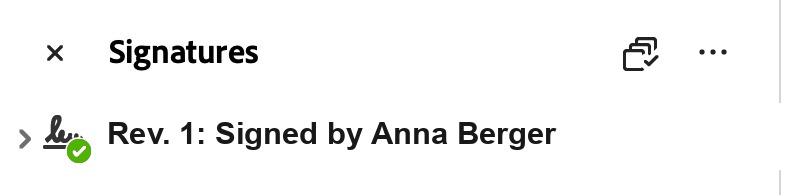
La coche verte, c’est la réponse. Pas de coche, ou un avertissement jaune : lisez la suite. - 4Déployez l’entrée avec la flèche à côté pour voir le détail : l’horodatage et le certificat derrière la signature.
- 5Cliquez sur une signature, puis sur Propriétés de la signature → Afficher le certificat du signataire pour voir qui l’a émis et à qui.
Lire les trois réponses possibles
| Ce qu’affiche le panneau | Ce que cela veut dire |
|---|---|
| Une coche verte sur chaque signature | Le document n’a pas changé depuis la signature et tous les certificats sont valides. C’est le résultat normal. |
| Un triangle d’avertissement jaune : « validité inconnue » | Adobe a pu vérifier les calculs mais ne reconnaît pas l’autorité émettrice. C’est presque toujours un réglage du magasin de confiance, pas un problème du document : voir ci-dessous. |
| Une croix rouge : au moins une signature est invalide | Le fichier a été modifié depuis sa signature. Revenez à l’original qu’on vous a envoyé plutôt qu’à la copie que vous avez sous la main. |
« Validité inconnue » vient en général d’Adobe, pas du document
Adobe est livré avec sa propre liste d’autorités de confiance. Les prestataires de services de confiance qualifiés européens figurent sur la liste de confiance de l’UE, qui n’est pas la même : une signature qualifiée parfaitement bonne peut donc s’afficher comme inconnue tant qu’on n’a pas dit à Adobe de consulter cette liste.
Dans Acrobat, cela se règle sous Préférences → Signatures → Vérification, où vous pouvez activer la validation via les listes de confiance de l’Union européenne. Ensuite, le même document se vérifie sans accroc.
Les deux autres choses dans le fichier
À côté de la signature cryptographique, un document swipesign terminé porte une page de certificat de signature (la liste lisible des signataires, ajoutée à la fin du document) et voyage avec une piste d’audit qui consigne qui l’a ouvert, consulté et signé, et quand.
La page de certificat, c’est la version que vous pouvez tendre à quelqu’un. La signature cryptographique, c’est celle qui prouve. Voir La piste d’audit.
Elle se vérifiera encore dans des années
Tout ce dont un lecteur a besoin (la chaîne de certificats, la preuve que le certificat était bon à ce moment-là et un horodatage qualifié) est intégré au fichier au moment de la signature. Ni connexion Internet ni compte swipesign nécessaires. Voir Pourquoi votre signature reste valable pendant des décennies.
Puis-je utiliser autre chose qu’Adobe ?
Oui. N’importe quel lecteur compatible PAdES fonctionne, et l’UE propose un service de validation en ligne gratuit pour les signatures qualifiées. Adobe est simplement celui que la plupart des gens ont déjà.
La signature a sauté après que j’ai enregistré le fichier. Que s’est-il passé ?
Réenregistrer, aplatir ou convertir un PDF signé réécrit les octets, et la signature est liée aux octets exacts. C’est le sceau qui fait son travail. Revenez au fichier original qu’on vous a envoyé.
Mon document n’a aucune signature visible sur la page.
Une signature n’a pas besoin d’un champ visible : son emplacement est un choix de mise en page fait par l’expéditeur. Regardez le panneau Signatures et la page de certificat à la fin du document.