Termine antes la lista del panel: teléfono, identidad, plan. Después, esto lleva unos cinco minutos.
- 1Pulse + Nuevo en la barra lateral y suba su documento. PDF, DOC o DOCX.
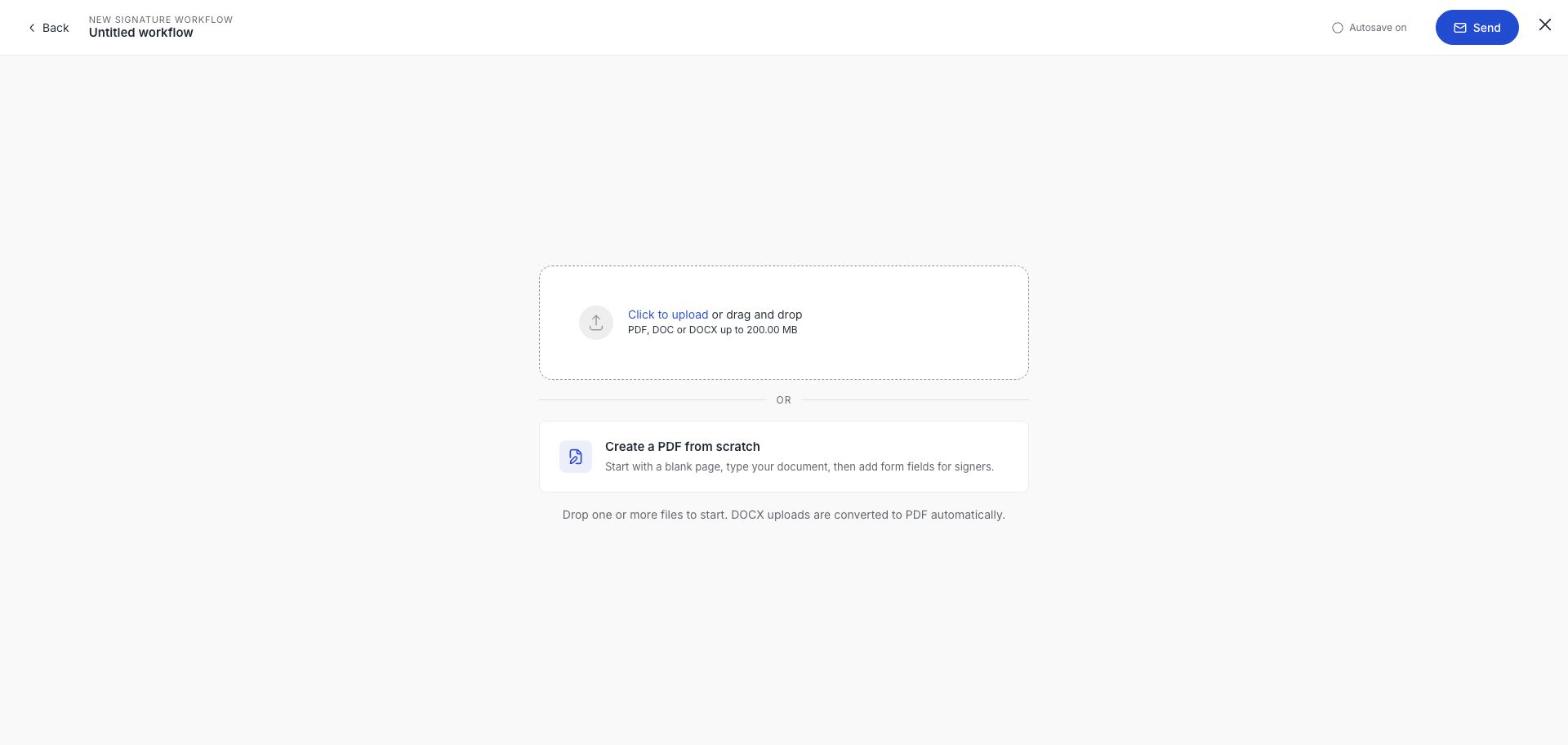
- 2Ponga nombre al flujo. Se rellena solo con el nombre del archivo; póngale algo que su firmante reconozca en su bandeja de entrada.
- 3Elija el estándar de firma. Para un primer documento a alguien con quien ya trata, Avanzada (AES) es la opción sensata: le exige menos. Consulte Elegir AES o QES.
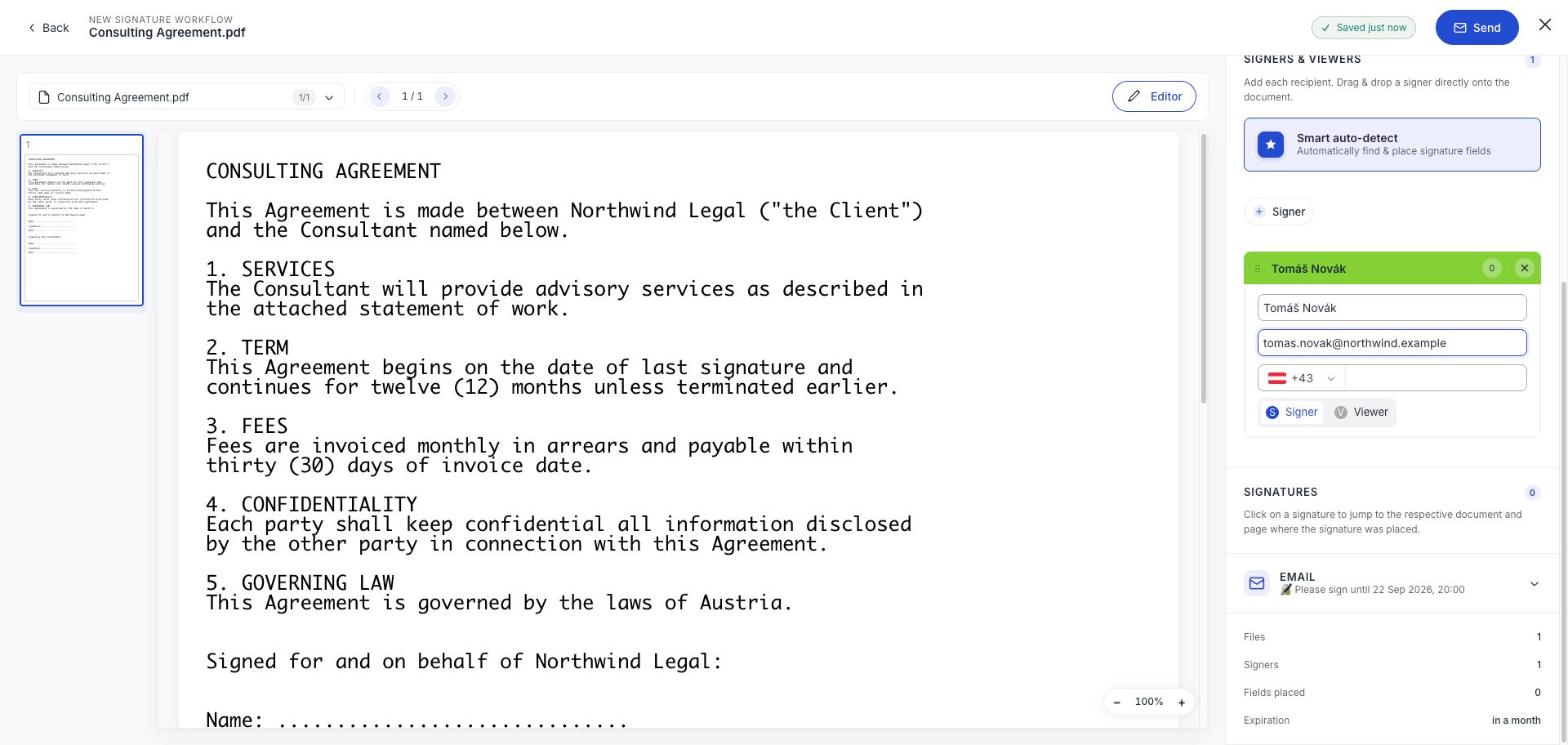
- 4Pulse + Firmante → Nueva persona e introduzca su nombre, su correo y su número de teléfono. En una AES el teléfono importa: si lo deja en blanco verá el aviso AES débil.
- 5Arrastre al firmante sobre el documento, al punto donde debe firmar. Aparece un bloque de firma que muestra exactamente lo que se va a aplicar.
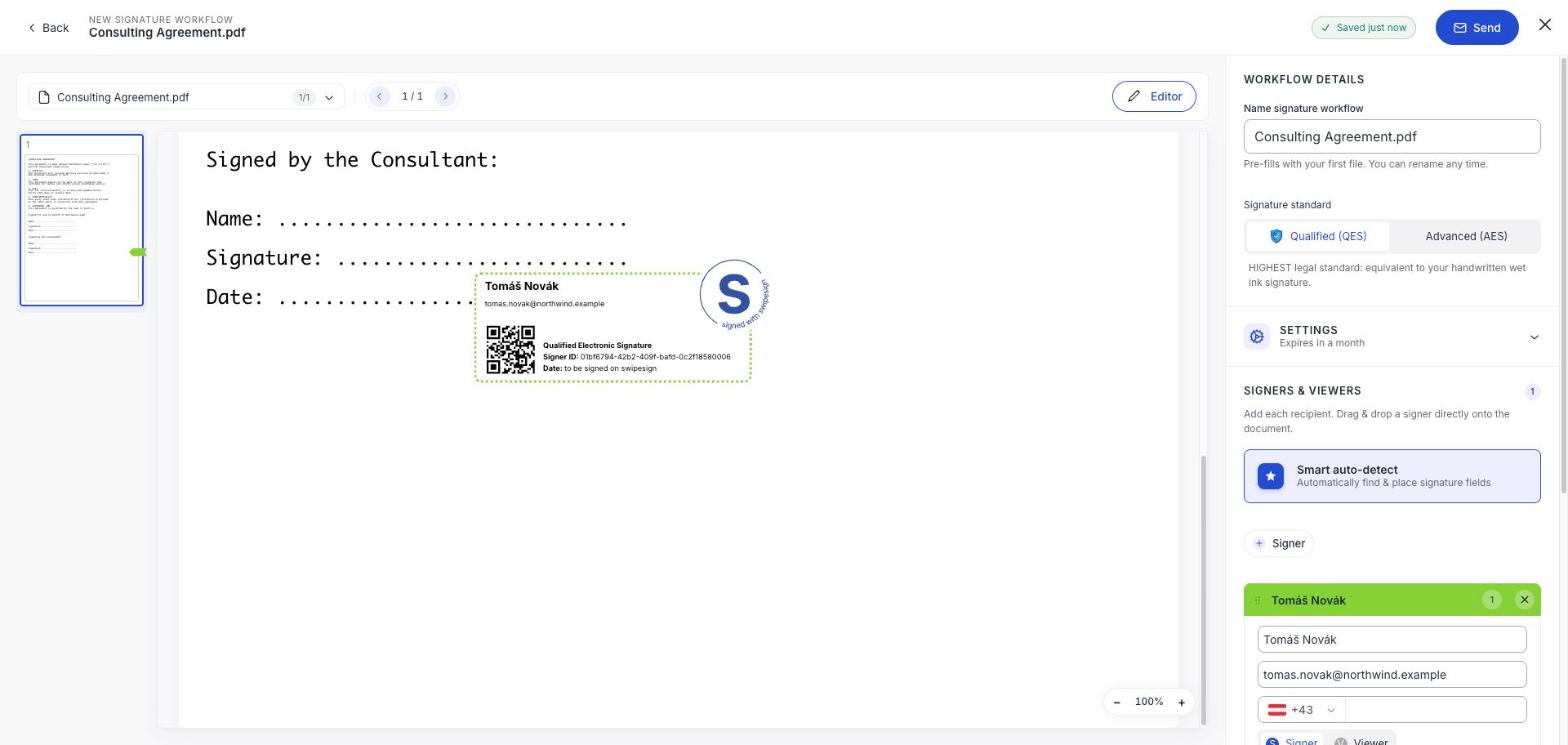
- 6Revise el resumen de la parte inferior del panel: Archivos 1, Firmantes 1, Campos colocados 1. Si los campos colocados son 0, su firmante no tiene dónde firmar.
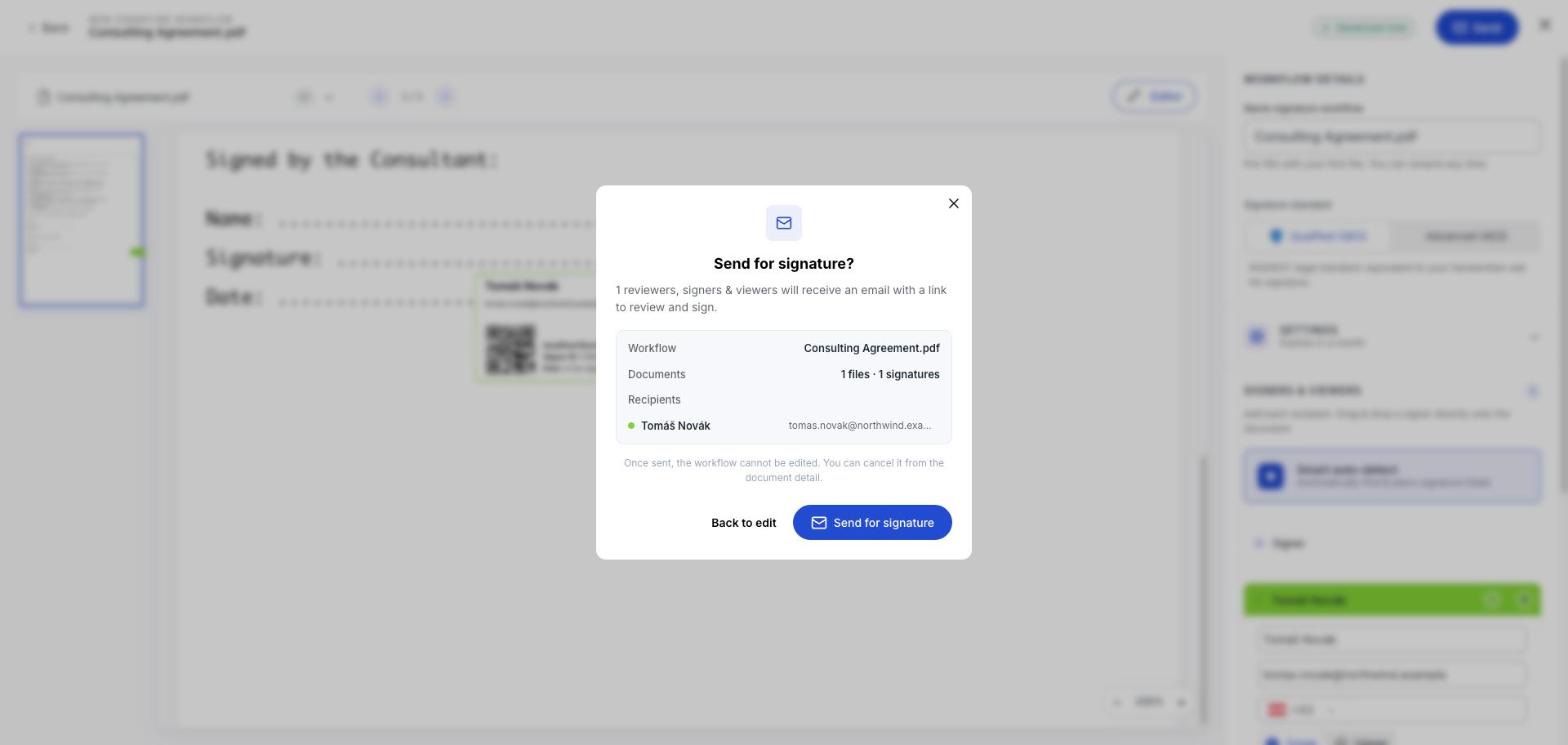
- 7Pulse Enviar, lea la confirmación, sobre todo la dirección de correo, y confirme.
Qué pasa después
El flujo pasa a Activo y su firmante recibe un correo. Lo abre, lee el documento, desliza para firmar, confirma un código que le llega al móvil y ya está. No necesita cuenta ni paga nada.
Puede seguirlo desde el panel, Actividad reciente muestra cuándo lo abre y lo firma, o en el registro de auditoría del documento.
Cuando vuelve
El flujo pasa a Finalizado. Abra Documentos → Completados y llévese dos cosas: el documento firmado y su registro de auditoría.
Descárguelo ahora, no luego
Los documentos completados se eliminan a los 14 días. Es la costumbre que conviene coger con el primer documento, no con el número cincuenta. Consulte Descargar los documentos firmados y el registro de auditoría.
¿Va a enviar lo mismo otra vez?
Si va a enviar este documento una y otra vez, móntelo una sola vez como plantilla. Consulte Para qué sirven las plantillas.