Un flujo de firma es un documento, o varios, más las personas que tienen que firmarlo. Todo ocurre en una sola pantalla: no hay pasos que ir superando ni nada que enviar hasta que pulse Enviar.
Cuatro formas de empezar
- + Nuevo en la parte superior de la barra lateral. La más rápida.
- Nuevo desde PDF en el panel.
- Documentos → Nuevo.
- Soltar un archivo directamente sobre el panel.
Añada su documento
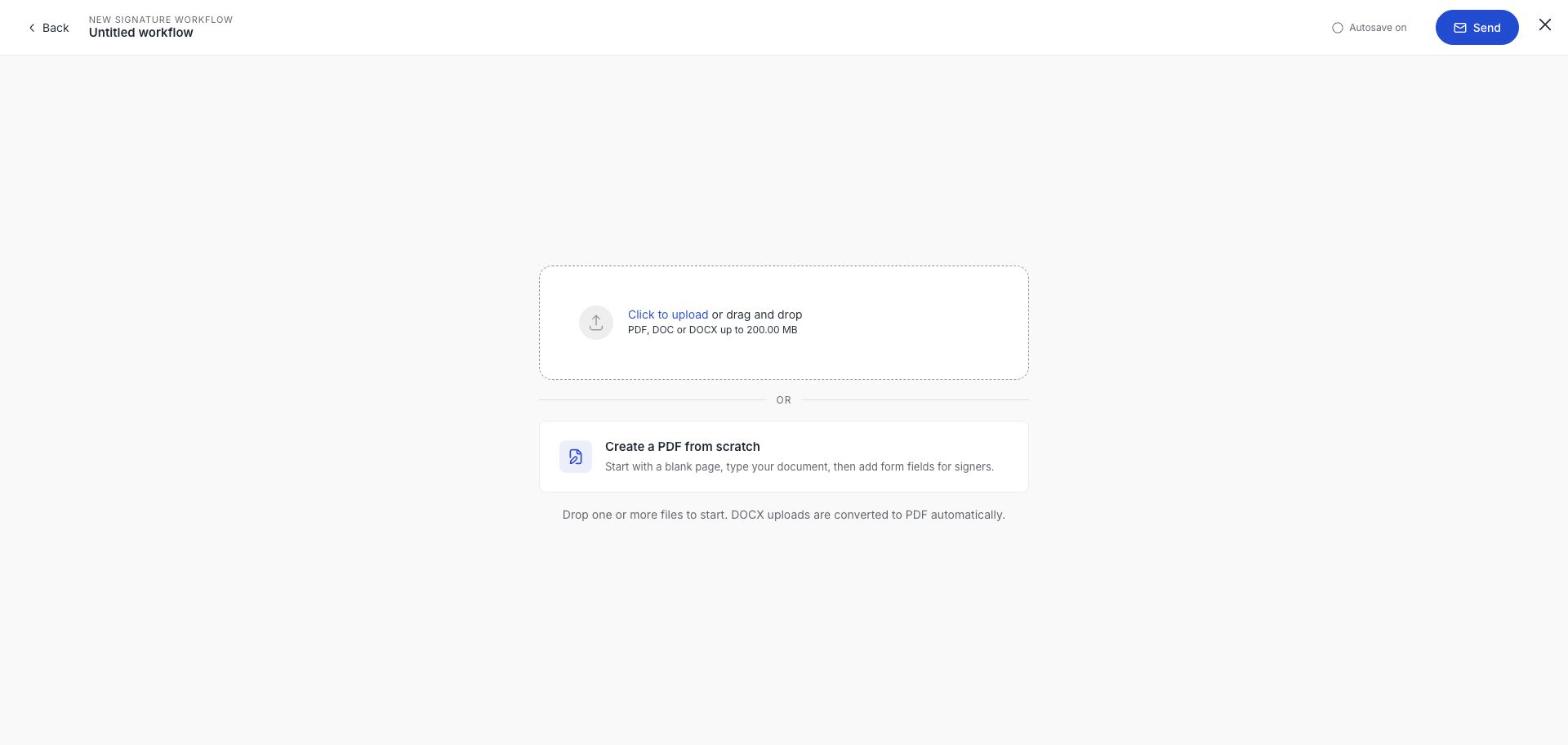
Suba un PDF, un DOC o un DOCX, o arrastre uno hasta ahí. Puede añadir más de un archivo al mismo flujo. Si aún no tiene documento, Crear un PDF desde cero le da una página en blanco donde escribir. Consulte Archivos y tamaños admitidos.
El editor del flujo
Una vez dentro el archivo, el documento ocupa la pantalla y todo lo que puede cambiar está en el panel de la derecha.
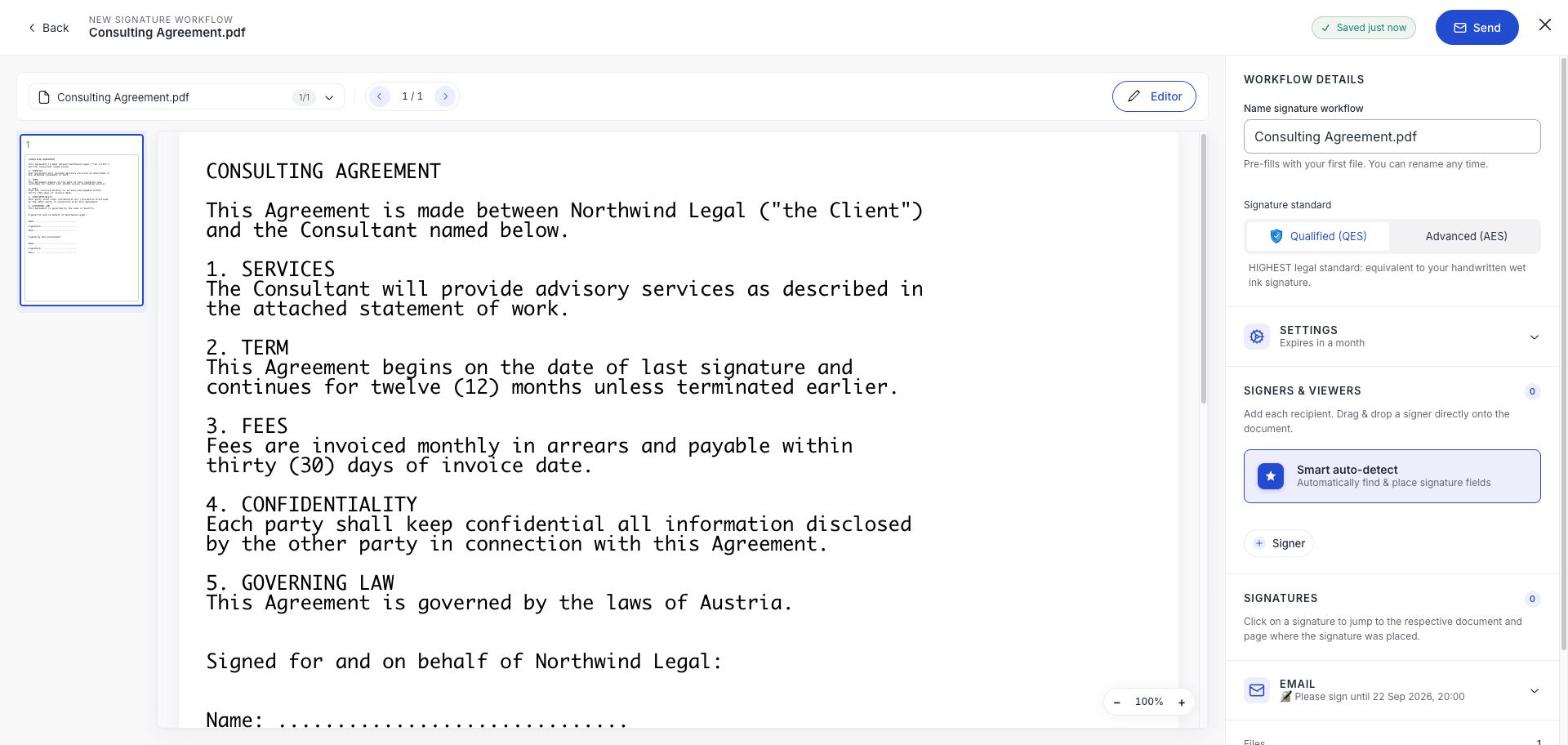
| Sección | Qué hace |
|---|---|
| Nombre del flujo de firma | Se rellena con el nombre de su primer archivo. Cámbielo cuando quiera: es lo que ven usted y sus firmantes. |
| Estándar de firma | Cualificada (QES) o Avanzada (AES). Consulte Elegir AES o QES. |
| Ajustes | Caducidad, uso compartido con el equipo, orden de firma, acceso al documento protegido por PIN y revisores. Consulte Caducidad, acceso con PIN, orden de firma y revisores. |
| Firmantes y lectores | Quién lo recibe. Consulte Añadir firmantes, lectores y a usted mismo. |
| Firmas | Todos los campos que haya colocado. Haga clic en uno para ir a su posición en la página. |
| Correo electrónico | El mensaje que reciben sus destinatarios. |
Antes de enviar
La parte inferior del panel de la derecha resume lo que ha construido: archivos, firmantes, campos colocados y cuándo caduca. Si Campos colocados está a 0, sus firmantes no tienen dónde firmar: vuelva atrás y coloque al menos uno.