Bevor Sie Dokumente zur Unterschrift senden können, muss swipesign wissen, wer Sie sind. Aus der Checkliste im Dashboard: Verifizieren.
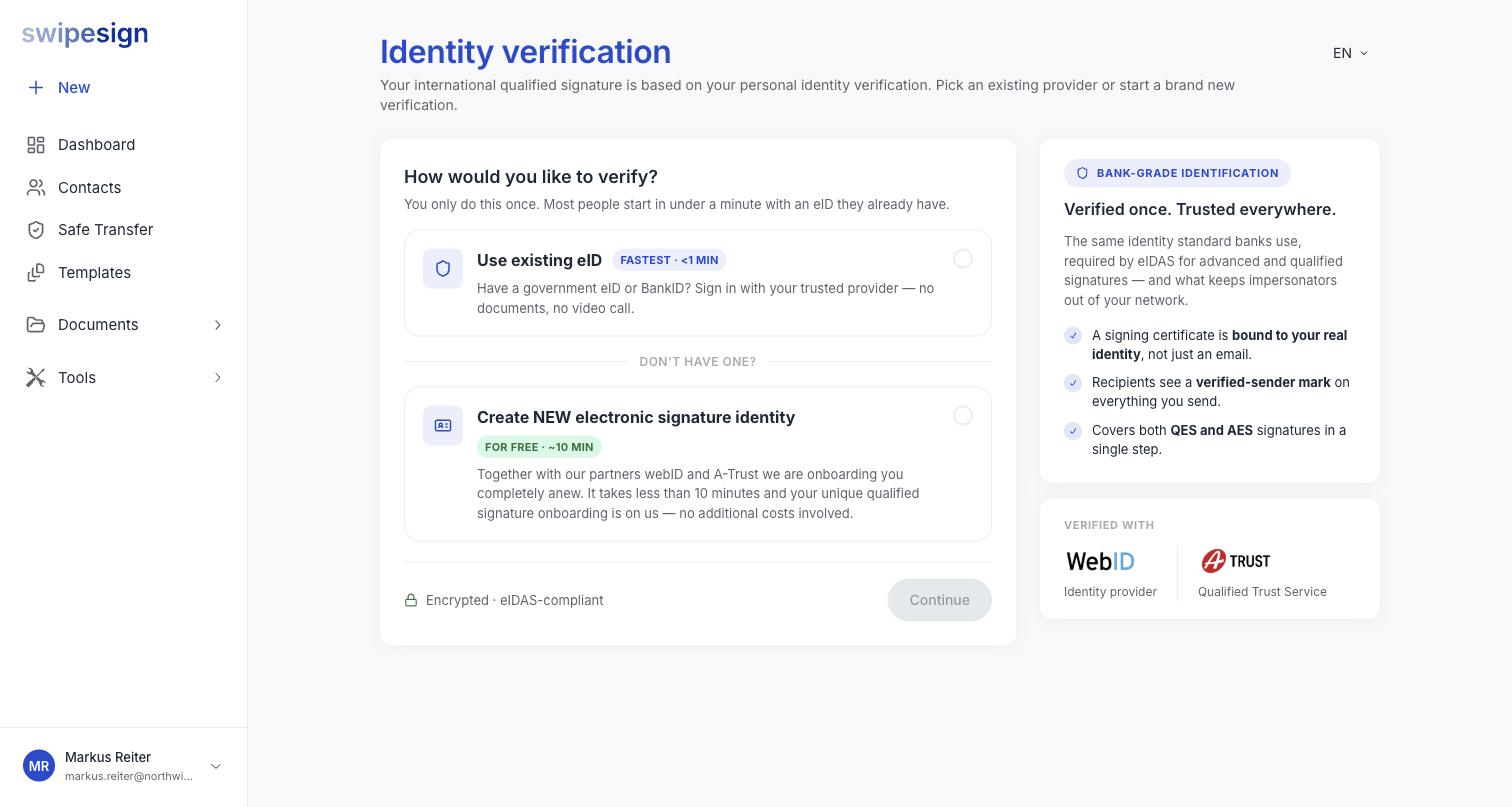
Sie machen das nur einmal. Es deckt QES und AES in einem Schritt ab und muss nie pro Dokument wiederholt werden.
Zwei Wege
| Vorhandene eID verwenden | Eine neue Signatur-Identität erstellen | |
|---|---|---|
| Dauer | Unter einer Minute | Etwa zehn Minuten |
| Sie brauchen | Ein staatliches eID oder eine BankID, die Sie bereits haben | Reisepass oder Personalausweis, ein Telefon und eine anständige Verbindung |
| Umfasst | Die Anmeldung bei Ihrem Anbieter: keine Dokumente, kein Videoanruf | Die Einrichtung bei WebID und A-Trust |
| Kosten | Kostenlos | Kostenlos: die Einrichtung ist abgedeckt |
Nehmen Sie den ersten, wenn Sie können. Die meisten haben bereits etwas, das funktioniert, und es macht den Unterschied zwischen einer Minute und zehn.
Was Sie davon haben
- Ein Signaturzertifikat, das an Ihre echte Identität gebunden ist, nicht bloß an eine E-Mail-Adresse.
- Ein Merkmal als verifizierte:r Absender:in auf allem, was Sie versenden.
- Die Möglichkeit, auf beiden Signaturstufen zu versenden.
Es ist derselbe Identitätsstandard, den Banken nutzen, und eIDAS verlangt ihn, bevor ein qualifiziertes Zertifikat ausgestellt werden darf. Siehe Was Identitätsverifizierung ist und warum sie verlangt wird.
swipesign sieht Ihr Ausweisdokument nie
Die Prüfung läuft beim Anbieter: WebID als Identitätsanbieter, A-Trust als qualifizierter Vertrauensdienst. Sie bestätigen das Ergebnis und Ihren verifizierten Namen; Bilder Ihres Reisepasses bleiben bei ihnen. Siehe Was swipesign von Ihrem Ausweis sieht und was nicht.
Verifizieren Sie sich unter dem Namen auf Ihrem Ausweis
Der Name auf Ihrem Zertifikat muss zu dem Dokument passen, mit dem Sie sich verifizieren. Ändern Sie Ihren Namen danach, löst das eine neue Verifizierung aus: machen Sie es also gleich beim ersten Mal richtig.