Aggiungere qualcuno a un flusso non gli dà un posto in cui firmare. Ogni firmatario ha bisogno di almeno un campo sul documento.
Trascinarne uno
- 1Scorra il documento fino al punto in cui vuole la firma.
- 2Trascini la maniglia a sinistra della scheda del firmatario direttamente sulla pagina. Il pannello lo dice: trascina e rilascia un firmatario direttamente sul documento.
- 3Lo rilasci dove serve. Il blocco compare come contorno tratteggiato nel colore di quel firmatario.
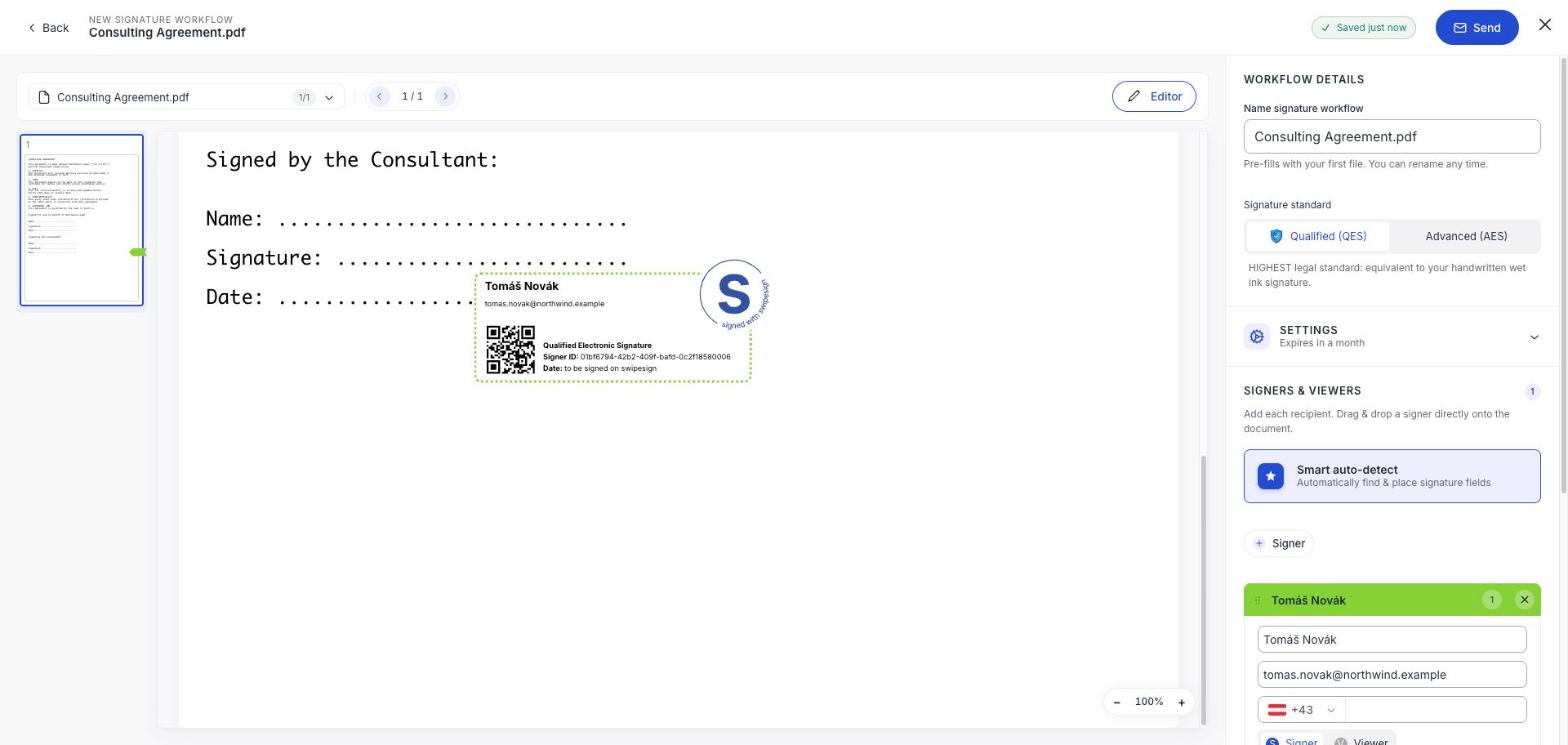
Il conteggio sulla scheda del firmatario sale man mano che posiziona i campi, e ognuno viene elencato sotto Firme nel pannello. Clicchi su una voce lì per saltarci sopra sulla pagina.
Oppure lasci provare prima swipesign
Il rilevamento intelligente cerca i punti in cui è probabile ci vada una firma e posiziona i campi per Lei. Lavora sul testo del documento, quindi se la cava bene con un’etichetta chiara tipo «Firma:» e per niente con una scansione. Si veda Rilevare i campi automaticamente.
Che cosa conterrà il blocco
Quello che posiziona è un’anteprima della firma finita, così vede esattamente quanto spazio occupa. Porta il nome del firmatario, un codice QR, lo standard di firma, un ID firmatario e la data: più il sigillo swipesign.
Un blocco AES mostra i recapiti
Su una firma avanzata il blocco stampa per esteso l’indirizzo e-mail e il numero di telefono del firmatario. Su una qualificata l’e-mail è mascherata. Se più firmatari che non si conoscono riceveranno ciascuno una copia, vale la pena saperlo prima di inviare.
Prima di inviare
- Controlli Campi posizionati nel riepilogo in fondo al pannello. Se è meno del numero di firmatari, qualcuno non ha dove firmare.
- Si assicuri che ogni campo sia assegnato alla persona giusta: glielo dicono il colore e il nome sul blocco.
- Lasci spazio. Un blocco rilasciato sopra un testo esistente gli finirà sopra nel file firmato.
Il file firmato guadagna una pagina
Comunque imposti il documento, swipesign aggiunge in fondo una pagina del certificato di firma e stampa un ID del flusso su ogni pagina.