Apra Trasferimento sicuro nella barra laterale e clicchi su Nuovo trasferimento. Si costruisce in un’unica schermata, con un riepilogo aggiornato sulla destra.
- 1Aggiunga i file. PDF, Word, Excel, PowerPoint, JPG o PNG, fino a 100 MB ciascuno. Può aggiungerne più di uno.
- 2Aggiunga i destinatari. Ognuno ha bisogno di nome completo ed e-mail. Il nome conta: è quello con cui viene confrontata la verifica dell’identità, quindi usi il nome che compare sul documento e non un diminutivo.
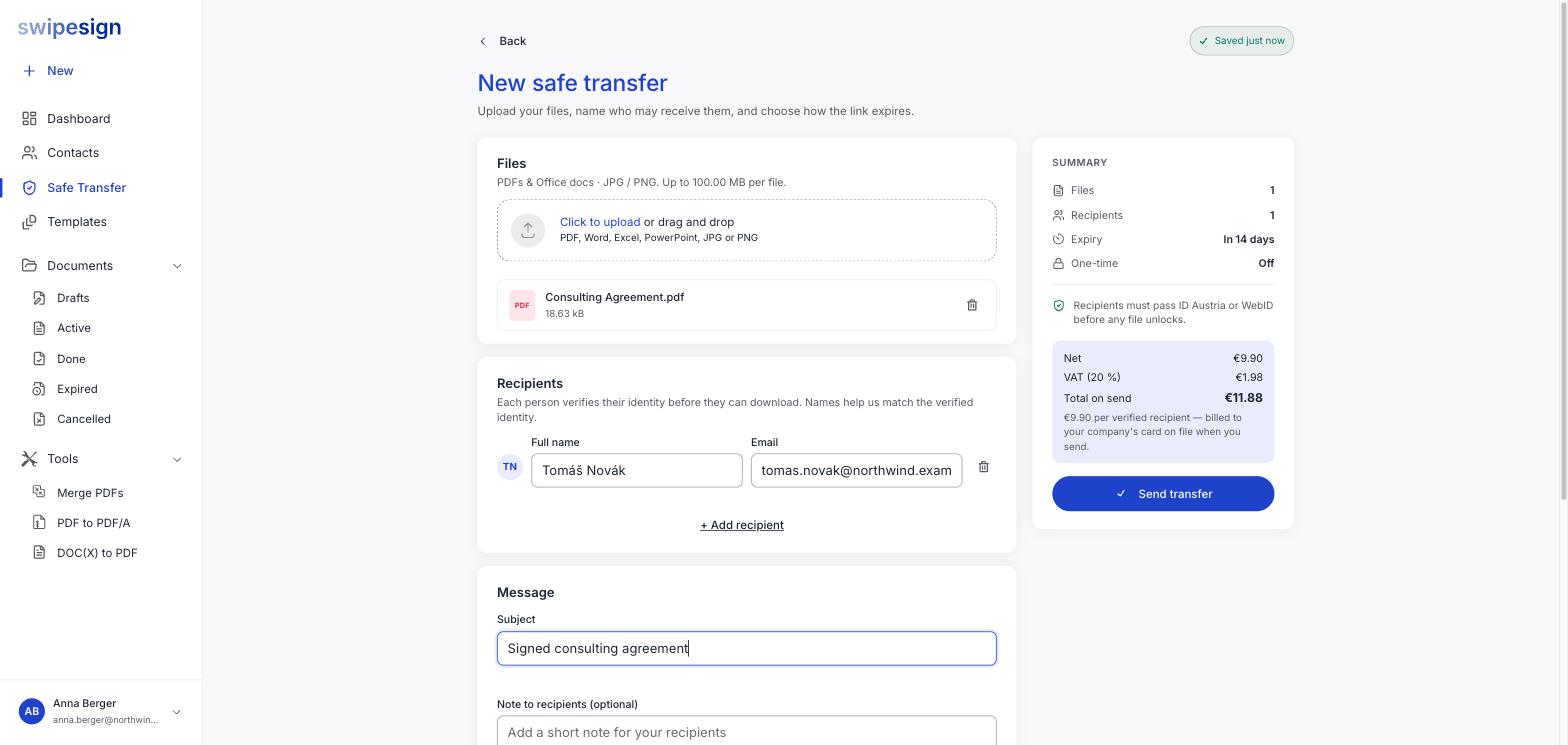
- 3Scriva un oggetto. Diventa l’oggetto dell’e-mail che riceveranno, quindi lo renda riconoscibile: uno sconosciuto che riceve un link condizionato all’identità sarà sospettoso di qualsiasi cosa vaga. La nota è facoltativa.
- 4Imposti le regole di accesso. Scadenza e accesso unico. Si veda Scadenza e accesso unico.
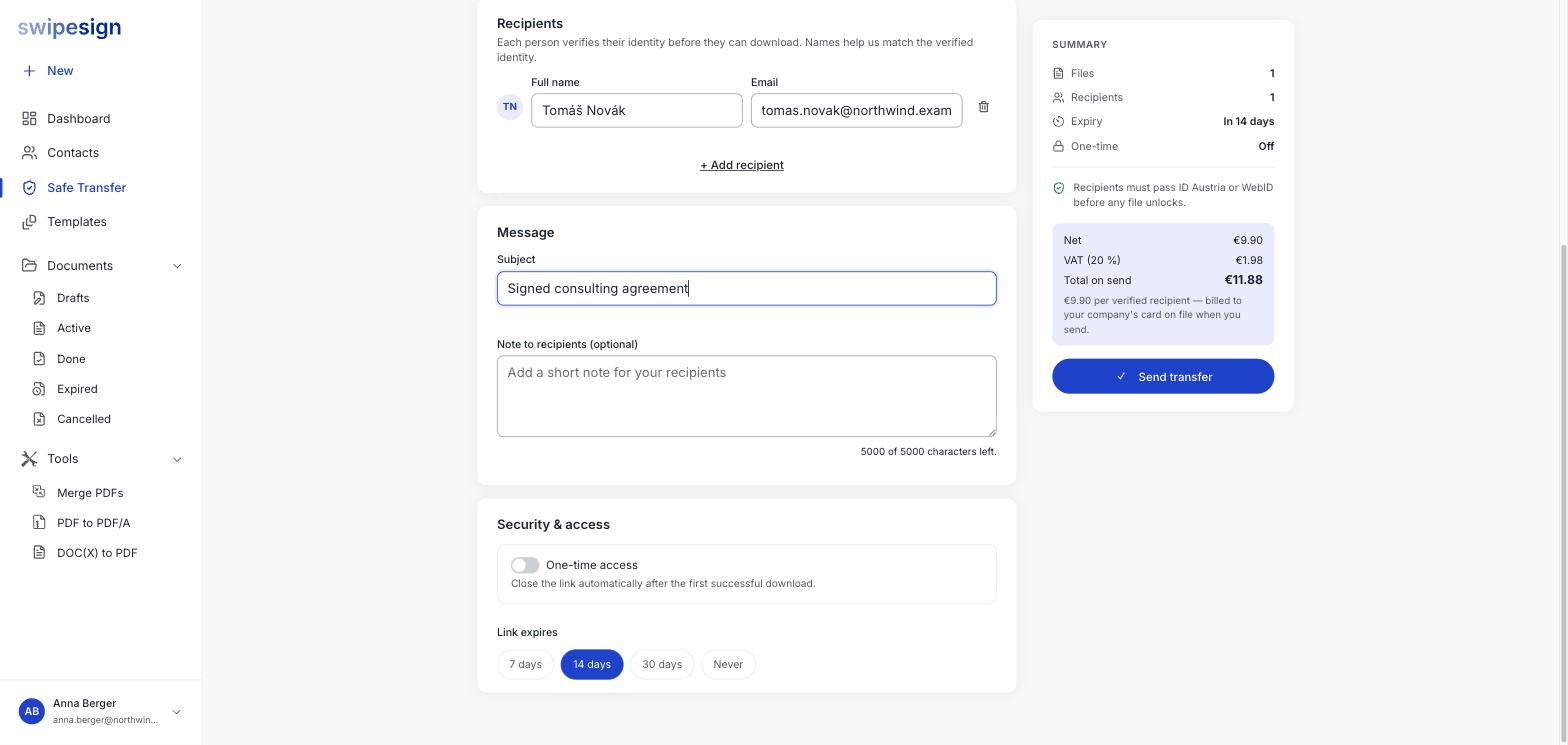
- 5Invii. Il pannello di riepilogo mostra il totale prima che si impegni, e in quel momento l’addebito va sulla carta aziendale.
Si salva mentre lavora
Il trasferimento si salva da solo dal momento in cui aggiunge un file, quindi può uscire e tornarci. Non viene inviato niente e non viene addebitato niente finché non preme Invia trasferimento.
Che cosa succede dopo
Ogni destinatario riceve un’e-mail con un link. Aprirlo non gli dà i file: prima verifica la propria identità, poi scarica.
In swipesign il trasferimento compare come Attivo, con un contatore che mostra quanti destinatari si sono verificati finora. Si veda Seguire i destinatari.
Controlli l’indirizzo prima di inviare
Un trasferimento consuma la Sua quota nel momento in cui lo invia, e il controllo dell’identità viene confrontato con il nome che ha inserito. Un errore di battitura significa un trasferimento buttato e un destinatario che non riesce a entrare.