Una firma che si può verificare solo dentro lo strumento che l’ha creata vale poco. swipesign scrive le firme nel PDF usando lo standard aperto PAdES, il che significa che chiunque può controllarne una con software con cui non c’entriamo niente.
Impari come si fa prima che Le serva. Se una controparte mette in dubbio un documento, la risposta è un controllo di trenta secondi che può fare da sé.
Il controllo
- 1Apra il PDF firmato in Adobe Acrobat Reader. È gratuito e va bene qualsiasi versione recente.
- 2Ignori la barra blu in cima. Su un documento swipesign dice che il file «dichiara la conformità allo standard PDF/A ed è stato aperto in sola lettura»: riguarda il formato di archiviazione, non la firma. Lo lasci in sola lettura; Abilita modifica romperebbe la firma.
- 3Apra il pannello Firme sulla destra. È lì che sta davvero la validità: una voce per firmatario, ognuna con un segno di spunta verde se il controllo è andato a buon fine.
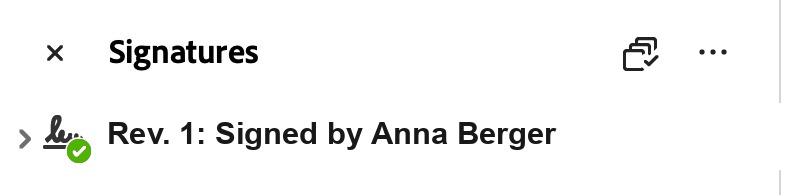
Il segno verde è la risposta. Se manca, o se c’è un avviso giallo, continui a leggere. - 4Espanda la voce con la freccia accanto per i dettagli: la data e ora e il certificato dietro la firma.
- 5Clicchi su una firma, poi su Proprietà firma → Mostra certificato firmatario per vedere chi lo ha emesso e a chi.
Come leggere le tre risposte possibili
| Che cosa mostra il pannello | Che cosa significa |
|---|---|
| Un segno di spunta verde su ogni firma | Il documento non è cambiato dopo la firma e tutti i certificati sono risultati validi. È il risultato normale. |
| Un triangolo di avviso giallo: «validità sconosciuta» | Adobe è riuscito a verificare la matematica ma non riconosce l’autorità che ha emesso il certificato. Quasi sempre è un’impostazione dell’archivio di fiducia, non un problema del documento: vedi sotto. |
| Una croce rossa: almeno una firma non è valida | Il file è stato alterato dopo la firma. Torni all’originale che Le è stato inviato invece della copia che ha in mano. |
«Validità sconosciuta» di solito è Adobe, non il documento
Adobe arriva con il proprio elenco di autorità di cui si fida. I prestatori di servizi fiduciari qualificati europei sono nella Trusted List dell’UE, che non è lo stesso elenco: così una firma qualificata perfettamente valida può risultare sconosciuta finché non si dice ad Adobe di consultarla.
In Acrobat la trova sotto Preferenze → Firme → Verifica, dove può abilitare la validazione con le Trusted List dell’Unione europea. Dopo, lo stesso documento si verifica senza problemi.
Le altre due cose nel file
Accanto alla firma crittografica, un documento swipesign completato porta una pagina del certificato di firma, un elenco leggibile di chi ha firmato, aggiunto in fondo al documento, e viaggia con un audit trail che registra chi lo ha aperto, visualizzato e firmato, e quando.
La pagina del certificato è la versione che può consegnare a qualcuno. La firma crittografica è la versione che lo dimostra. Si veda L’audit trail.
Si verificherà anche fra molti anni
Tutto quello che serve a un lettore: la catena dei certificati, la prova che il certificato era valido al momento e una marca temporale qualificata: è incorporato nel file al momento della firma. Non servono né una connessione internet né un account swipesign. Si veda Perché la Sua firma resta valida per decenni.
Posso usare qualcosa di diverso da Adobe?
Sì. Va bene qualsiasi lettore che conosca PAdES, e l’UE mette a disposizione un servizio online gratuito di validazione delle firme qualificate. Adobe è semplicemente quello che quasi tutti hanno già.
La firma si è rotta dopo che ho salvato il file. Che è successo?
Risalvare, appiattire o convertire un PDF firmato riscrive i byte, e la firma è legata a quei byte esatti. È il sigillo che fa il suo lavoro. Torni al file originale che Le è stato inviato.
Il mio documento non ha nessuna firma visibile sulla pagina.
Una firma non ha bisogno di un campo visibile: dove compare è una scelta di impaginazione del mittente. Controlli il pannello delle firme e la pagina del certificato in fondo al documento.