swipesign gestisce un server MCP. MCP, il Model Context Protocol, è il modo in cui assistenti IA come Claude si collegano ad altri software. Ne colleghi uno e potrà chiedergli a parole Sue di preparare un flusso di firma, sollecitare un firmatario o controllare che cosa La aspetta.
Dove si trova
Il Suo nome in fondo alla barra laterale → Impostazioni, poi la scheda Agenti IA (MCP). La vede tutto il team, non solo gli amministratori.
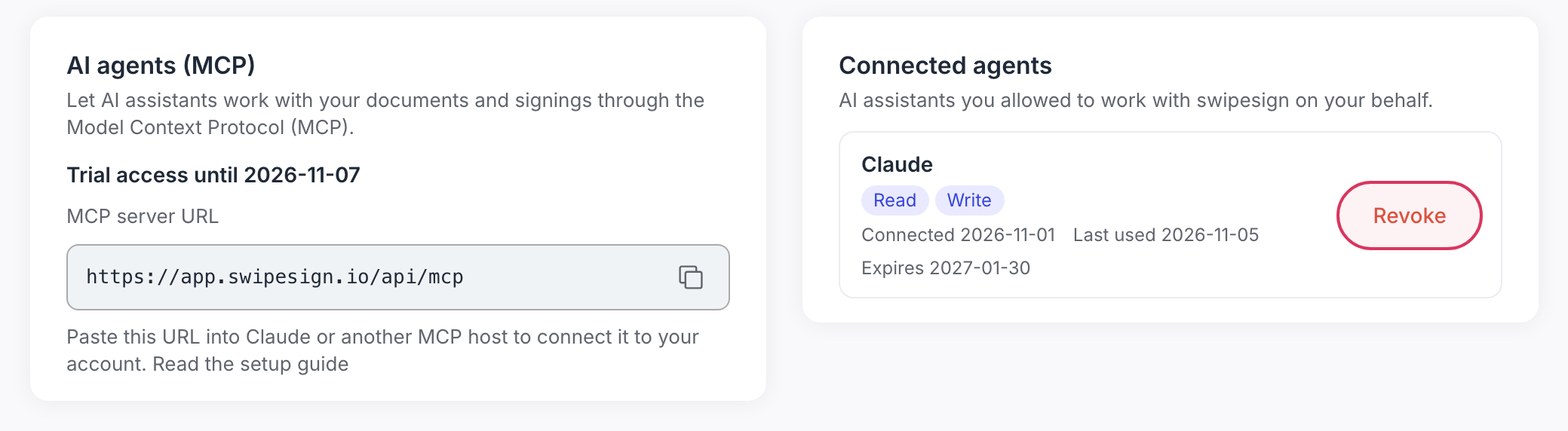
Sulla scheda c’è l’unica cosa che Le serve: l’URL del server MCP, https://app.swipesign.io/api/mcp. Il pulsante accanto lo copia. La riga sopra dice se la Sua organizzazione ha accesso in questo momento: più sotto c’è una tabella che lo spiega.
Claude.ai o Claude Desktop
- 1In Claude apra Settings → Connectors → Add custom connector.
- 2Lo chiami swipesign e incolli l’URL del server MCP.
- 3Clicchi su Connect. Claude La manda su swipesign: acceda, se non l’ha già fatto.
- 4Controlli la schermata di consenso e clicchi su Consenti. Più dettagli sotto.
Claude Code
- 1In un terminale esegua
claude mcp add --transport http swipesign https://app.swipesign.io/api/mcp. - 2In Claude Code digiti
/mcp, scelga swipesign e poi Authenticate. - 3Acceda a swipesign nella finestra del browser che si apre e approvi la schermata di consenso.
Cursor
- 1Apra
.cursor/mcp.jsonnel Suo progetto, oppure~/.cursor/mcp.jsonper usarlo in tutti i progetti. Se non c’è, lo crei. - 2Aggiunga questa voce:
{ "mcpServers": { "swipesign": { "url": "https://app.swipesign.io/api/mcp" } } }. Se il file contiene già altri server, aggiunga swipesign all’interno dell’oggetto mcpServers esistente. - 3Cursor mostra swipesign nelle sue impostazioni MCP. Quando Le viene chiesto, acceda a swipesign e approvi la schermata di consenso.
VS Code
- 1Apra
.vscode/mcp.jsonnella Sua area di lavoro. Se non c’è, lo crei. - 2Aggiunga:
{ "servers": { "swipesign": { "type": "http", "url": "https://app.swipesign.io/api/mcp" } } }. - 3Avvii il server swipesign dal file o dalla vista MCP, poi acceda a swipesign e approvi la schermata di consenso.
ChatGPT
- 1In ChatGPT apra Settings → Apps & Connectors → Advanced settings e attivi il Developer mode. I connettori personalizzati non sono disponibili negli account ChatGPT gratuiti, e negli spazi Business o Enterprise potrebbe doverli consentire un amministratore.
- 2Tornato in Apps & Connectors, scelga Create, chiami il connettore swipesign, incolli l’URL del server MCP e selezioni OAuth come autenticazione.
- 3Acceda a swipesign quando ChatGPT La reindirizza e approvi la schermata di consenso. In una chat, attivi il connettore dal menu +.
Mistral
- 1In Mistral apra Intelligence → Connectors e clicchi su Add connector. Per aggiungere un connettore personalizzato servono diritti di amministratore in Mistral: con un account personale li ha.
- 2Scelga Custom MCP connector, lo chiami swipesign e incolli l’URL del server MCP. Mistral riconosce da solo il metodo di accesso.
- 3Acceda a swipesign e approvi la schermata di consenso. Poi attivi il connettore per la Sua chat nel menu degli strumenti.
Microsoft Copilot Studio
- 1Apra il Suo agente in Copilot Studio, vada su Tools e scelga Add a tool → New tool → Model Context Protocol.
- 2Chiami lo strumento swipesign, incolli l’URL del server MCP e selezioni OAuth 2.0 come tipo di autenticazione.
- 3Crei lo strumento e lo aggiunga al Suo agente. Acceda a swipesign quando richiesto e approvi la schermata di consenso.
Qualsiasi altro host
Gli basta l’URL del server, https://app.swipesign.io/api/mcp (Streamable HTTP). Non c’è nessuna chiave API da incollare: l’host La manda su swipesign per accedere e dare il consenso.
La schermata di consenso
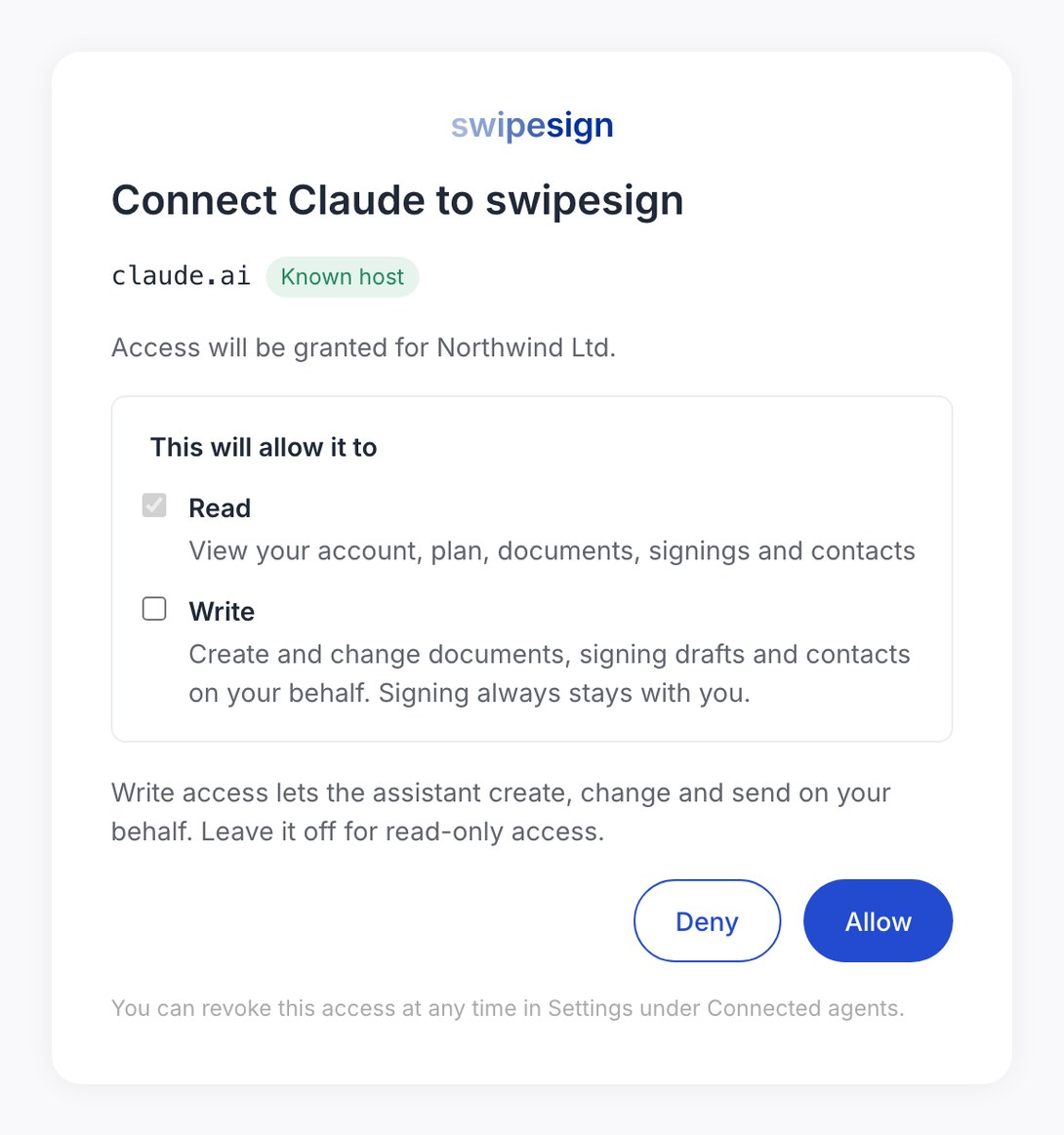
Non si collega niente finché non lo dice Lei. La schermata riporta Collega Claude a swipesign, o il nome del client, mostra il sito a cui La rimanderà e lo segna come Host noto o Host non verificato. Indica anche l’organizzazione per cui vale l’accesso.
| Permesso | Che cosa consente all’assistente |
|---|---|
| Lettura | Visualizzare il Suo account, piano, documenti, firme e contatti. Sempre attivo. |
| Scrittura | Creare e modificare documenti, bozze di firma e contatti, e inviare, per Suo conto. Disattivato finché non lo spunta. |
Se la schermata dice Host non verificato e non ha appena avviato Lei questo collegamento, clicchi su Rifiuta.
Vedere e revocare gli agenti collegati
La scheda Agenti collegati elenca ogni assistente che ha fatto entrare: il nome, Lettura o Scrittura, quando l’ha collegato, quando è stato usato l’ultima volta e quando scade il collegamento. Se non c’è niente di collegato, dice Nessun agente IA collegato.
Revoca lo scollega subito. Per usare di nuovo quell’assistente deve ricollegarlo da capo.
Che cosa significa la riga di stato
| Che cosa dice la scheda | Che cosa significa |
|---|---|
| Accesso di prova fino al una data | La Sua organizzazione è nel periodo di prova gratuito. Gli agenti funzionano in pieno fino ad allora. |
| Incluso nel tuo piano | Il Suo abbonamento lo copre. |
| L’accesso è terminato il una data, con Passa a un piano superiore | La prova è finita. Un agente collegato può ancora leggere lo stato del Suo account e indicarLe la pagina per passare a un piano superiore, niente di più. |
| swipesign ha disattivato l’accesso degli assistenti IA | L’abbiamo disattivato per il Suo account. Contatti l’assistenza per riaverlo. |
Quando finisce un collegamento
- Lo revoca in Agenti collegati.
- Un amministratore La sospende. Si veda Sospendere o rimuovere un membro del team.
- Il Suo account viene archiviato o passa a un’altra organizzazione.
Dopo uno di questi casi l’agente non può più fare niente a Suo nome. Per usarlo di nuovo, lo ricolleghi.