swipesign fait tourner un serveur MCP. MCP, le Model Context Protocol, c’est la façon dont les assistants IA comme Claude se branchent sur d’autres logiciels. Connectez-en un et vous pouvez lui demander, avec vos mots, de préparer un workflow, de relancer un signataire ou de vérifier ce qui vous attend.
Où le trouver
Votre nom en bas de la barre latérale → Paramètres, puis la carte Agents IA (MCP). Tout le monde dans l’équipe la voit, pas seulement les administrateurs.
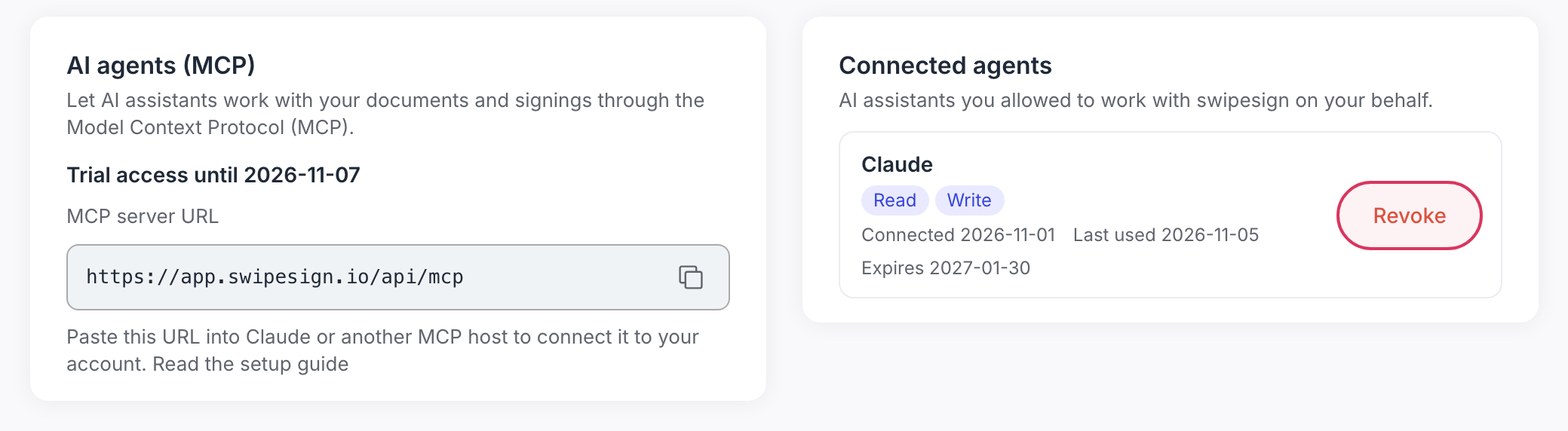
La carte contient la seule chose dont vous avez besoin : l’URL du serveur MCP, https://app.swipesign.io/api/mcp. Le bouton à côté la copie. La ligne au-dessus vous dit si votre organisation a accès en ce moment : un tableau plus bas l’explique.
Claude.ai ou Claude Desktop
- 1Dans Claude, ouvrez Settings → Connectors → Add custom connector.
- 2Nommez-le swipesign et collez l’URL du serveur MCP.
- 3Cliquez sur Connect. Claude vous envoie sur swipesign : connectez-vous si ce n’est pas déjà fait.
- 4Vérifiez l’écran de consentement et cliquez sur Autoriser. Plus de détails plus bas.
Claude Code
- 1Dans un terminal, lancez
claude mcp add --transport http swipesign https://app.swipesign.io/api/mcp. - 2Dans Claude Code, tapez
/mcp, choisissez swipesign puis Authenticate. - 3Connectez-vous à swipesign dans la fenêtre de navigateur qui s’ouvre et validez l’écran de consentement.
Cursor
- 1Ouvrez
.cursor/mcp.jsondans votre projet, ou~/.cursor/mcp.jsonpour l’utiliser dans tous vos projets. Créez-le s’il n’existe pas. - 2Ajoutez cette entrée :
{ "mcpServers": { "swipesign": { "url": "https://app.swipesign.io/api/mcp" } } }. Si le fichier contient déjà d’autres serveurs, ajoutez swipesign dans l’objet mcpServers existant. - 3Cursor affiche swipesign dans ses réglages MCP. Connectez-vous à swipesign quand il vous le demande et validez l’écran de consentement.
VS Code
- 1Ouvrez
.vscode/mcp.jsondans votre espace de travail. Créez-le s’il n’existe pas. - 2Ajoutez :
{ "servers": { "swipesign": { "type": "http", "url": "https://app.swipesign.io/api/mcp" } } }. - 3Démarrez le serveur swipesign depuis le fichier ou la vue MCP, puis connectez-vous à swipesign et validez l’écran de consentement.
ChatGPT
- 1Dans ChatGPT, ouvrez Settings → Apps & Connectors → Advanced settings et activez le Developer mode. Les connecteurs personnalisés ne sont pas disponibles dans les comptes ChatGPT gratuits, et dans les espaces Business ou Enterprise un administrateur doit parfois les autoriser.
- 2De retour dans Apps & Connectors, choisissez Create, nommez le connecteur swipesign, collez l’URL du serveur MCP et sélectionnez OAuth comme authentification.
- 3Connectez-vous à swipesign lorsque ChatGPT vous y redirige et validez l’écran de consentement. Dans une conversation, activez le connecteur via le menu +.
Mistral
- 1Dans Mistral, ouvrez Intelligence → Connectors et cliquez sur Add connector. L’ajout d’un connecteur personnalisé exige des droits d’administration dans Mistral : avec un compte personnel, vous les avez.
- 2Choisissez Custom MCP connector, nommez-le swipesign et collez l’URL du serveur MCP. Mistral détecte lui-même la méthode de connexion.
- 3Connectez-vous à swipesign et validez l’écran de consentement. Activez ensuite le connecteur pour votre conversation dans le menu des outils.
Microsoft Copilot Studio
- 1Ouvrez votre agent dans Copilot Studio, allez dans Tools et choisissez Add a tool → New tool → Model Context Protocol.
- 2Nommez l’outil swipesign, collez l’URL du serveur MCP et sélectionnez OAuth 2.0 comme type d’authentification.
- 3Créez l’outil et ajoutez-le à votre agent. Connectez-vous à swipesign lorsque vous y êtes invité et validez l’écran de consentement.
Tout autre hôte
Il ne lui faut que l’URL du serveur, https://app.swipesign.io/api/mcp (Streamable HTTP). Pas de clé d’API à coller : l’hôte vous envoie sur swipesign pour vous connecter et donner votre accord.
L’écran de consentement
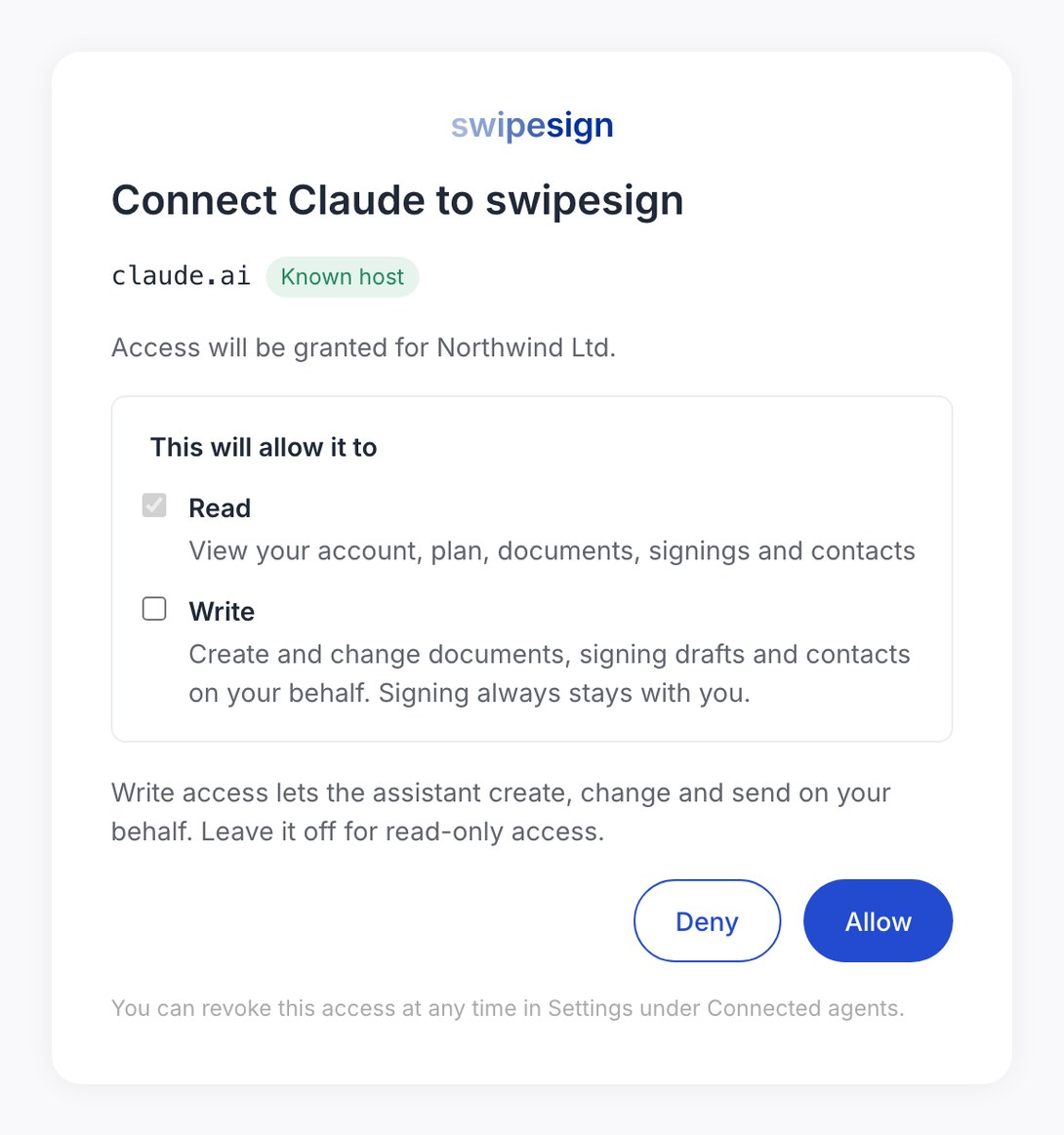
Rien ne se connecte sans votre accord. L’écran affiche Connecter Claude à swipesign, ou le nom du client, montre le site vers lequel il vous renverra et le marque Hôte connu ou Hôte non vérifié. Il indique aussi l’organisation pour laquelle l’accès est accordé.
| Autorisation | Ce qu’elle permet à l’assistant |
|---|---|
| Lecture | Consulter votre compte, votre offre, vos documents, signatures et contacts. Toujours activée. |
| Écriture | Créer et modifier des documents, des brouillons de signature et des contacts, et envoyer, en votre nom. Désactivée tant que vous ne la cochez pas. |
Si l’écran indique Hôte non vérifié et que vous n’avez pas lancé cette connexion vous-même à l’instant, cliquez sur Refuser.
Voir et révoquer les agents connectés
La carte Agents connectés liste chaque assistant que vous avez laissé entrer : son nom, Lecture ou Écriture, quand vous l’avez connecté, quand il a servi pour la dernière fois et quand la connexion expire. S’il n’y en a aucun, elle affiche Aucun agent IA n’est encore connecté.
Révoquer met fin à la connexion immédiatement. Pour réutiliser cet assistant, connectez-le à nouveau.
Ce que veut dire la ligne de statut
| Ce qu’affiche la carte | Ce que ça veut dire |
|---|---|
| Accès d’essai jusqu’au une date | Votre organisation est dans sa période d’essai gratuite. Les agents fonctionnent pleinement jusque-là. |
| Inclus dans votre offre | Votre abonnement le couvre. |
| L’accès a pris fin le une date, avec Passer à une offre supérieure | L’essai est terminé. Un agent connecté peut encore lire l’état de votre compte et vous renvoyer vers la page de mise à niveau, rien de plus. |
| swipesign a désactivé l’accès des assistants IA | Nous l’avons coupé pour votre compte. Contactez l’assistance pour le rétablir. |
Quand une connexion prend fin
- Vous la révoquez dans Agents connectés.
- Un administrateur vous suspend. Voir Suspendre ou supprimer un membre de l’équipe.
- Votre compte est archivé ou passe dans une autre organisation.
Après l’un de ces cas, l’agent ne peut plus rien faire en votre nom. Pour le réutiliser, connectez-le à nouveau.