Abra Traslado seguro en la barra lateral y pulse Nueva transferencia. Se monta todo en una sola pantalla, con un resumen actualizado a la derecha.
- 1Añada sus archivos. PDF, Word, Excel, PowerPoint, JPG o PNG, hasta 100 MB cada uno. Puede añadir varios.
- 2Añada destinatarios. Cada uno necesita un nombre completo y un correo. El nombre importa: es lo que se coteja con la verificación de identidad, así que use el nombre que figura en su documento y no un diminutivo.
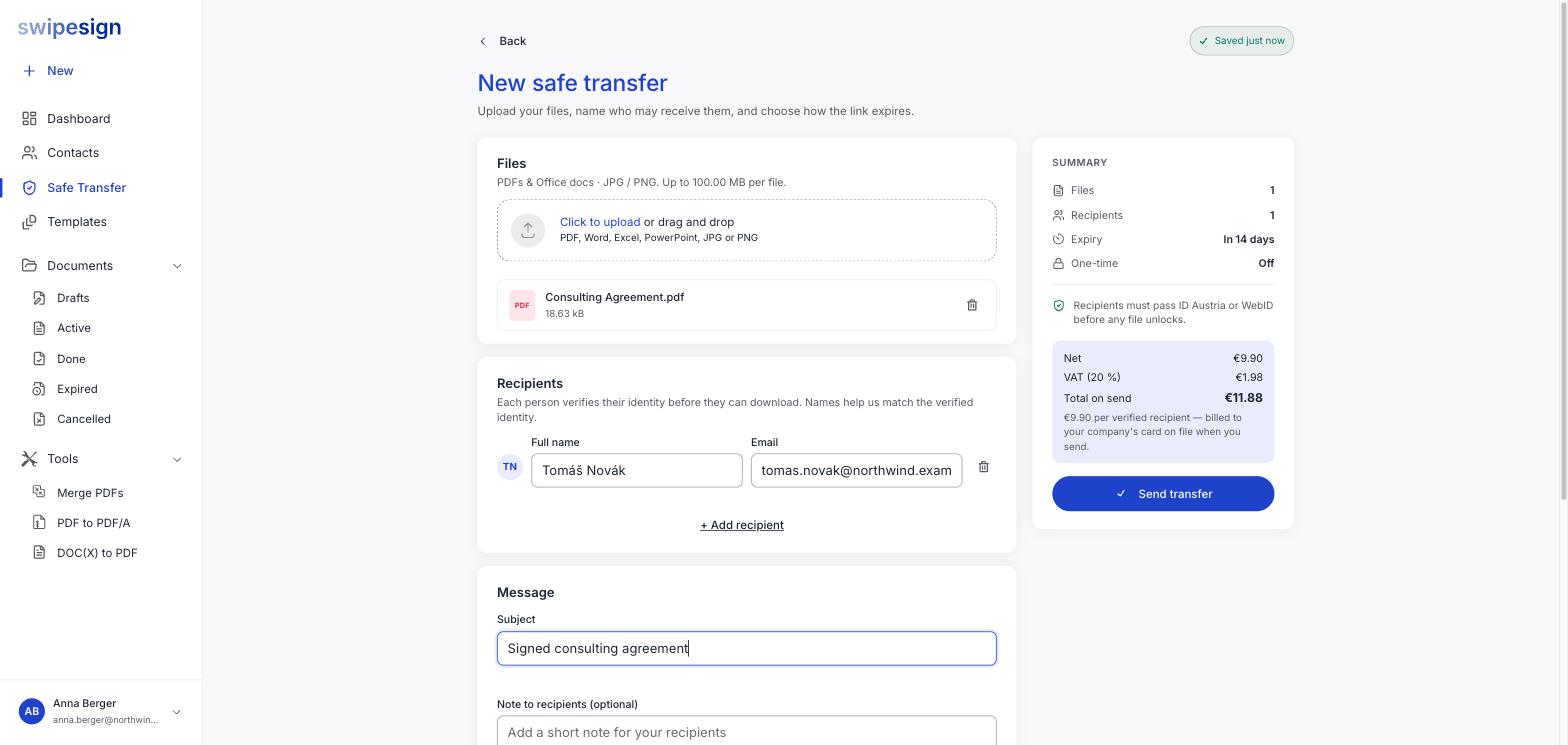
- 3Escriba un asunto. Es el asunto del correo que reciben, así que hágalo reconocible: quien recibe de un desconocido un enlace protegido por identidad va a desconfiar de cualquier cosa vaga. La nota es opcional.
- 4Defina las reglas de acceso. Caducidad y acceso de un solo uso. Consulte Caducidad y acceso de un solo uso.
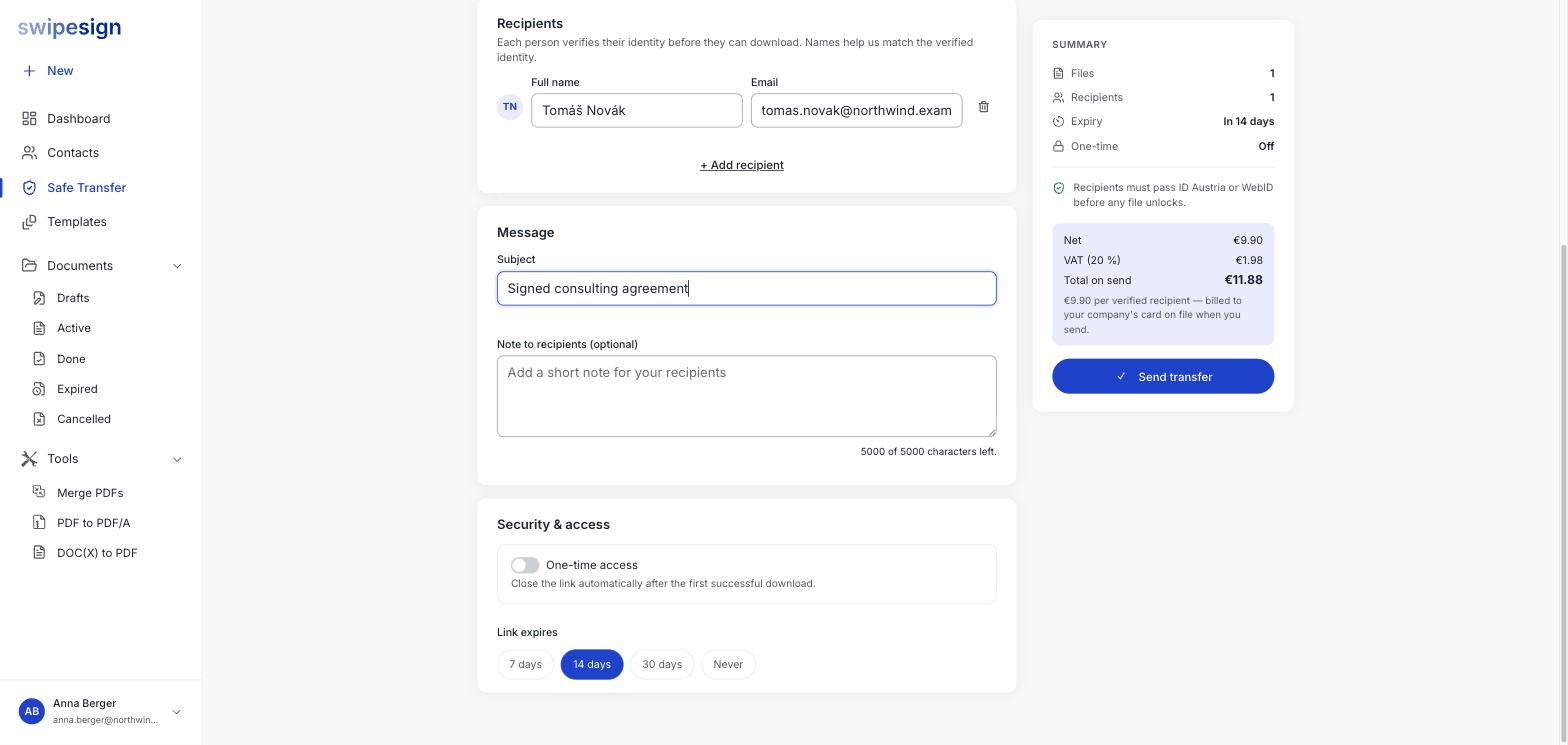
- 5Envíe. El panel de resumen muestra el total antes de confirmar, y el cargo va a la tarjeta de su empresa en ese momento.
Se guarda sobre la marcha
La transferencia se guarda sola desde que añade el primer archivo, así que puede salir y volver. No se envía nada ni se cobra nada hasta que pulsa Enviar transferencia.
Qué pasa después
Cada destinatario recibe un correo con un enlace. Abrirlo no le da los archivos: primero verifica su identidad y luego descarga.
En swipesign la transferencia aparece con el estado Activo, con un contador de cuántos destinatarios se han verificado hasta el momento. Consulte Seguir a los destinatarios.
Compruebe la dirección antes de enviar
Una transferencia cuenta contra su cupo en el momento en que la envía, y la verificación se coteja con el nombre que introdujo. Una errata es una transferencia tirada y un destinatario que no puede entrar.