swipesign tiene un servidor MCP. MCP, el Model Context Protocol, es la forma en que asistentes de IA como Claude se conectan a otro software. Conecte uno y podrá pedirle con palabras normales que prepare un flujo de firma, que le recuerde algo a un firmante o que mire qué tiene pendiente.
Dónde está
Su nombre al final de la barra lateral → Ajustes, y luego la tarjeta Agentes de IA (MCP). La ve todo el equipo, no solo los administradores.
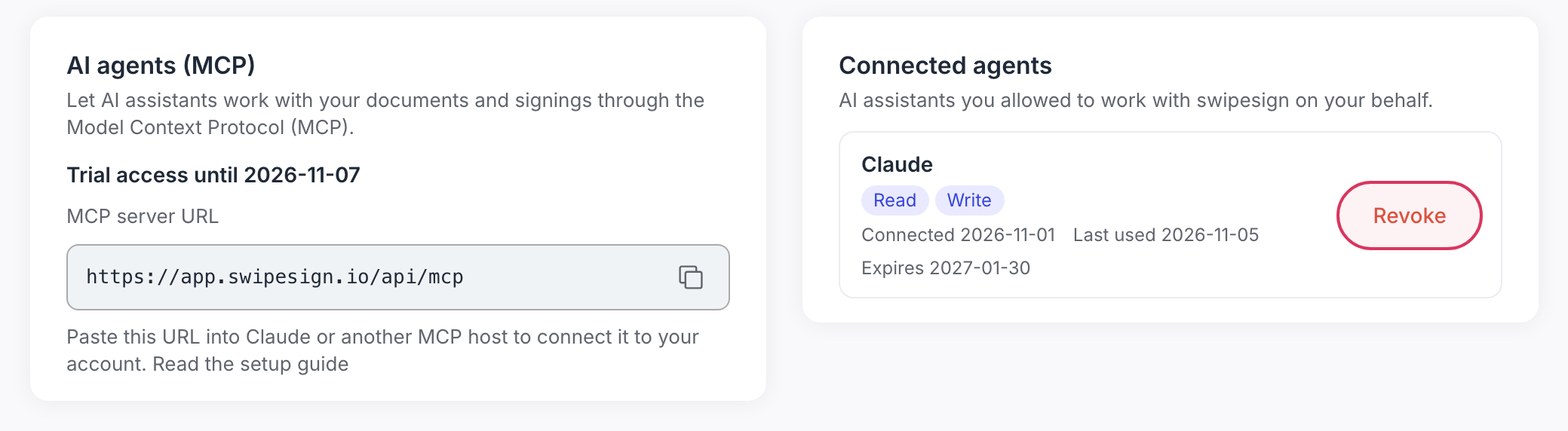
La tarjeta tiene lo único que necesita: la URL del servidor MCP, https://app.swipesign.io/api/mcp. El botón de al lado la copia. La línea de encima le dice si su organización tiene acceso ahora mismo: más abajo hay una tabla con lo que significa.
Claude.ai o Claude Desktop
- 1En Claude, abra Settings → Connectors → Add custom connector.
- 2Llámelo swipesign y pegue la URL del servidor MCP.
- 3Pulse Connect. Claude le lleva a swipesign: inicie sesión si aún no lo ha hecho.
- 4Revise la pantalla de consentimiento y pulse Permitir. Más sobre ella abajo.
Claude Code
- 1En un terminal, ejecute
claude mcp add --transport http swipesign https://app.swipesign.io/api/mcp. - 2En Claude Code, escriba
/mcp, elija swipesign y luego Authenticate. - 3Inicie sesión en swipesign en la ventana del navegador que se abre y acepte la pantalla de consentimiento.
Cursor
- 1Abra
.cursor/mcp.jsonen su proyecto, o~/.cursor/mcp.jsonpara usarlo en todos sus proyectos. Si no existe, créelo. - 2Añada esta entrada:
{ "mcpServers": { "swipesign": { "url": "https://app.swipesign.io/api/mcp" } } }. Si el archivo ya tiene otros servidores, añada swipesign dentro del objeto mcpServers que ya existe. - 3Cursor muestra swipesign en sus ajustes de MCP. Inicie sesión en swipesign cuando se lo pida y acepte la pantalla de consentimiento.
VS Code
- 1Abra
.vscode/mcp.jsonen su espacio de trabajo. Si no existe, créelo. - 2Añada:
{ "servers": { "swipesign": { "type": "http", "url": "https://app.swipesign.io/api/mcp" } } }. - 3Inicie el servidor swipesign desde el archivo o desde la vista MCP, y luego inicie sesión en swipesign y acepte la pantalla de consentimiento.
ChatGPT
- 1En ChatGPT, abra Settings → Apps & Connectors → Advanced settings y active el Developer mode. Los conectores propios no están disponibles en las cuentas gratuitas de ChatGPT, y en los espacios Business o Enterprise puede que un administrador tenga que permitirlos.
- 2De vuelta en Apps & Connectors, elija Create, llame al conector swipesign, pegue la URL del servidor MCP y seleccione OAuth como autenticación.
- 3Inicie sesión en swipesign cuando ChatGPT le lleve allí y apruebe la pantalla de consentimiento. En un chat, active el conector desde el menú +.
Mistral
- 1En Mistral, abra Intelligence → Connectors y haga clic en Add connector. Añadir un conector propio requiere derechos de administrador en Mistral: en una cuenta personal los tiene.
- 2Elija Custom MCP connector, llámelo swipesign y pegue la URL del servidor MCP. Mistral detecta por sí solo el método de inicio de sesión.
- 3Inicie sesión en swipesign y apruebe la pantalla de consentimiento. Después active el conector para su chat en el menú de herramientas.
Microsoft Copilot Studio
- 1Abra su agente en Copilot Studio, vaya a Tools y elija Add a tool → New tool → Model Context Protocol.
- 2Llame a la herramienta swipesign, pegue la URL del servidor MCP y seleccione OAuth 2.0 como tipo de autenticación.
- 3Cree la herramienta y añádala a su agente. Inicie sesión en swipesign cuando se le pida y apruebe la pantalla de consentimiento.
Cualquier otro host
Basta con la URL del servidor, https://app.swipesign.io/api/mcp (Streamable HTTP). No hay ninguna clave de API que pegar: el host le lleva a swipesign para que inicie sesión y dé su aprobación.
La pantalla de consentimiento
No se conecta nada hasta que usted lo dice. La pantalla pone Conectar Claude con swipesign, o el nombre que tenga el cliente, muestra el sitio al que le devolverá y lo marca como Host conocido o Host no verificado. También indica para qué organización es el acceso.
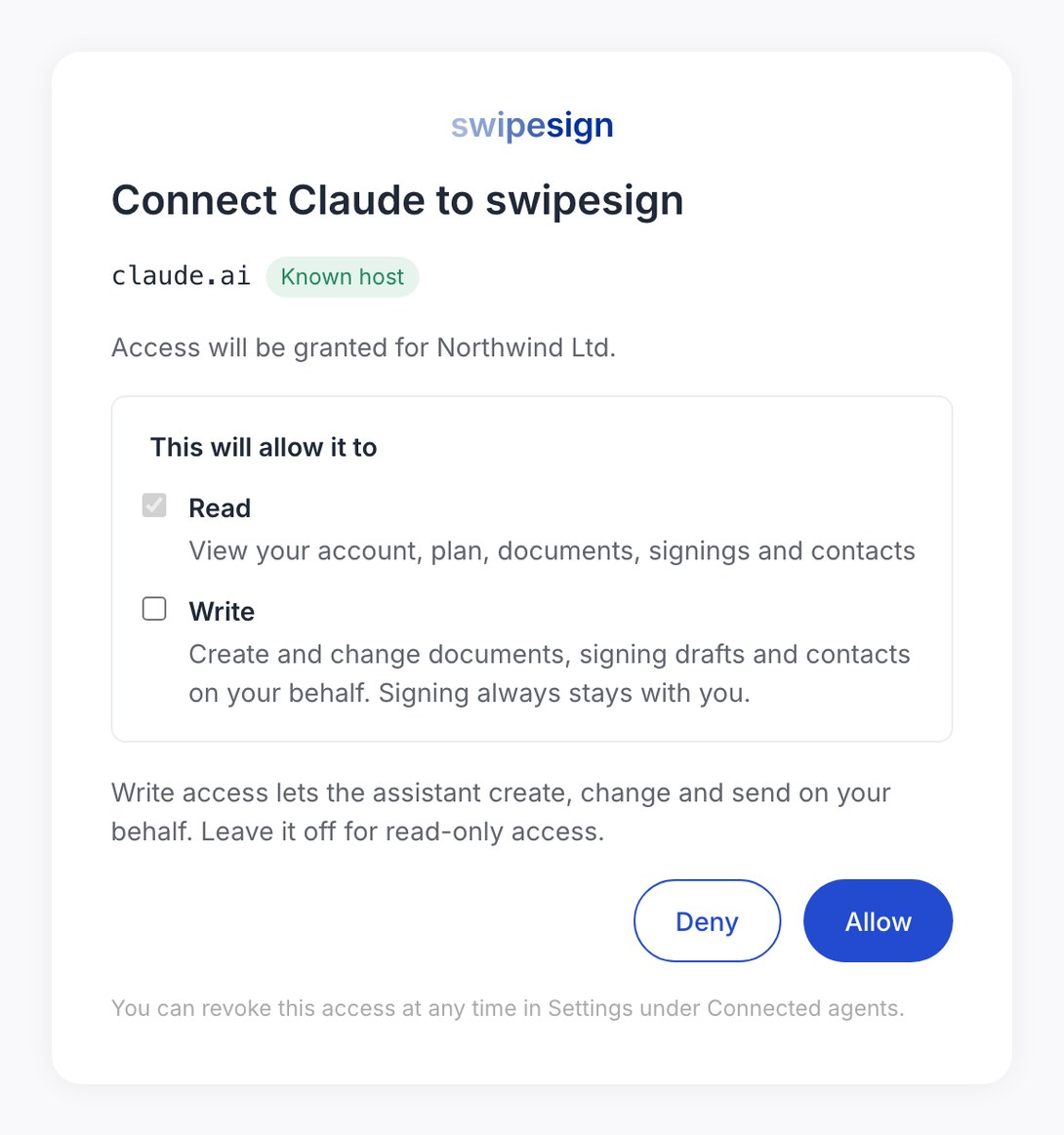
| Permiso | Qué permite hacer al asistente |
|---|---|
| Lectura | Ver su cuenta, plan, documentos, firmas y contactos. Siempre activo. |
| Escritura | Crear y modificar documentos, borradores de firma y contactos, y enviar, en su nombre. Desactivado hasta que lo marque. |
Si la pantalla dice Host no verificado y no acaba de iniciar usted mismo esta conexión, pulse Denegar.
Ver y revocar agentes conectados
La tarjeta Agentes conectados muestra cada asistente al que ha dado acceso: su nombre, Lectura o Escritura, cuándo lo conectó, cuándo se usó por última vez y cuándo caduca la conexión. Si no hay ninguno, pone Todavía no hay agentes de IA conectados.
Revocar lo desconecta al instante. Para volver a usar ese asistente, tiene que conectarlo de nuevo desde cero.
Qué significa la línea de estado
| Lo que dice la tarjeta | Qué significa |
|---|---|
| Acceso de prueba hasta el una fecha | Su organización está en su periodo de prueba gratuito. Los agentes funcionan del todo hasta esa fecha. |
| Incluido en su plan | Su suscripción lo cubre. |
| El acceso finalizó el una fecha, con Mejorar su plan | La prueba ha terminado. Un agente conectado aún puede leer el estado de su cuenta y remitirle a la página para mejorar el plan, nada más. |
| swipesign ha desactivado el acceso de los asistentes de IA | Lo hemos desactivado para su cuenta. Contacte con soporte para recuperarlo. |
Cuándo termina una conexión
- La revoca en Agentes conectados.
- Un administrador le suspende. Consulte Suspender o eliminar a un miembro del equipo.
- Su cuenta se archiva o pasa a otra organización.
Después de cualquiera de estas, el agente ya no puede hacer nada en su nombre. Para volver a usarlo, conéctelo de nuevo.