Añadir a alguien a un flujo no le da un sitio donde firmar. Cada firmante necesita al menos un campo en el documento.
Arrastrar uno hasta la página
- 1Desplace el documento hasta el punto donde quiere la firma.
- 2Arrastre el asa de la izquierda de la ficha del firmante directamente hasta la página. El panel lo dice así: Arrastra y suelta un firmante directamente sobre el documento.
- 3Suéltelo donde corresponda. El bloque aparece como un contorno discontinuo del color de ese firmante.
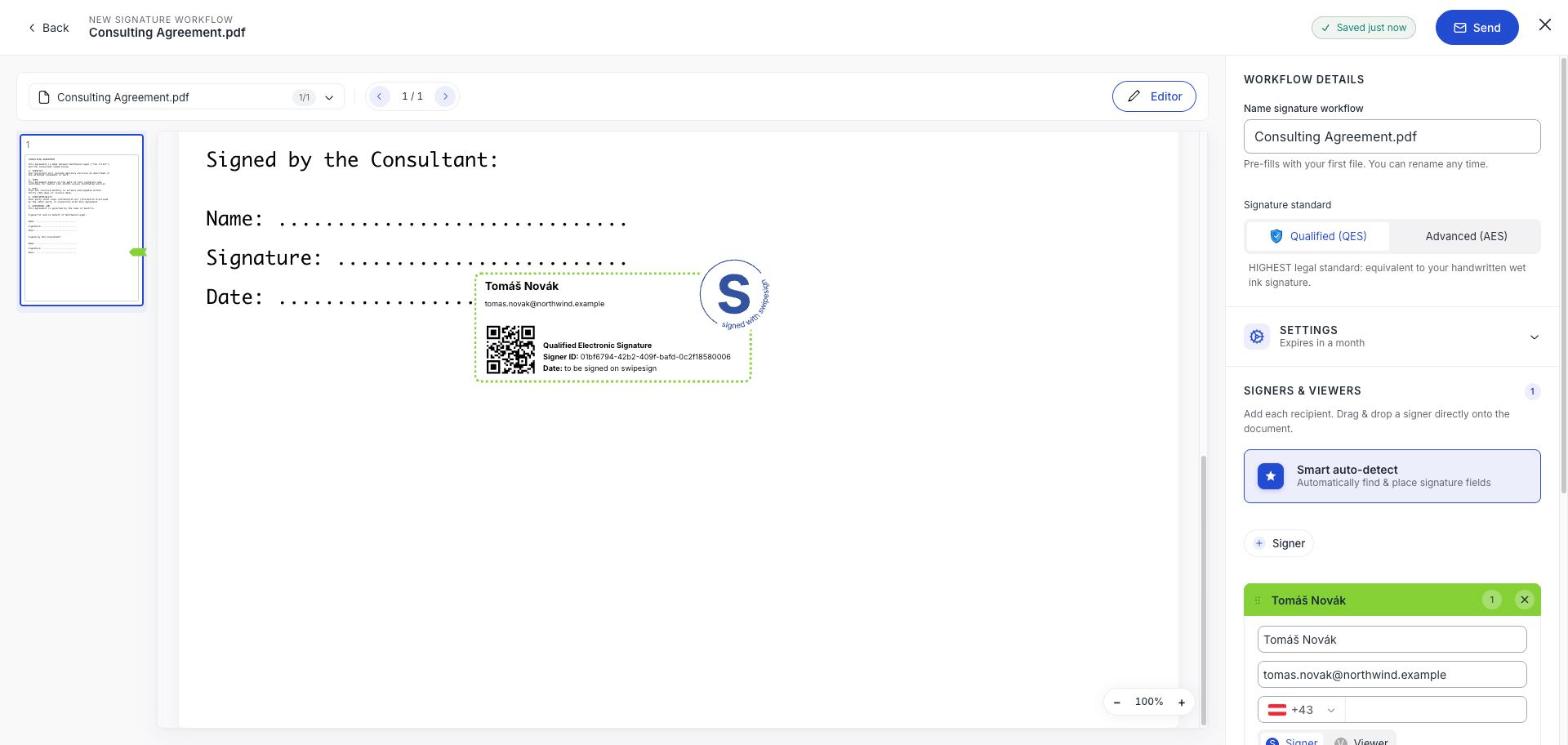
El contador de la ficha del firmante sube a medida que coloca campos, y cada uno aparece en la lista de Firmas del panel. Haga clic en una entrada para ir a su posición en la página.
Elegir el tamaño
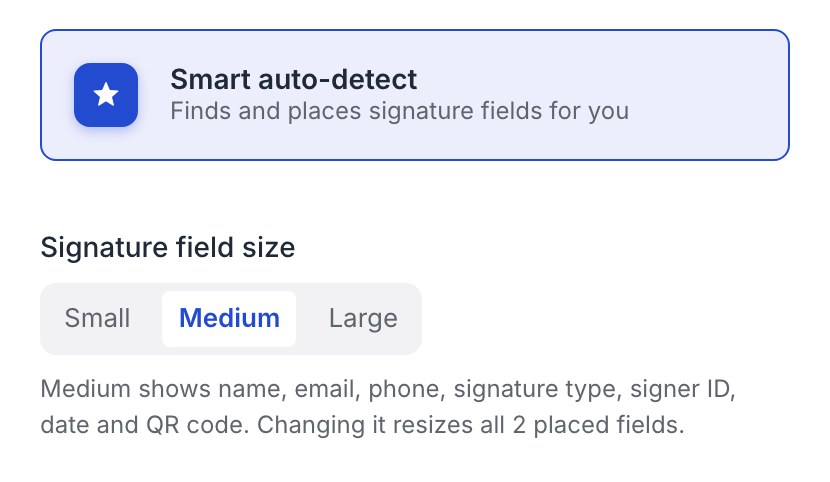
Todos los campos de firma de un flujo tienen el mismo tamaño, y usted lo elige una sola vez. El selector Signature field size está en el panel de Firmantes y lectores, justo debajo de Detección inteligente. Empieza en Mediano.
| Tamaño | Qué imprime |
|---|---|
| Pequeño | El nombre, la fecha y el tipo de firma. |
| Mediano | El nombre, el correo electrónico, el teléfono, el tipo de firma, el ID del firmante, la fecha y el código QR. |
| Grande | Lo mismo que Mediano, con más espacio para la firma. |
Si lo cambia después de colocar campos, todos cambian de tamaño. Cada uno conserva su borde inferior, así que un sello que está sobre una línea de firma se queda en la línea. Uno que se saldría por arriba de la página empieza en el borde superior.
Las plantillas no tienen el selector: un flujo que inicia desde una plantilla empieza en Mediano, y el tamaño se cambia en el flujo. La detección inteligente y los agentes de IA colocan los campos en el tamaño que haya elegido. Una vez enviado el flujo, el tamaño queda fijo como todo lo demás.
Qué contendrá el bloque
Lo que coloca es una vista previa de la firma final, para que vea exactamente cuánto espacio ocupa. En el tamaño por defecto, Mediano, lleva el nombre del firmante, un código QR, el estándar de firma, un identificador de firmante y la fecha, además del sello de swipesign. Pequeño imprime menos y Grande da más espacio a la firma: consulte Elegir el tamaño más arriba.
Antes de enviar
- Compruebe Campos colocados en el resumen del final del panel. Si es menor que el número de firmantes, alguien no tiene dónde firmar.
- Asegúrese de que cada campo está asignado a la persona correcta: el color y el nombre del bloque se lo dicen.
- Deje espacio. Un bloque soltado sobre un texto existente quedará encima de él en el archivo firmado.