Una firma que solo se puede verificar dentro de la herramienta que la hizo no vale gran cosa. swipesign escribe las firmas en el PDF con el estándar abierto PAdES, lo que significa que cualquiera puede comprobar una con software con el que no tenemos nada que ver.
Aprenda esto antes de necesitarlo. Si alguna vez una contraparte cuestiona un documento, la respuesta es una comprobación de treinta segundos que puede hacer ella misma.
La comprobación
- 1Abra el PDF firmado en Adobe Acrobat Reader. Es gratuito y sirve cualquier versión reciente.
- 2Ignore la barra azul de arriba. En un documento de swipesign dice que el archivo «declara cumplir con el estándar PDF/A y se ha abierto en modo de solo lectura»: eso va del formato de conservación, no de la firma. Déjelo en solo lectura; Habilitar edición rompería la firma.
- 3Abra el Panel de firmas de la derecha. Ahí es donde vive de verdad la validez: una entrada por firmante, cada una con una marca verde si todo cuadró.
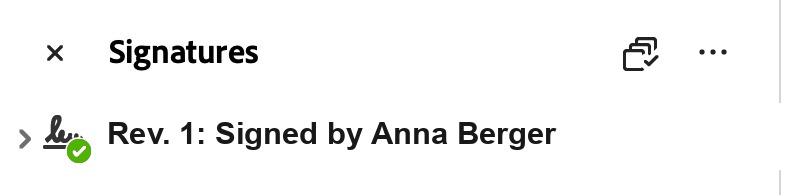
La marca verde es la respuesta. Si no hay marca, o hay un aviso amarillo, siga leyendo. - 4Despliegue la entrada con la flecha que tiene al lado para ver el detalle: la fecha y hora, y el certificado que respalda la firma.
- 5Pulse una firma y luego Propiedades de la firma → Mostrar certificado del firmante para ver quién lo emitió y a quién.
Cómo leer las tres respuestas posibles
| Qué muestra el panel | Qué significa |
|---|---|
| Una marca verde en todas las firmas | El documento no ha cambiado desde la firma y todos los certificados cuadran. Este es el resultado normal. |
| Un triángulo de aviso amarillo: «la validez de la firma es desconocida» | Adobe ha podido verificar las matemáticas pero no reconoce a la autoridad emisora. Casi siempre es un ajuste del almacén de confianza, no un problema del documento: vea más abajo. |
| Una cruz roja: al menos una firma no es válida | El archivo se ha alterado desde que se firmó. Vuelva al original que le enviaron en lugar de a la copia que tiene delante. |
«Validez desconocida» suele ser cosa de Adobe, no del documento
Adobe viene con su propia lista de autoridades en las que confía. Los prestadores cualificados europeos de servicios de confianza están en la lista de confianza de la UE, que no es la misma lista, así que una firma cualificada perfectamente buena puede aparecer como desconocida hasta que se le dice a Adobe que la consulte.
En Acrobat esto está en Preferencias → Firmas → Verificación, donde puede activar la validación con las listas de confianza de la Unión Europea. Después, el mismo documento se verifica sin problemas.
Las otras dos cosas que hay en el archivo
Junto a la firma criptográfica, un documento de swipesign completado lleva una página de certificado de firma, una lista legible de quién firmó, añadida al documento, y viaja con un registro de auditoría que anota quién lo abrió, lo vio y lo firmó, y cuándo.
La página de certificado es la versión que puede entregar a alguien. La firma criptográfica es la versión que lo demuestra. Consulte El registro de auditoría.
Seguirá verificándose dentro de años
Todo lo que necesita un lector: la cadena de certificados, la prueba de que el certificado era bueno en su momento y un sello de tiempo cualificado: queda incrustado en el archivo al firmar. No hace falta conexión a internet ni cuenta de swipesign. Consulte Por qué su firma sigue siendo válida durante décadas.
¿Puedo usar algo que no sea Adobe?
Sí. Sirve cualquier lector compatible con PAdES, y la UE ofrece un servicio de validación en línea gratuito para firmas cualificadas. Adobe es simplemente el que casi todo el mundo ya tiene.
La firma se ha roto después de guardar el archivo. ¿Qué ha pasado?
Volver a guardar, aplanar o convertir un PDF firmado reescribe los bytes, y la firma está vinculada a esos bytes exactos. Eso es el sello haciendo su trabajo. Vuelva al archivo original que le enviaron.
Mi documento no tiene ninguna firma visible en la página.
Una firma no necesita un campo visible: dónde aparece es una decisión de maquetación del remitente. Mire el panel de firmas y la página de certificado al final del documento.