Nahráli jste smlouvu, umístili pole a pak jste si všimli špatného data v článku 4. Do Wordu se vracet nemusíte. Upravit dokument na liště procesu otevře dokument k úpravám přímo na místě.
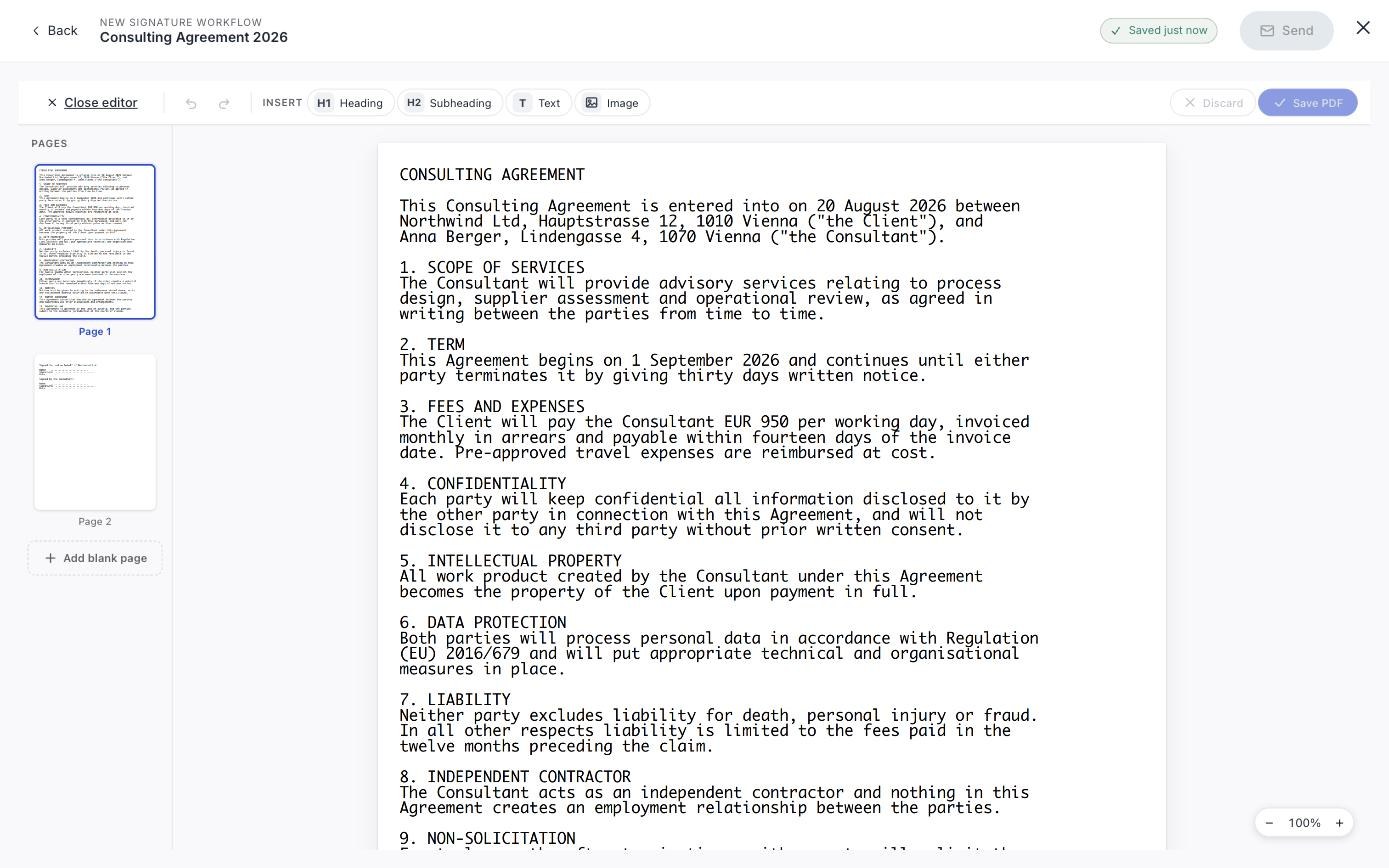
Co můžete změnit
Tři, které ušetří nejvíc času
Většina editoru se vysvětlí sama. Tyhle tři ne, a přitom právě ony šetří čas.
- Najít a nahradit: otevřete přes
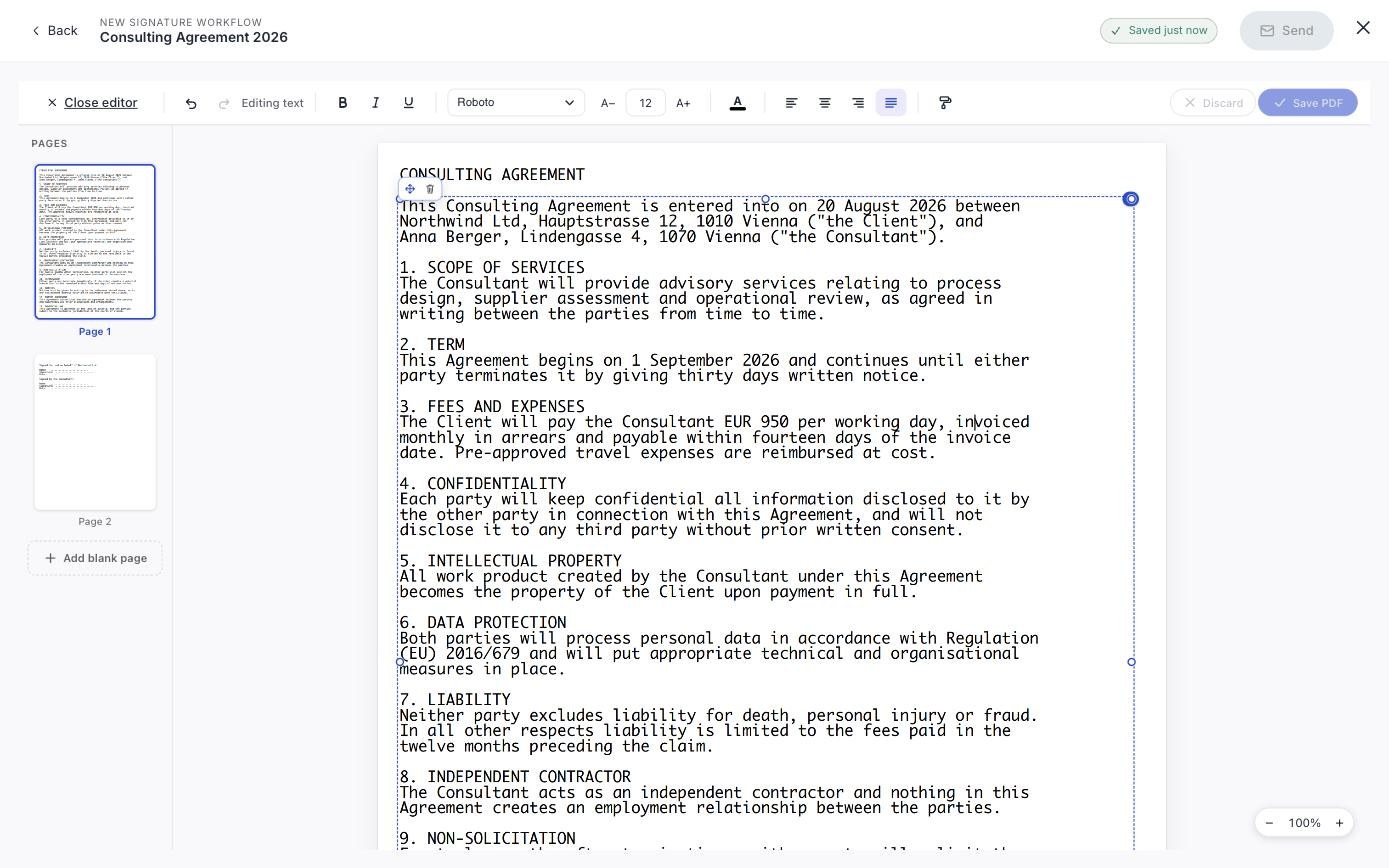
Ctrl + F, s počítadlem shod a přechodem na předchozí/další. Prohledává skutečný text a Nahradit vše vymění všechny výskyty najednou. Takhle změníte název strany v celé smlouvě jedním tahem. - Kopírovat formátování: štětec na konci textové lišty. Zkopíruje styl jednoho kusu textu na to, co vyberete příště. Řešení na vložený text, který vypadá špatně.
- Vložit kamkoli: Nadpis 1, Nadpis 2, Odstavec a Obrázek se aktivují na liště a pak je kliknutím umístíte na stránku.
Klávesové zkratky
Cmd + F si bere vlastní vyhledávací lišta prohlížeče, která prohledává stránku, ne dokument. K editoru se dostanete přes Ctrl + F.| Zkratka | Dělá |
|---|---|
Ctrl + F | Najít a nahradit |
Cmd/Ctrl + S | Uložit změny |
Cmd/Ctrl + Z | Zpět: se Shiftem znovu |
Cmd/Ctrl + B / I / U | Tučné, kurzíva, podtržení |
Cmd/Ctrl + + / - / 0 | Přiblížit, oddálit, obnovit |
T / H / I | Vložit text, nadpis, obrázek |
| Šipky | Posunout vybraný objekt |
Delete | Odstranit vybraný objekt |
Esc | Zrušit, co máte rozdělané |
Ukládání a jak nepřijít o práci
- 1Provádějte změny. Stavový řádek říká, v jakém režimu jste.
- 2Náhled ukáže dokument tak, jak se uloží.
- 3Uložit změny ho zapíše zpátky.
Upravujte před odesláním, ne po něm
Jakmile proces odejde, dokument je zamrzlý: pro vás stejně jako pro kohokoli jiného. Editor je nástroj před odesláním. Viz Zkontrolujte to před odesláním.
A když ještě žádný dokument nemáte, můžete ho postavit z prázdné stránky: Vytvoření PDF od nuly.
Můžu upravit dokument, který už je podepsaný?
Ne, a neměl by vám to dovolit žádný jiný nástroj. Úprava podepsaného PDF rozbije podpis, který nese, a přesně o to u podpisu jde. Zrušte proces a začněte znovu s opraveným souborem.
Co se při úpravách stane s poli pro podpis?
Zůstanou tam, kam jste je na stránce dali. Pokud vaše úprava posune text pod nimi, před odesláním zkontrolujte, že pole pořád sedí.
Můžu upravit soubor z Wordu?
Nahrajte ho a swipesign ho nejdřív převede do PDF: pak upravujete to PDF. U čehokoli strukturálního dá lepší výsledek úprava ve Wordu a nové nahrání.