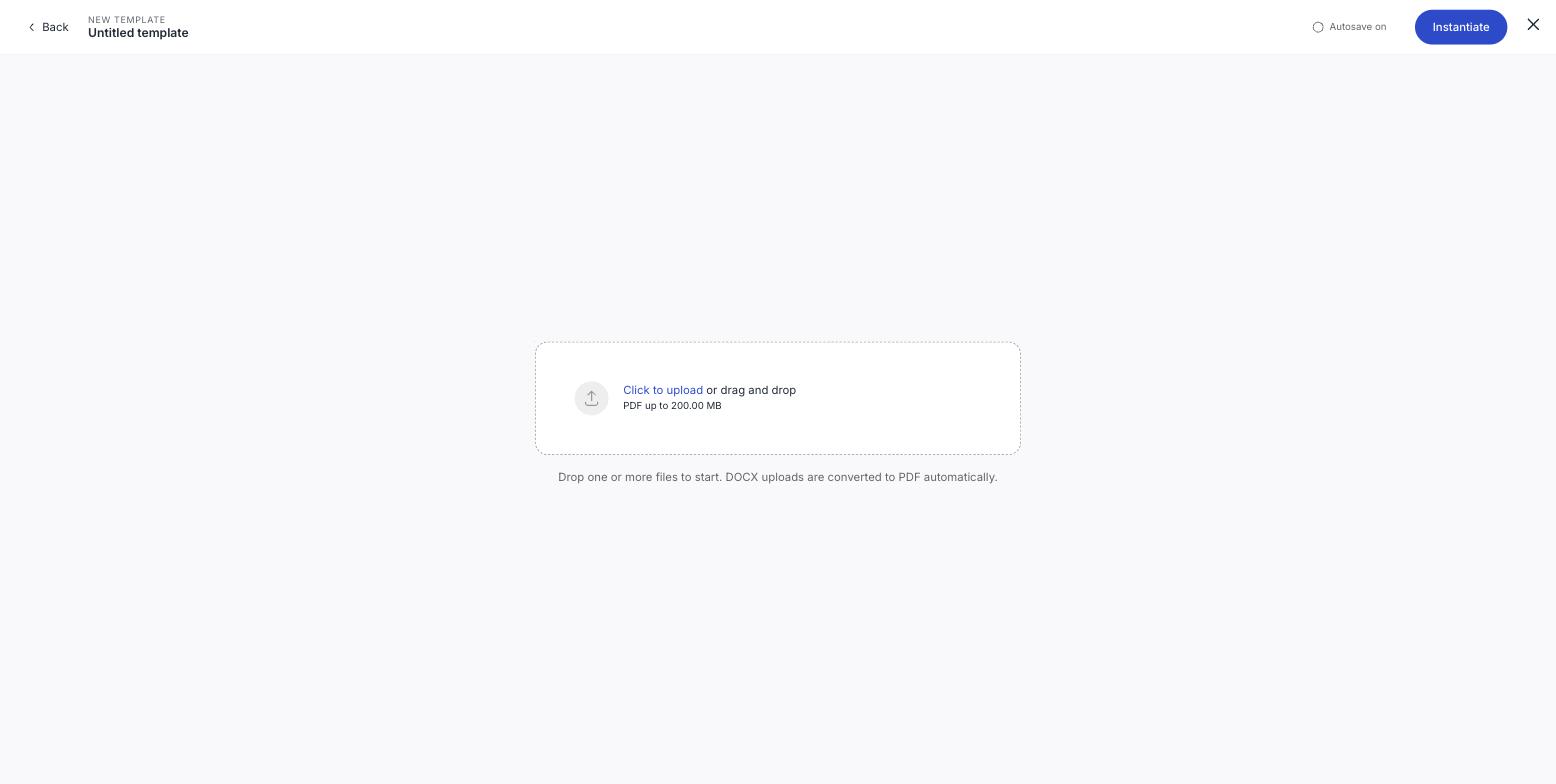
Choďte na Šablóny a kliknite na Nová šablóna. Funguje to ako zostavovanie procesu, s jedným rozdielom: pridávate roly, nie ľudí.
- 1Nahrajte dokument. PDF do 200 MB a nahraté DOCX sa prevedú automaticky.
- 2Pomenujte šablónu. Predvyplní sa z názvu súboru: zmeňte to na niečo, čo v zozname spoznáte, napríklad „Zmluva s dodávateľom" namiesto „final_v3.pdf".
- 3Zvoľte štandard podpisu. Uloží sa do šablóny, takže každý dokument z nej vzniknutý začína na tejto úrovni.
- 4Pre každého, kto bude podpisovať, kliknite na Pridať zástupný symbol a dajte mu názov roly: Konzultant, Klient, Svedok. Nastavte, či podpisuje, alebo len prezerá.
- 5Pretiahnite každý zástupný symbol na dokument tam, kde tá rola podpisuje.
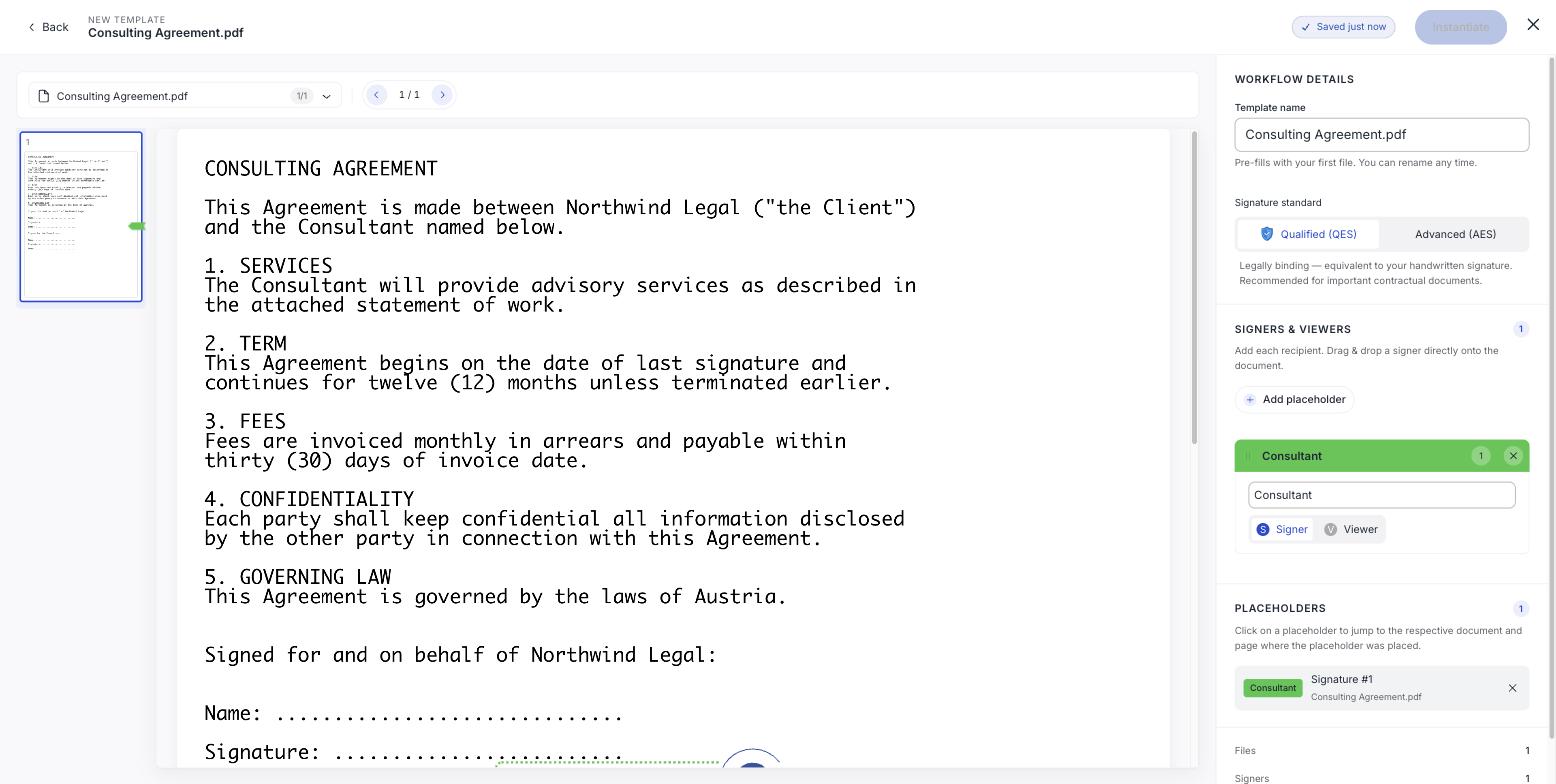
Ukladá sa priebežne, takže to môžete opustiť a vrátiť sa.
Ako dobre pomenovať roly
Názov roly je to, čo uvidíte, keď budete neskôr dopĺňať skutočných ľudí, takže nech opisuje úlohu, nie človeka. Konzultant funguje pre každého konzultanta; Tomáš funguje raz.
Zástupné symboly nemajú kontaktné údaje
Karta zástupného symbolu má pole na meno a nič viac: žiadny e-mail, žiadny telefón. Je to zámer: kontaktné údaje patria človeku a dopĺňajú sa, keď šablónu použijete.
Urobte to poriadne skôr, než sa na to spoľahnete
Šablónu sa oplatí stavať dôsledne, lebo každý dokument z nej vzniknutý zdedí aj chyby. Skontrolujte pozície polí na skutočnej strane, nie na miniatúre, a overte si, že štandard podpisu je ten, ktorý chcete.
Keď sa dokument zmení, šablóna nie
Šablóny si držia súbor, ktorý ste nahrali. Keď sa vaša štandardná zmluva prepracuje, aktualizujte šablónu: inak budete bez povšimnutia ďalej posielať minuloročné podmienky.