Nejdřív dokončete seznam kroků na přehledu: telefon, identita, tarif. Pak vám tohle zabere asi pět minut.
- 1Klikněte v postranním panelu na + Nový a nahrajte dokument. PDF, DOC nebo DOCX.
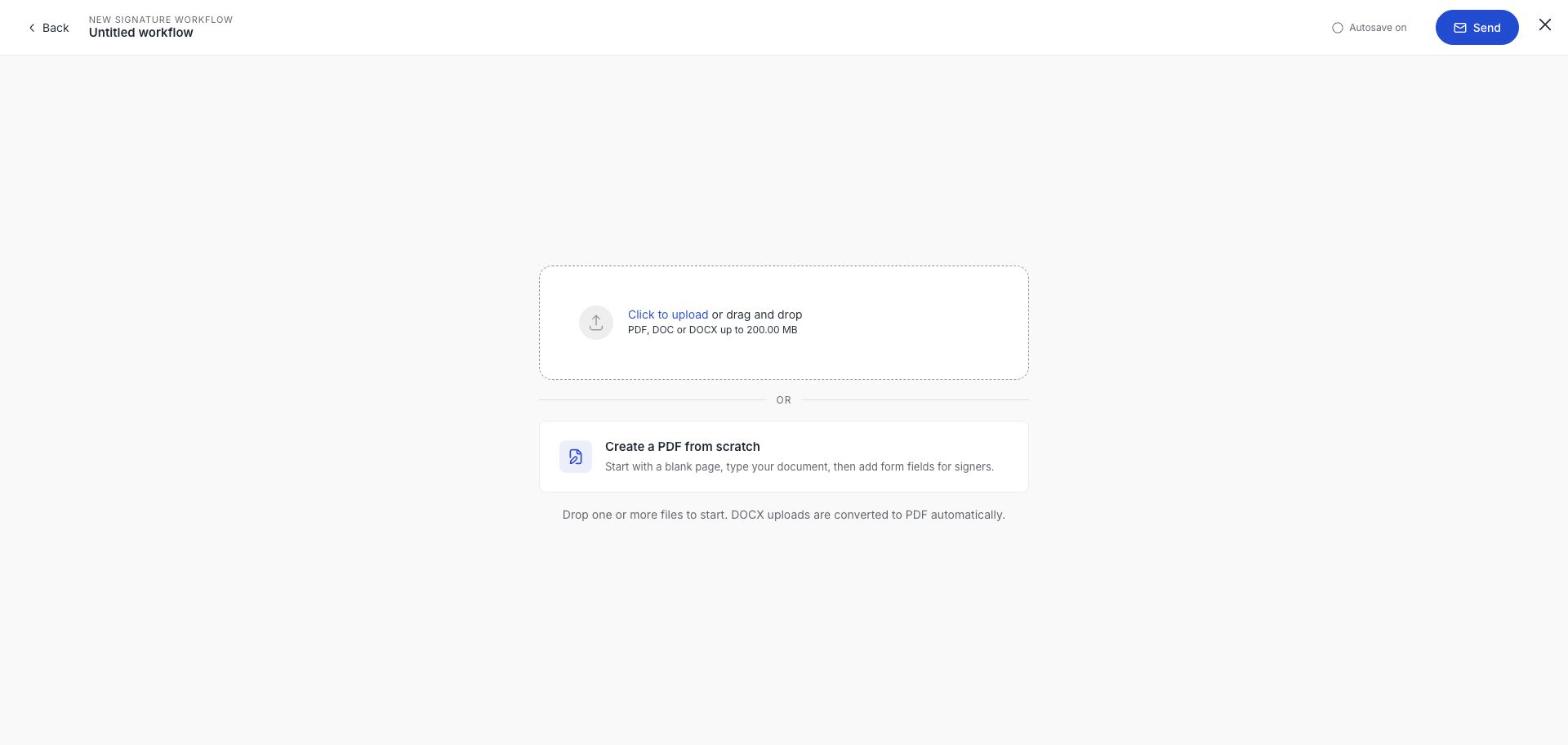
- 2Pojmenujte proces podpisu. Předvyplní se podle názvu souboru; zvolte něco, co podepisující pozná ve schránce.
- 3Vyberte standard podpisu. Pro první dokument někomu, s kým už jednáte, je rozumná volba Zaručený (AES): chce po něm míň. Viz Volba mezi AES a QES.
- 4Klikněte na + Podepisující → Nová osoba a zadejte jméno, e-mail a telefonní číslo. U AES na telefonu záleží: bez něj uvidíte varování slabý AES.
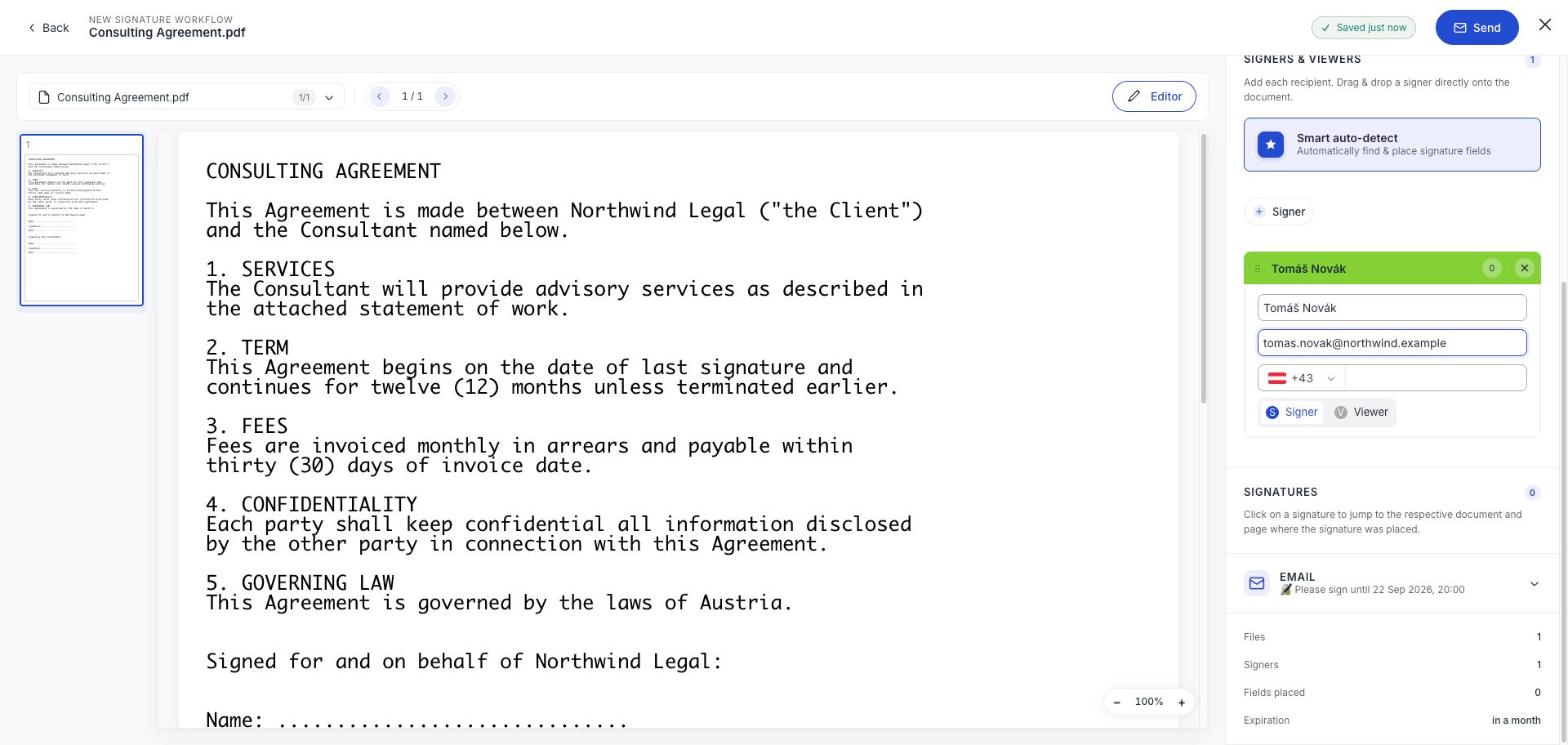
- 5Přetáhněte podepisujícího na dokument tam, kde má podepsat. Objeví se blok podpisu, který přesně ukazuje, co se použije.
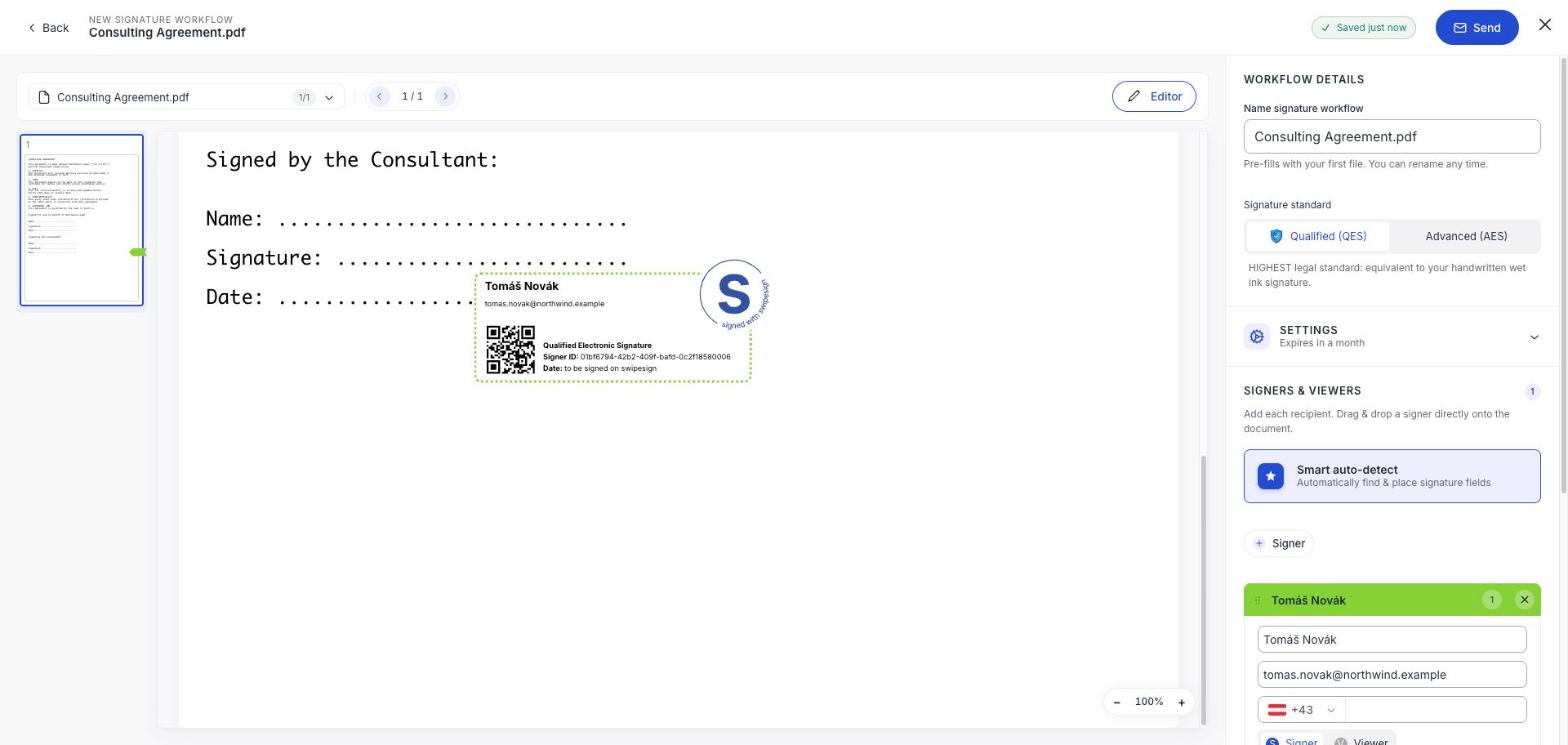
- 6Zkontrolujte souhrn dole v panelu: Soubory 1, Podepisující 1, Umístěná pole 1. Když jsou umístěná pole 0, podepisující nemá kam podepsat.
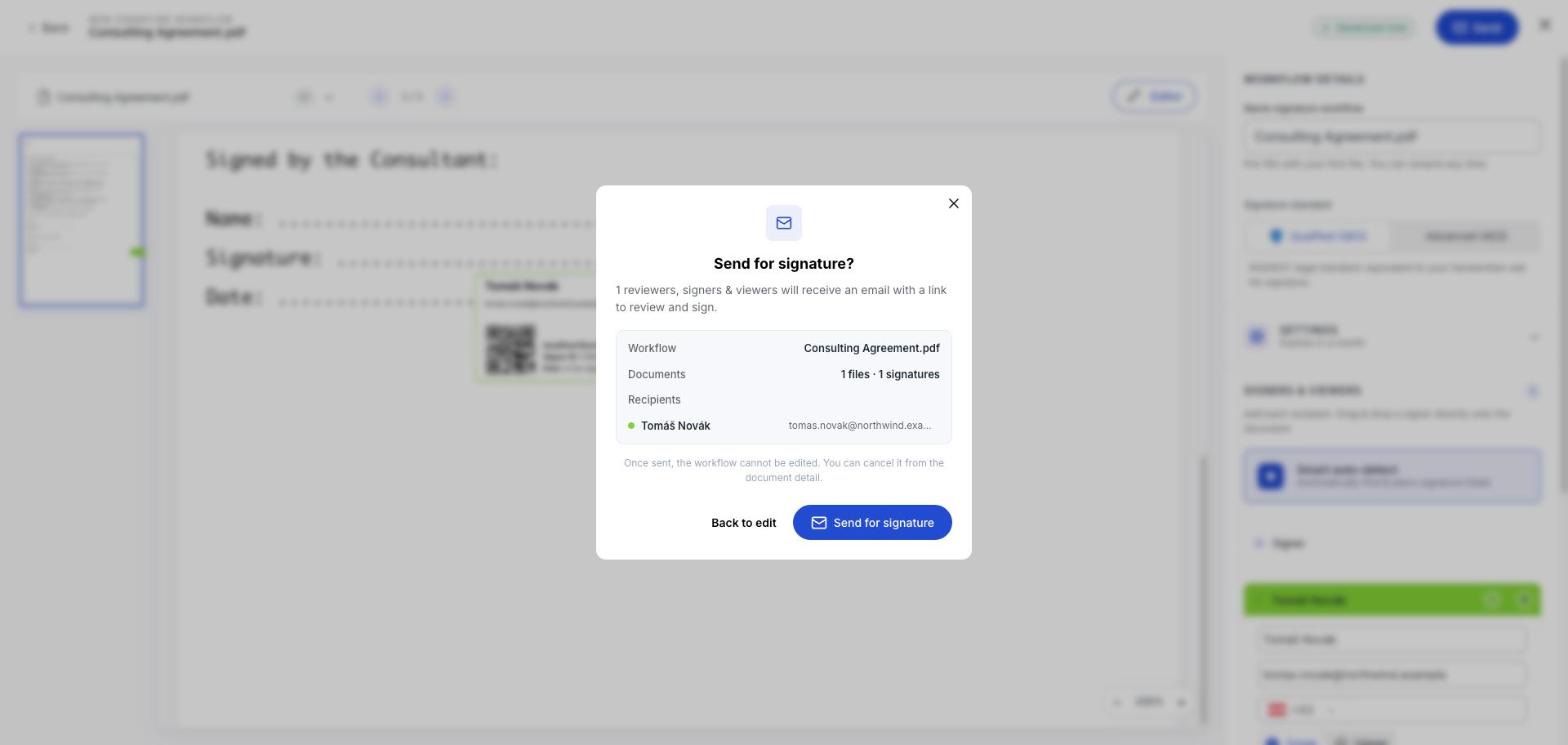
- 7Klikněte na Odeslat, přečtěte si potvrzení, hlavně e-mailovou adresu, a potvrďte.
Co bude dál
Proces podpisu se přesune do Aktivní a podepisujícímu přijde e-mail. Otevře ho, přečte si dokument, přejede prstem pro podpis, potvrdí kód z telefonu a je hotovo. Účet nepotřebuje a nic neplatí.
Sledovat to můžete na přehledu, Nedávná aktivita ukáže, kdy dokument otevřel a podepsal, nebo v auditní stopě dokumentu.
Až se vrátí
Proces podpisu se přesune do Dokončené. Otevřete Dokumenty → Dokončené a vezměte si dvě věci: podepsaný dokument a jeho auditní stopu.
Stáhněte to hned, ne později
Dokončené dokumenty mažeme po 14 dnech. Tenhle návyk si vypěstujte u prvního dokumentu, ne u padesátého. Viz Stažení podepsaných dokumentů a auditní stopy.
Posíláte pořád to samé?
Pokud budete tenhle dokument posílat opakovaně, postavte ho radši jednou jako šablonu. Viz K čemu jsou šablony.