Tým, že niekoho do procesu pridáte, mu ešte nedáte kde podpísať. Každý podpisujúci potrebuje na dokumente aspoň jedno pole.
Pretiahnutie poľa
- 1Posuňte dokument na miesto, kam podpis patrí.
- 2Pretiahnite úchyt vľavo na karte podpisujúceho priamo na stranu. Panel to aj hovorí: pretiahnite podpisujúceho priamo na dokument.
- 3Pustite ho tam, kam patrí. Blok sa objaví ako prerušovaný obrys vo farbe toho podpisujúceho.
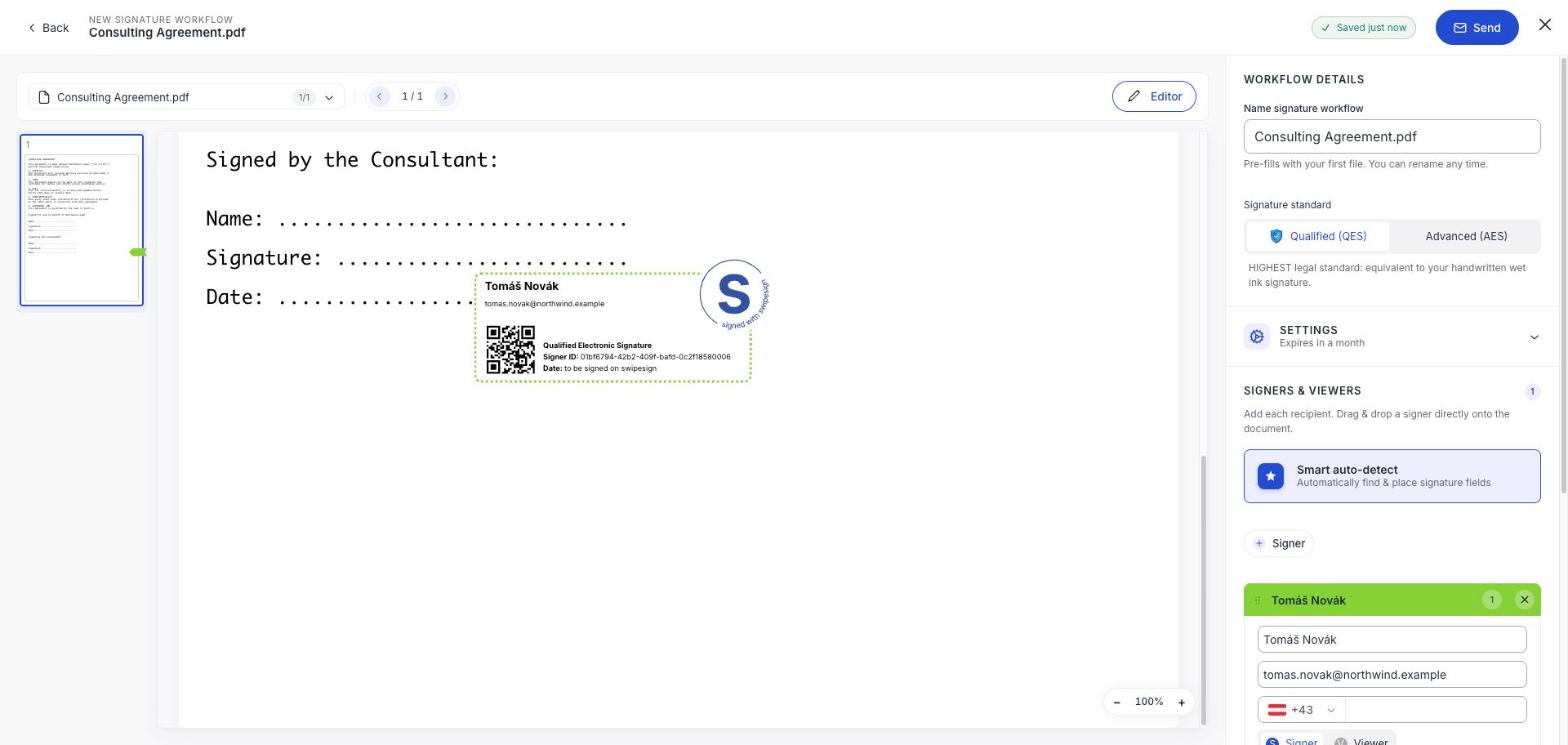
Počítadlo na karte podpisujúceho stúpa, ako polia umiestňujete, a každé je vypísané v paneli pod položkou Podpisy. Kliknutím na záznam naň na strane preskočíte.
Alebo to najprv nechajte skúsiť swipesign
Inteligentné automatické rozpoznanie hľadá pravdepodobné miesta na podpis a polia umiestni za vás. Pracuje s textom v dokumente, takže pri jasnom označení „Podpis:" si vedie dobre a pri skene vôbec. Pozrite si Automatické rozpoznanie polí.
Čo bude blok obsahovať
To, čo umiestňujete, je náhľad hotového podpisu, takže vidíte presne, koľko miesta zaberie. Nesie meno podpisujúceho, QR kód, štandard podpisu, ID podpisujúceho a dátum: plus pečať swipesign.
Blok AES ukazuje kontaktné údaje
Pri zaručenom podpise blok vytlačí e-mailovú adresu a telefónne číslo podpisujúceho v plnom znení. Pri kvalifikovanom je e-mail zamaskovaný. Ak kópiu dostane viac podpisujúcich, ktorí sa navzájom nepoznajú, oplatí sa to vedieť pred odoslaním.
Kým odošlete
- Skontrolujte Umiestnené polia v súhrne naspodku panela. Ak je ich menej než podpisujúcich, niekto nemá kde podpísať.
- Uistite sa, že každé pole je priradené správnemu človeku: povedia vám to farba a meno na bloku.
- Nechajte priestor. Blok pustený na existujúci text bude v podpísanom súbore sedieť na ňom.
Podpísaný súbor dostane stranu navyše
Nech dokument rozvrhnete akokoľvek, swipesign na koniec pripojí certifikačnú stranu podpisu a na každú stranu odtlačí ID procesu.