Najprv dokončite zoznam na prehľade: telefón, identita, plán. Potom vám toto zaberie asi päť minút.
- 1Kliknite v bočnom paneli na + Nový a nahrajte dokument. PDF, DOC alebo DOCX.
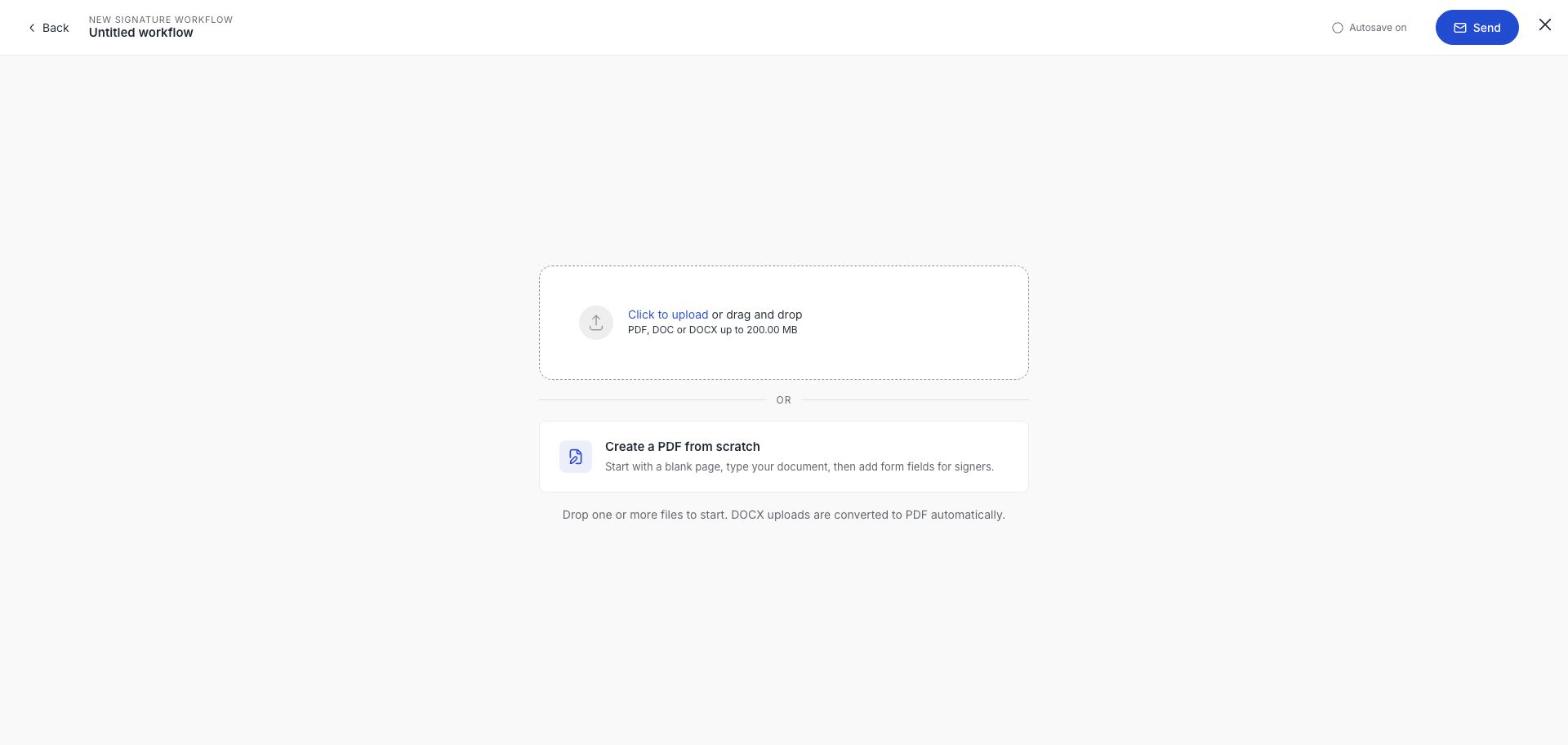
- 2Pomenujte proces. Predvyplní sa z názvu súboru; dajte mu niečo, čo podpisujúci v schránke spozná.
- 3Zvoľte štandard podpisu. Pri prvom dokumente pre niekoho, s kým už obchodujete, je rozumné predvolené nastavenie Zaručený (AES): vyžaduje od neho menej. Pozrite si Voľba AES alebo QES.
- 4Kliknite na + Podpisujúci → Nová osoba a zadajte meno, e-mail a telefónne číslo. Pri AES na telefóne záleží: bez neho uvidíte upozornenie slabý AES.
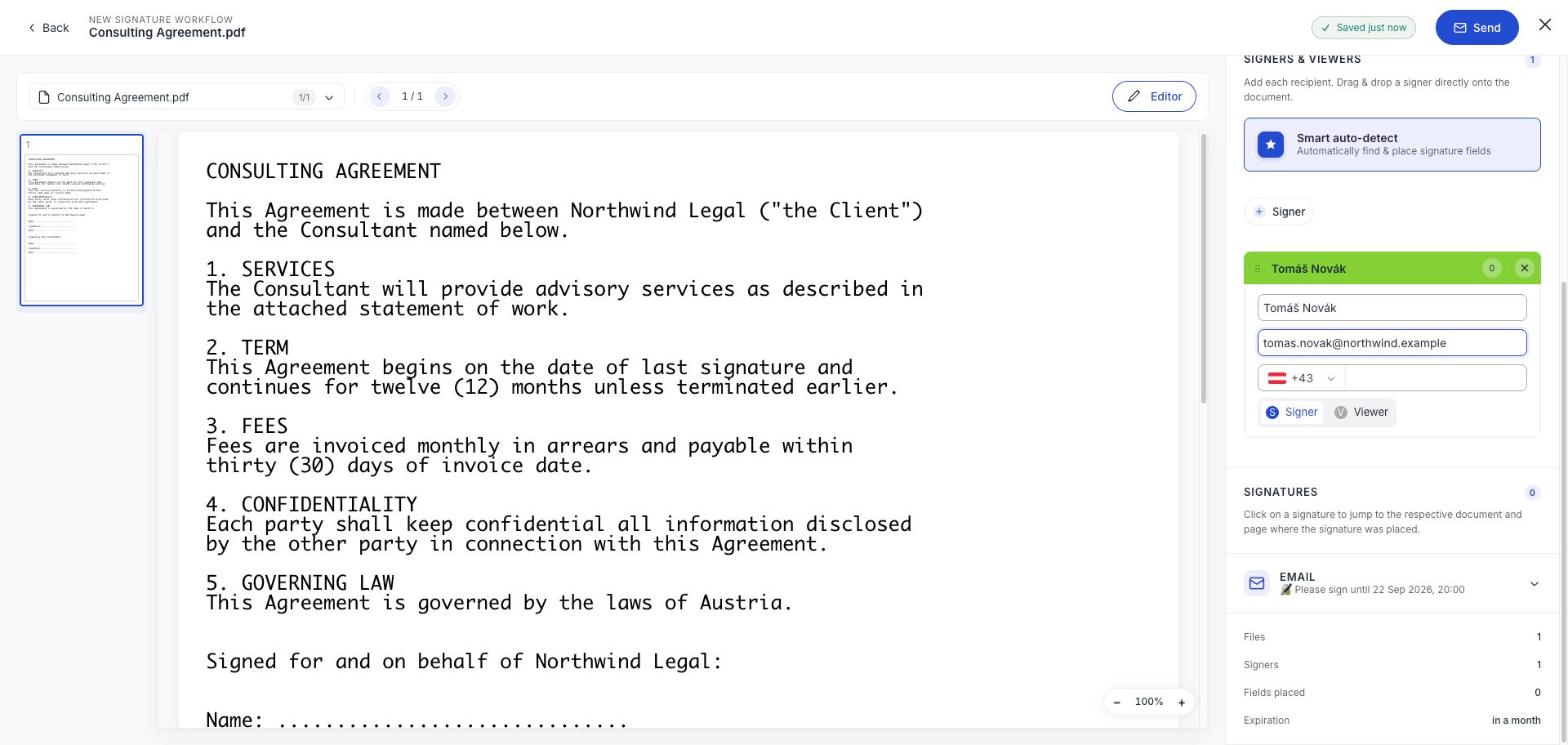
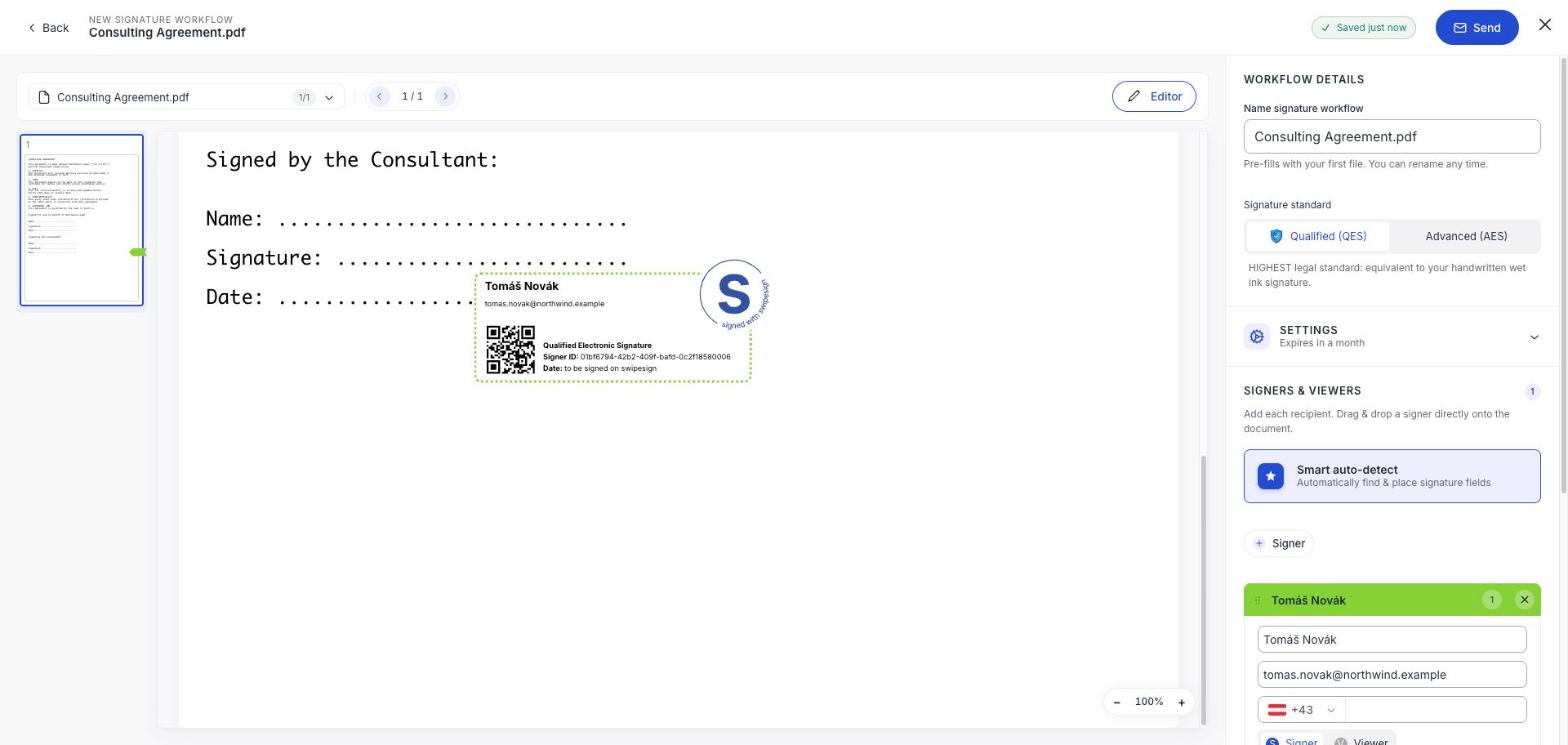
- 5Pretiahnite podpisujúceho na dokument tam, kde má podpísať. Objaví sa blok podpisu, ktorý presne ukazuje, čo sa použije.
- 6Skontrolujte súhrn naspodku panela: Súbory 1, Podpisujúci 1, Umiestnené polia 1. Ak sú umiestnené polia 0, podpisujúci nemá kde podpísať.
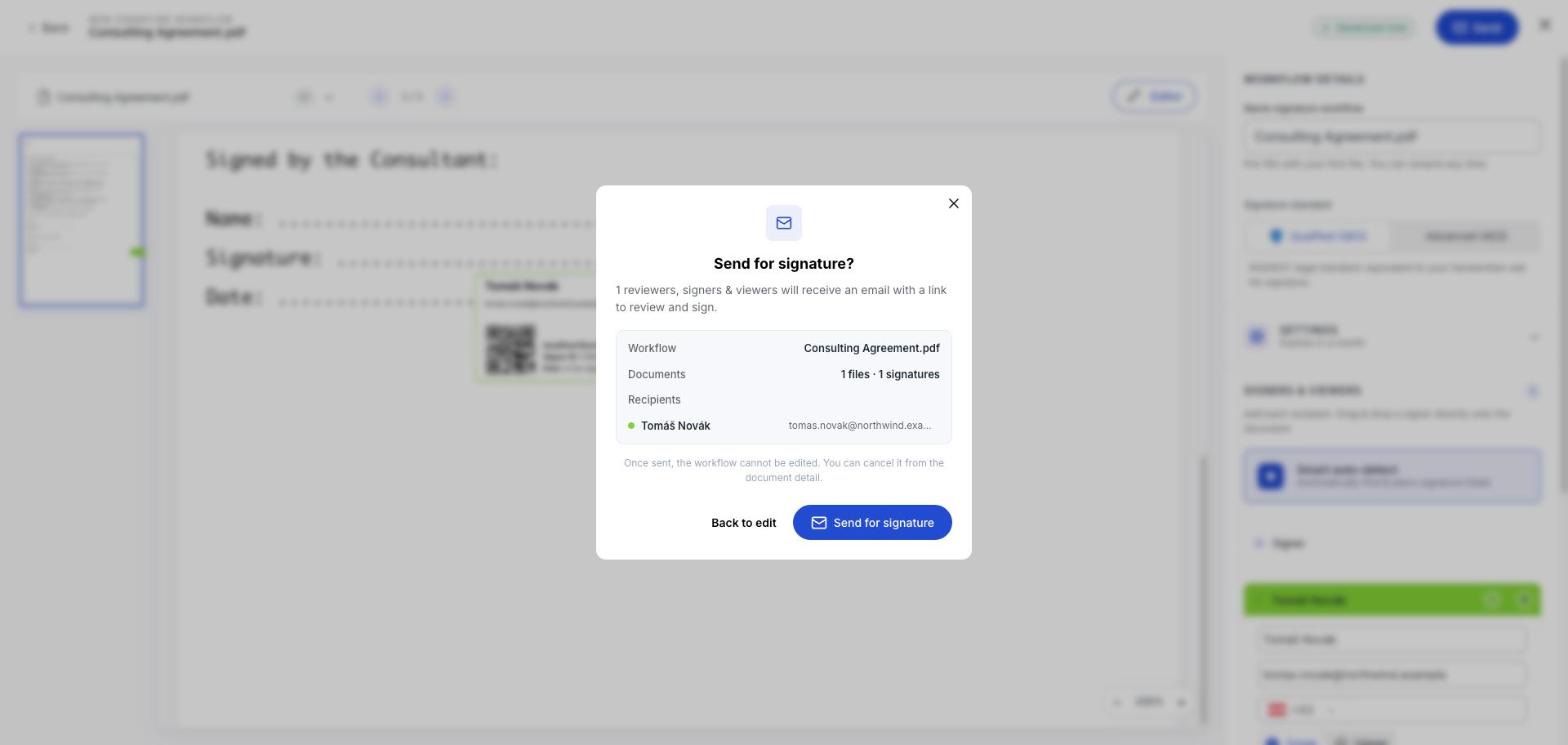
- 7Kliknite na Odoslať, prečítajte si potvrdenie, najmä e-mailovú adresu, a potvrďte.
Čo bude ďalej
Proces prejde do stavu Aktívne a vášmu podpisujúcemu príde e-mail. Otvorí ho, prečíta si dokument, posunutím podpíše, potvrdí kód poslaný do telefónu a má hotovo. Nepotrebuje účet a neplatí nič.
Sledovať to môžete na prehľade, Nedávna aktivita ukáže, kedy to otvoril a podpísal, alebo v auditnej stope dokumentu.
Keď sa to vráti
Proces prejde do stavu Dokončené. Otvorte Dokumenty → Dokončené a vezmite si dve veci: podpísaný dokument a jeho auditnú stopu.
Stiahnite si to hneď, nie neskôr
Dokončené dokumenty sa mažú po 14 dňoch. Toto je jediný návyk, ktorý sa oplatí získať pri prvom dokumente, nie pri päťdesiatom. Pozrite si Stiahnutie podpísaných dokumentov a auditnej stopy.
Posielate to isté znova?
Ak je to dokument, ktorý budete posielať opakovane, postavte si ho radšej raz ako šablónu. Pozrite si Na čo sú šablóny.