swipesign prevádzkuje MCP server. MCP, Model Context Protocol, je spôsob, akým sa AI asistenti ako Claude napájajú na iný softvér. Pripojte si ho a môžete ho bežnými slovami požiadať, nech pripraví proces podpisu, pohne s podpisujúcim alebo zistí, čo čaká na vás.
Kde to nájdete
Vaše meno naspodku bočného panela → Nastavenia, potom karta AI agenti (MCP). Vidí ju každý v tíme, nielen administrátori.
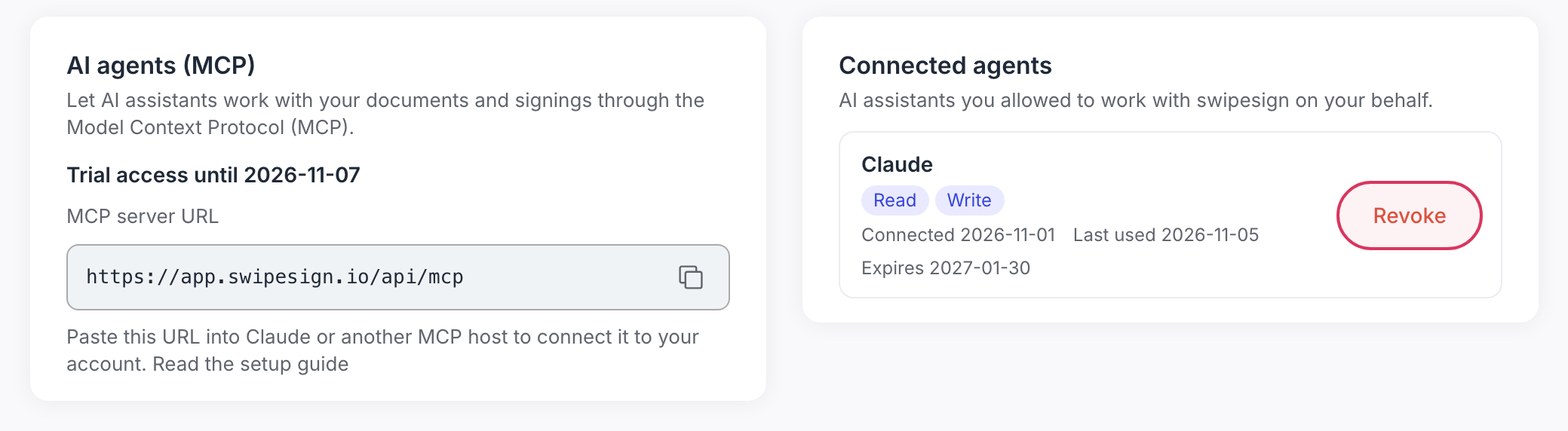
Na karte je jediné, čo potrebujete: URL MCP servera, https://app.swipesign.io/api/mcp. Tlačidlo vedľa nej ju skopíruje. Riadok nad ňou hovorí, či má vaša organizácia práve teraz prístup: tabuľka k tomu je nižšie.
Claude.ai alebo Claude Desktop
- 1V Claude otvorte Settings → Connectors → Add custom connector.
- 2Pomenujte ho swipesign a vložte URL MCP servera.
- 3Kliknite na Connect. Claude vás pošle do swipesign: prihláste sa, ak ešte nie ste.
- 4Skontrolujte obrazovku so súhlasom a kliknite na Povoliť. Viac o nej nižšie.
Claude Code
- 1V termináli spustite
claude mcp add --transport http swipesign https://app.swipesign.io/api/mcp. - 2V Claude Code napíšte
/mcp, vyberte swipesign a zvoľte Authenticate. - 3V okne prehliadača, ktoré sa otvorí, sa prihláste do swipesign a potvrďte obrazovku so súhlasom.
Cursor
- 1Otvorte
.cursor/mcp.jsonvo svojom projekte, alebo~/.cursor/mcp.json, ak ho chcete mať vo všetkých projektoch. Ak súbor neexistuje, vytvorte ho. - 2Pridajte túto položku:
{ "mcpServers": { "swipesign": { "url": "https://app.swipesign.io/api/mcp" } } }. Ak už súbor obsahuje iné servery, pridajte swipesign do existujúceho objektu mcpServers. - 3Cursor zobrazí swipesign vo svojich nastaveniach MCP. Keď vás o to požiada, prihláste sa do swipesign a potvrďte obrazovku so súhlasom.
VS Code
- 1Otvorte
.vscode/mcp.jsonvo svojom pracovnom priestore. Ak súbor neexistuje, vytvorte ho. - 2Pridajte:
{ "servers": { "swipesign": { "type": "http", "url": "https://app.swipesign.io/api/mcp" } } }. - 3Spustite server swipesign zo súboru alebo zo zobrazenia MCP, potom sa prihláste do swipesign a potvrďte obrazovku so súhlasom.
ChatGPT
- 1V ChatGPT otvorte Settings → Apps & Connectors → Advanced settings a zapnite Developer mode. Vlastné konektory nie sú dostupné v bezplatných účtoch ChatGPT a v pracovných priestoroch Business alebo Enterprise ich možno musí povoliť administrátor.
- 2Späť v Apps & Connectors zvoľte Create, pomenujte konektor swipesign, vložte URL MCP servera a ako overenie vyberte OAuth.
- 3Keď vás ChatGPT presmeruje, prihláste sa do swipesign a potvrďte obrazovku so súhlasom. V chate konektor zapnete cez ponuku +.
Mistral
- 1V Mistral otvorte Intelligence → Connectors a kliknite na Add connector. Pridanie vlastného konektora vyžaduje v Mistral administrátorské práva: v osobnom účte ich máte.
- 2Zvoľte Custom MCP connector, pomenujte ho swipesign a vložte URL MCP servera. Spôsob prihlásenia Mistral rozpozná sám.
- 3Prihláste sa do swipesign a potvrďte obrazovku so súhlasom. Potom konektor zapnite pre svoj chat v ponuke nástrojov.
Microsoft Copilot Studio
- 1Otvorte svojho agenta v Copilot Studio, prejdite do Tools a zvoľte Add a tool → New tool → Model Context Protocol.
- 2Pomenujte nástroj swipesign, vložte URL MCP servera a ako typ overenia vyberte OAuth 2.0.
- 3Vytvorte nástroj a pridajte ho k svojmu agentovi. Keď budete vyzvaní, prihláste sa do swipesign a potvrďte obrazovku so súhlasom.
Akýkoľvek iný hostiteľ
Stačí mu URL servera https://app.swipesign.io/api/mcp (Streamable HTTP). Žiadny API kľúč vkladať nemusíte: hostiteľ vás pošle do swipesign, kde sa prihlásite a súhlas potvrdíte.
Obrazovka so súhlasom
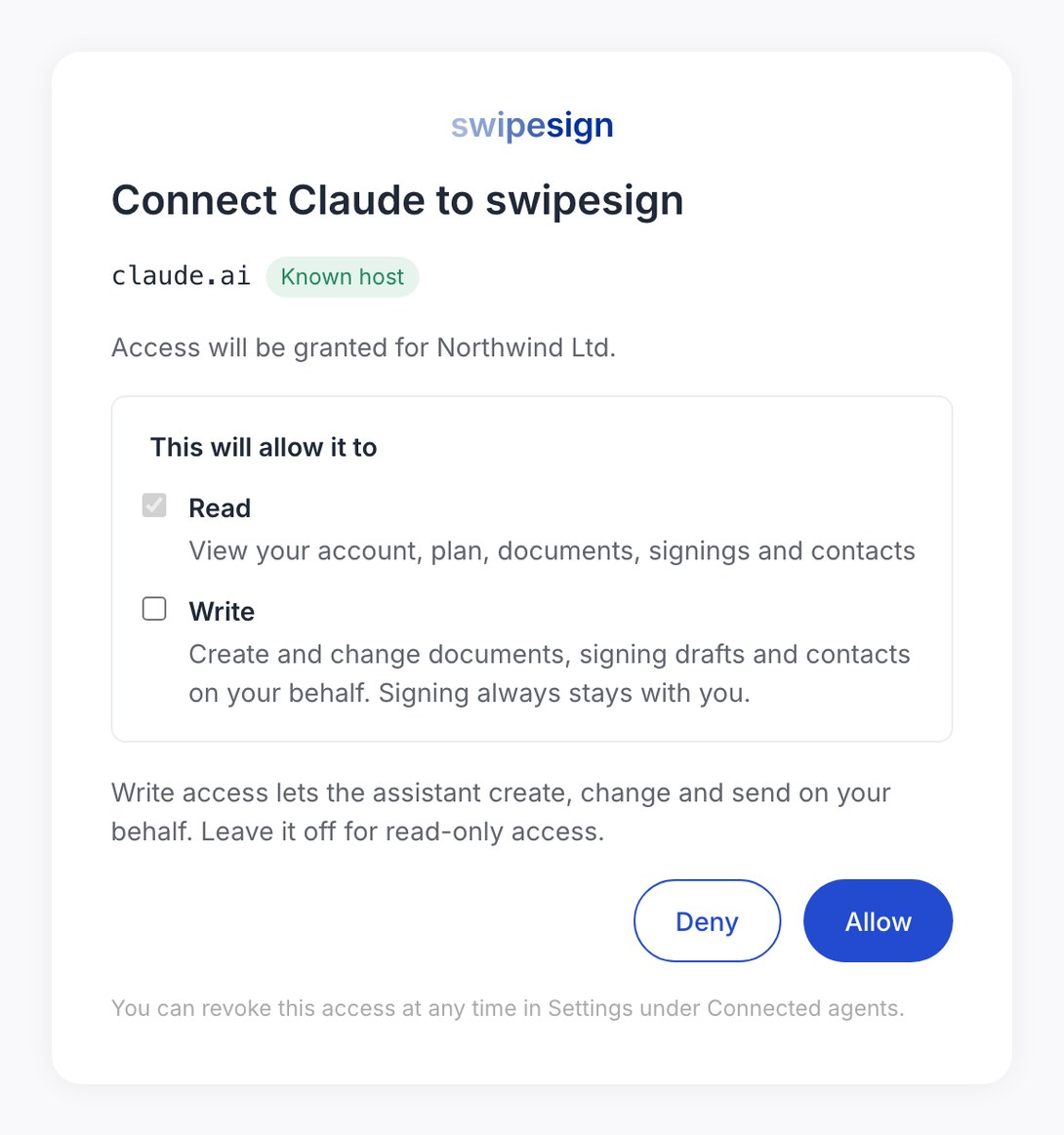
Nič sa nepripojí, kým to neodsúhlasíte. Obrazovka hovorí Pripojiť Claude k swipesign, alebo ako sa klient volá, ukazuje web, kam vás pošle späť, a označí ho ako Známy hostiteľ alebo Neoverený hostiteľ. Uvádza aj organizáciu, pre ktorú prístup platí.
| Oprávnenie | Čo asistentovi dovolí |
|---|---|
| Čítanie | Zobraziť váš účet, plán, dokumenty, podpisy a kontakty. Vždy zapnuté. |
| Zápis | Vytvárať a upravovať dokumenty, koncepty podpisov a kontakty a odosielať vo vašom mene. Vypnuté, kým ho nezaškrtnete. |
Ak obrazovka hovorí Neoverený hostiteľ a vy ste práve nezačali pripojenie sami, kliknite na Zamietnuť.
Zobrazenie a odvolanie pripojených agentov
Karta Pripojení agenti vypisuje každého asistenta, ktorého ste pustili dnu: jeho názov, Čítanie alebo Zápis, kedy ste ho pripojili, kedy bol naposledy použitý a kedy pripojenie vyprší. Keď nie je pripojené nič, stojí tam Zatiaľ nie sú pripojení žiadni AI agenti.
Odvolať ho odpojí okamžite. Ak chcete toho asistenta používať znova, pripojte ho od začiatku.
Čo znamená stavový riadok
| Čo stojí na karte | Čo to znamená |
|---|---|
| Skúšobný prístup do dátumu | Vaša organizácia je v skúšobnom období zadarmo. Agenti dovtedy fungujú naplno. |
| Súčasť vášho tarifu | Pokrýva to vaše predplatné. |
| Prístup skončil k dátumu, s odkazom Upgradovať tarif | Skúšobné obdobie skončilo. Pripojený agent ešte môže prečítať stav vášho účtu a poslať vás na stránku s upgradom, nič viac. |
| Prístup AI asistentov vypol swipesign | Pre váš účet sme ho vypli. Pre jeho obnovenie kontaktujte podporu. |
Kedy pripojenie skončí
- Odvoláte ho v časti Pripojení agenti.
- Administrátor vás pozastaví. Pozrite si Pozastavenie alebo odstránenie člena tímu.
- Váš účet je archivovaný alebo prejde do inej organizácie.
Potom už agent vo vašom mene nič neurobí. Ak ho chcete používať znova, pripojte ho znova.