Podpis, který ověříte jen v nástroji, co ho vyrobil, nemá velkou cenu. swipesign zapisuje podpisy do PDF otevřeným standardem PAdES, takže si je kdokoli zkontroluje softwarem, se kterým nemáme nic společného.
Naučte se to dřív, než to budete potřebovat. Když protistrana dokument někdy zpochybní, odpovědí je třicetivteřinová kontrola, kterou si udělá sama.
Kontrola
- 1Otevřete podepsané PDF v Adobe Acrobat Readeru. Je zdarma a funguje jakákoli novější verze.
- 2Modrého pruhu nahoře si nevšímejte. U dokumentu ze swipesign hlásí, že soubor „deklaruje soulad se standardem PDF/A a byl otevřen jen pro čtení“: to je o archivním formátu, ne o podpisu. Nechte ho jen pro čtení; Povolit úpravy by podpis rozbilo.
- 3Otevřete vpravo panel Podpisy. Právě tam platnost skutečně žije: jedna položka na podepisujícího, každá se zeleným zaškrtnutím, pokud vyšla.
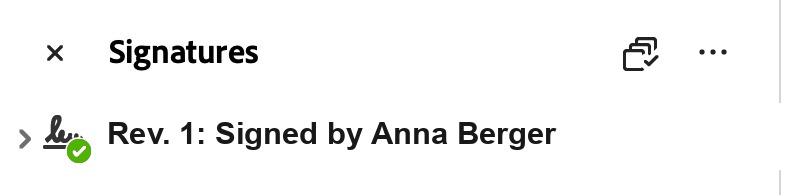
Zelené zaškrtnutí je odpověď. Když tam není, nebo když svítí žluté varování, čtěte dál. - 4Šipkou vedle položky ji rozbalte, ať vidíte podrobnosti: časové razítko a certifikát za podpisem.
- 5Klikněte na podpis a pak na Vlastnosti podpisu → Zobrazit certifikát podepisujícího, ať vidíte, kdo ho vydal a komu.
Jak číst tři možné odpovědi
| Co panel ukazuje | Co to znamená |
|---|---|
| Zelené zaškrtnutí u každého podpisu | Dokument se od podpisu nezměnil a všechny certifikáty vyšly. Tohle je normální výsledek. |
| Žlutý varovný trojúhelník: „platnost je neznámá“ | Adobe dokázal ověřit matematiku, ale nezná vydávající autoritu. Skoro vždycky je to nastavení úložiště důvěry, ne problém s dokumentem: viz níže. |
| Červený křížek: alespoň jeden podpis je neplatný | Se souborem se po podpisu manipulovalo. Vraťte se k originálu, který vám přišel, místo ke kopii, kterou držíte. |
„Platnost neznámá“ bývá Adobe, ne dokument
Adobe si veze vlastní seznam autorit, kterým důvěřuje. Evropští kvalifikovaní poskytovatelé služeb vytvářejících důvěru jsou na seznamu EU Trusted List, což není tentýž seznam, takže se zcela v pořádku kvalifikovaný podpis může tvářit jako neznámý, dokud Adobe neřeknete, ať do něj kouká.
V Acrobatu to najdete pod Předvolby → Podpisy → Ověřování, kde zapnete ověřování pomocí evropských seznamů důvěryhodných služeb. Potom se tentýž dokument ověří čistě.
Další dvě věci v souboru
Vedle kryptografického podpisu nese dokončený dokument ze swipesign stránku s certifikátem podpisu, čitelný seznam toho, kdo podepsal, připojený k dokumentu, a cestuje s auditní stopou, která zaznamenává, kdo ho otevřel, prohlédl si ho a podepsal, a kdy.
Stránka s certifikátem je verze, kterou někomu podáte. Kryptografický podpis je verze, která to prokazuje. Viz Auditní stopa.
Ověří se i za mnoho let
Všechno, co čtečka potřebuje: řetěz certifikátů, důkaz, že certifikát byl v tu dobu platný, a kvalifikované časové razítko: je vloženo do souboru při podpisu. Není potřeba připojení k internetu ani účet swipesign. Viz Proč váš podpis zůstává platný desítky let.
Můžu použít něco jiného než Adobe?
Ano. Funguje jakákoli čtečka, která umí PAdES, a EU provozuje bezplatnou online validační službu pro kvalifikované podpisy. Adobe je prostě to, co většina lidí už má.
Po uložení souboru se podpis rozbil. Co se stalo?
Znovuuložení, sloučení vrstev nebo převod podepsaného PDF přepíše bajty a podpis je vázaný přesně na ně. To pečeť dělá svou práci. Vraťte se k původnímu souboru, který vám přišel.
Můj dokument nemá na stránce viditelný podpis.
Podpis nepotřebuje viditelné pole: kde se objeví, je otázka rozvržení, kterou rozhoduje odesílatel. Podívejte se do panelu Podpisy a na stránku s certifikátem na konci dokumentu.