swipesign provozuje MCP server. MCP, Model Context Protocol, je způsob, jakým se AI asistenti jako Claude napojují na jiný software. Připojte si ho a můžete ho běžnými slovy požádat, ať připraví proces podpisu, popožene podepisujícího nebo zjistí, co čeká na vás.
Kde to najdete
Vaše jméno dole v postranním panelu → Nastavení, pak karta AI agenti (MCP). Vidí ji každý v týmu, nejen administrátoři.
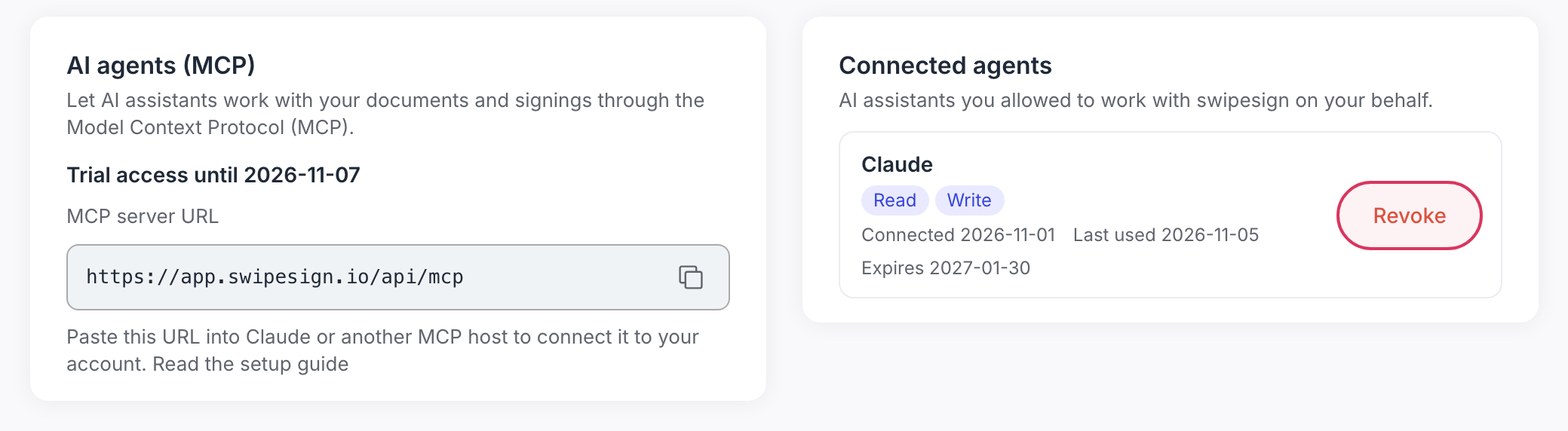
Na kartě je jediné, co potřebujete: URL MCP serveru, https://app.swipesign.io/api/mcp. Tlačítko vedle ji zkopíruje. Řádek nad ní říká, jestli má vaše organizace právě teď přístup: tabulka k tomu je níže.
Claude.ai nebo Claude Desktop
- 1V Claude otevřete Settings → Connectors → Add custom connector.
- 2Pojmenujte ho swipesign a vložte URL MCP serveru.
- 3Klikněte na Connect. Claude vás pošle do swipesign: přihlaste se, pokud ještě nejste.
- 4Zkontrolujte obrazovku se souhlasem a klikněte na Povolit. Víc o ní níže.
Claude Code
- 1V terminálu spusťte
claude mcp add --transport http swipesign https://app.swipesign.io/api/mcp. - 2V Claude Code napište
/mcp, vyberte swipesign a zvolte Authenticate. - 3V okně prohlížeče, které se otevře, se přihlaste do swipesign a potvrďte obrazovku se souhlasem.
Cursor
- 1Otevřete
.cursor/mcp.jsonve svém projektu, nebo~/.cursor/mcp.json, pokud ho chcete mít ve všech projektech. Pokud soubor neexistuje, vytvořte ho. - 2Přidejte tuto položku:
{ "mcpServers": { "swipesign": { "url": "https://app.swipesign.io/api/mcp" } } }. Pokud už soubor obsahuje jiné servery, přidejte swipesign do stávajícího objektu mcpServers. - 3Cursor zobrazí swipesign ve svém nastavení MCP. Až o to požádá, přihlaste se do swipesign a potvrďte obrazovku se souhlasem.
VS Code
- 1Otevřete
.vscode/mcp.jsonve svém pracovním prostoru. Pokud soubor neexistuje, vytvořte ho. - 2Přidejte:
{ "servers": { "swipesign": { "type": "http", "url": "https://app.swipesign.io/api/mcp" } } }. - 3Spusťte server swipesign ze souboru nebo ze zobrazení MCP, pak se přihlaste do swipesign a potvrďte obrazovku se souhlasem.
ChatGPT
- 1V ChatGPT otevřete Settings → Apps & Connectors → Advanced settings a zapněte Developer mode. Vlastní konektory nejsou k dispozici v bezplatných účtech ChatGPT a v pracovních prostorech Business nebo Enterprise je možná musí povolit administrátor.
- 2Zpět v Apps & Connectors zvolte Create, pojmenujte konektor swipesign, vložte URL MCP serveru a jako ověření vyberte OAuth.
- 3Až vás ChatGPT přesměruje, přihlaste se do swipesign a potvrďte obrazovku se souhlasem. V chatu konektor zapnete přes nabídku +.
Mistral
- 1V Mistral otevřete Intelligence → Connectors a klikněte na Add connector. Přidání vlastního konektoru vyžaduje v Mistral administrátorská práva: v osobním účtu je máte.
- 2Zvolte Custom MCP connector, pojmenujte ho swipesign a vložte URL MCP serveru. Způsob přihlášení Mistral rozpozná sám.
- 3Přihlaste se do swipesign a potvrďte obrazovku se souhlasem. Poté konektor zapněte pro svůj chat v nabídce nástrojů.
Microsoft Copilot Studio
- 1Otevřete svého agenta v Copilot Studio, přejděte do Tools a zvolte Add a tool → New tool → Model Context Protocol.
- 2Pojmenujte nástroj swipesign, vložte URL MCP serveru a jako typ ověření vyberte OAuth 2.0.
- 3Vytvořte nástroj a přidejte ho ke svému agentovi. Až budete vyzváni, přihlaste se do swipesign a potvrďte obrazovku se souhlasem.
Jakýkoli jiný hostitel
Stačí mu URL serveru https://app.swipesign.io/api/mcp (Streamable HTTP). Žádný API klíč vkládat nemusíte: hostitel vás pošle do swipesign, kde se přihlásíte a souhlas potvrdíte.
Obrazovka se souhlasem
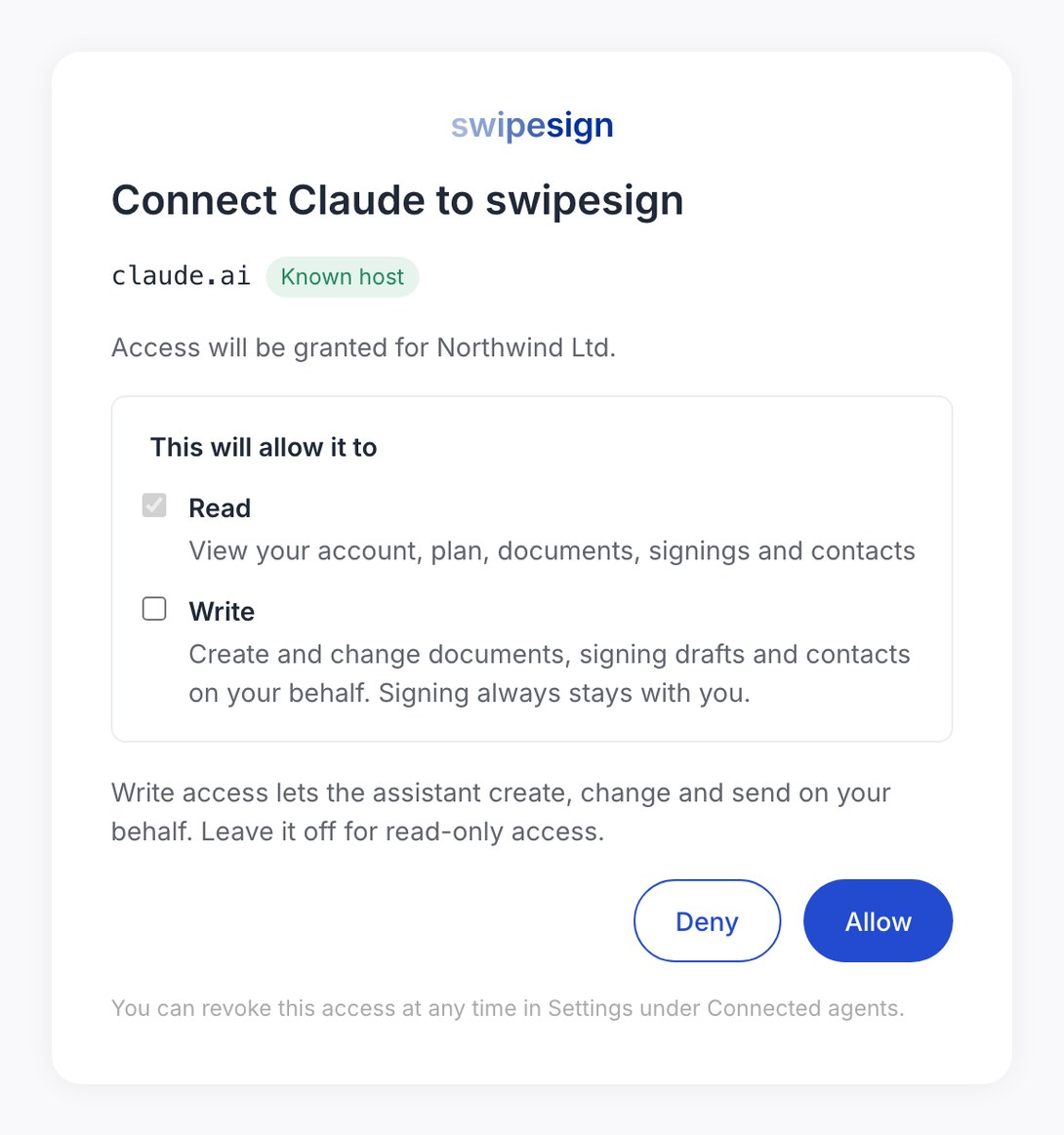
Nic se nepřipojí, dokud to neodsouhlasíte. Obrazovka říká Připojit Claude ke swipesign, nebo jak se klient jmenuje, ukazuje web, kam vás pošle zpátky, a označí ho jako Známý hostitel nebo Neověřený hostitel. Uvádí také organizaci, pro kterou přístup platí.
| Oprávnění | Co asistentovi dovolí |
|---|---|
| Čtení | Zobrazit váš účet, tarif, dokumenty, podpisy a kontakty. Vždy zapnuté. |
| Zápis | Vytvářet a upravovat dokumenty, koncepty podpisů a kontakty a odesílat vaším jménem. Vypnuté, dokud ho nezaškrtnete. |
Pokud obrazovka říká Neověřený hostitel a vy jste právě nezačali připojení sami, klikněte na Zamítnout.
Zobrazení a odvolání připojených agentů
Karta Připojení agenti vypisuje každého asistenta, kterého jste pustili dovnitř: jeho název, Čtení nebo Zápis, kdy jste ho připojili, kdy byl naposledy použit a kdy připojení vyprší. Když není připojeno nic, stojí tam Zatím nejsou připojeni žádní AI agenti.
Odvolat ho odpojí okamžitě. Chcete-li toho asistenta používat znovu, připojte ho od začátku.
Co znamená stavový řádek
| Co stojí na kartě | Co to znamená |
|---|---|
| Zkušební přístup do data | Vaše organizace je ve zkušebním období zdarma. Agenti do té doby fungují naplno. |
| Součástí vašeho tarifu | Pokrývá to vaše předplatné. |
| Přístup skončil k datu, s odkazem Upgradovat tarif | Zkušební období skončilo. Připojený agent ještě může přečíst stav vašeho účtu a poslat vás na stránku s upgradem, nic víc. |
| Přístup AI asistentů vypnul swipesign | Pro váš účet jsme ho vypnuli. Pro obnovení kontaktujte podporu. |
Kdy připojení skončí
- Odvoláte ho v části Připojení agenti.
- Administrátor vás pozastaví. Viz Pozastavení nebo odebrání člena týmu.
- Váš účet je archivován nebo přejde do jiné organizace.
Pak už agent vaším jménem nic neudělá. Chcete-li ho používat znovu, připojte ho znovu.