Podpis, ktorý si overíte len v nástroji, ktorý ho vyrobil, veľa nevydrží. swipesign zapisuje podpisy do PDF podľa otvoreného štandardu PAdES, čo znamená, že ho ktokoľvek skontroluje softvérom, s ktorým nemáme nič spoločné.
Naučte sa to skôr, než to budete potrebovať. Ak protistrana niekedy dokument spochybní, odpoveďou je tridsaťsekundová kontrola, ktorú si vie urobiť sama.
Kontrola
- 1Otvorte podpísané PDF v programe Adobe Acrobat Reader. Je zadarmo a stačí ktorákoľvek novšia verzia.
- 2Modrý pruh navrchu ignorujte. Pri dokumente zo swipesign hovorí, že súbor „si nárokuje súlad so štandardom PDF/A a bol otvorený len na čítanie": to sa týka archívneho formátu, nie podpisu. Nechajte ho len na čítanie; Povoliť úpravy by podpis porušilo.
- 3Otvorte vpravo panel Podpisy. Práve tam sídli platnosť: jeden záznam na podpisujúceho, každý so zelenou fajkou, ak kontrola prešla.
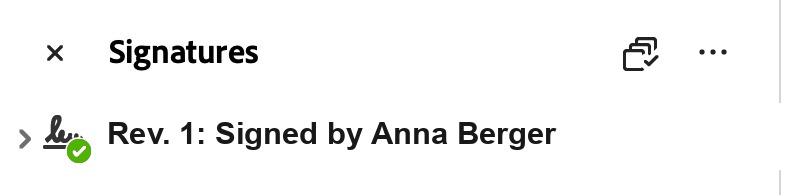
Zelená fajka je odpoveď. Bez fajky alebo so žltým upozornením čítajte ďalej. - 4Šípkou vedľa záznamu ho rozbaľte na podrobnosti: časovú pečiatku a certifikát za podpisom.
- 5Kliknite na podpis a potom na Vlastnosti podpisu → Zobraziť certifikát podpisovateľa, aby ste videli, kto ho vydal a komu.
Ako čítať tri možné odpovede
| Čo panel ukazuje | Čo to znamená |
|---|---|
| Zelená fajka pri každom podpise | Dokument sa od podpisu nezmenil a všetky certifikáty prešli kontrolou. Toto je bežný výsledok. |
| Žltý výstražný trojuholník: „platnosť je neznáma" | Adobe dokázal overiť matematiku, ale nepozná vydávajúcu autoritu. Takmer vždy ide o nastavenie úložiska dôvery, nie o problém s dokumentom: pozrite si nižšie. |
| Červený krížik: aspoň jeden podpis je neplatný | Súbor bol od podpisu pozmenený. Vráťte sa k originálu, ktorý vám poslali, namiesto kópie, ktorú držíte. |
„Neznáma platnosť" býva vec Adobe, nie dokumentu
Adobe si nesie vlastný zoznam autorít, ktorým dôveruje. Európski kvalifikovaní poskytovatelia dôveryhodných služieb sú na dôveryhodnom zozname EÚ, a to nie je ten istý zoznam, takže úplne v poriadku vyhotovený kvalifikovaný podpis sa môže javiť ako neznámy, kým Adobe nepoviete, nech doň nazrie.
V Acrobate to nájdete pod Predvoľby → Podpisy → Overovanie, kde zapnete overovanie cez dôveryhodné zoznamy Európskej únie. Potom sa ten istý dokument overí bez problémov.
Ďalšie dve veci v súbore
Popri kryptografickom podpise nesie dokončený dokument zo swipesign aj certifikačnú stranu podpisu, čitateľný zoznam toho, kto podpísal, pripojený k dokumentu, a cestuje s auditnou stopou, ktorá zaznamenáva, kto ho otvoril, prezeral a podpísal a kedy.
Certifikačná strana je verzia, ktorú niekomu podáte. Kryptografický podpis je verzia, ktorá to dokazuje. Pozrite si Auditná stopa.
Overí sa aj o mnoho rokov
Všetko, čo čítačka potrebuje: reťazec certifikátov, dôkaz, že certifikát bol v tom čase v poriadku, a kvalifikovaná časová pečiatka: je vložené do súboru v čase podpisu. Netreba internet ani účet v swipesign. Pozrite si Prečo váš podpis zostáva platný desaťročia.
Môžem použiť aj niečo iné než Adobe?
Áno. Funguje ktorákoľvek čítačka, ktorá pozná PAdES, a EÚ prevádzkuje bezplatnú online validačnú službu pre kvalifikované podpisy. Adobe je jednoducho ten, ktorý už väčšina ľudí má.
Po uložení súboru sa podpis pokazil. Čo sa stalo?
Opätovné uloženie, sploštenie alebo prevod podpísaného PDF prepíše bajty a podpis je viazaný presne na tie bajty. To je pečať pri práci. Vráťte sa k pôvodnému súboru, ktorý vám poslali.
Môj dokument nemá na strane žiadny viditeľný podpis.
Podpis nepotrebuje viditeľné pole: kde sa objaví, je rozhodnutie odosielateľa o rozložení. Pozrite sa do panela Podpisy a na certifikačnú stranu na konci dokumentu.